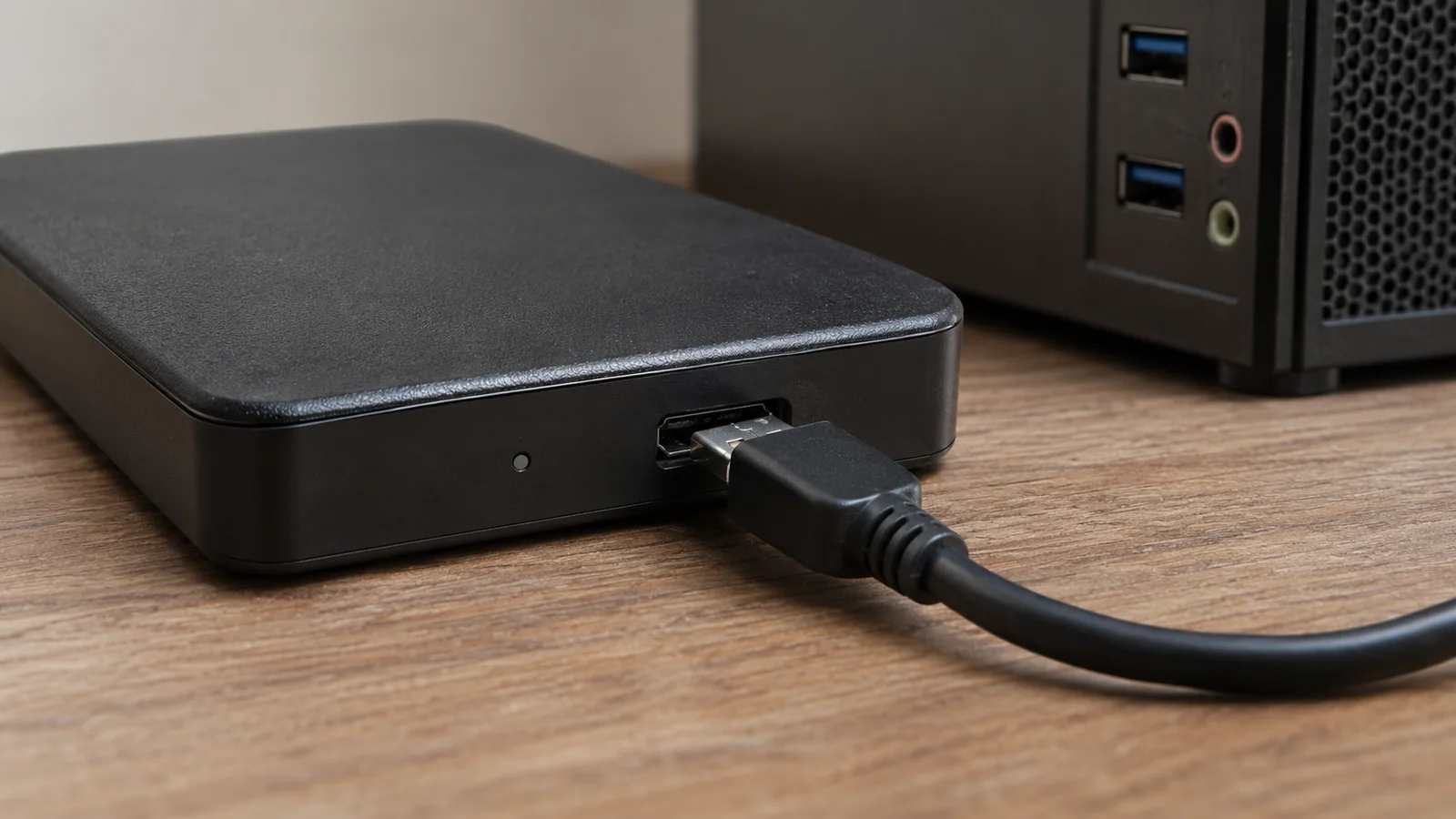
Die externe Festplatte sollte nur noch schnell die Präsentation für den Termin am Morgen liefern. Stattdessen erschien beim Doppelklick „Zugriff verweigert“. Eine Kollegin sah die Meldung und sagte: „Mach einfach CHKDSK. Das repariert Festplatten.“ Der Befehl war schon eingetippt, da fiel mir auf: Der Laufwerksbuchstabe war heute ein anderer, und zwei Unterordner ließen sich öffnen.
Das änderte die Lage. „Zugriff verweigert“ ist keine eindeutige Diagnose. Windows kann den Zugriff auf einen Ordner wegen Berechtigungen blockieren, eine BitLocker-verschlüsselte Platte gesperrt lassen, ein Volume nicht korrekt einbinden oder auf Dateisystemfehler stoßen. Auch ein Kabel, ein USB-Port oder ein sterbendes Laufwerk kommt infrage. CHKDSK prüft beziehungsweise repariert bestimmte Dateisystemfehler. Es entsperrt jedoch kein BitLocker, vergibt keine Windows-Berechtigungen und heilt keinen mechanischen Defekt. Auf einer Platte mit wichtigen Daten ist der Reparaturbefehl deshalb nicht automatisch der erste Schritt.
| Beobachtung | Mögliche Ursache | Sicherer erster Schritt |
|---|---|---|
| Nur ein Ordner meldet „Zugriff verweigert“ | NTFS-Berechtigung oder anderes Benutzerkonto | Registerkarte „Sicherheit“ und angemeldetes Konto prüfen |
| Windows verlangt einen BitLocker-Schlüssel | Verschlüsseltes Laufwerk ist gesperrt | Passenden Wiederherstellungsschlüssel suchen |
| Volume erscheint als RAW, nicht zugeordnet oder mit falscher Größe | Einbindungs-, Partitions- oder Hardwareproblem | Nicht formatieren, initialisieren oder reparieren |
| Platte bleibt stabil und das Dateisystem ist erkennbar | Logischer Dateisystemfehler möglich | Lesbare wichtige Dateien sichern, danach Status prüfen |
Erst klären, was Windows gerade verweigert
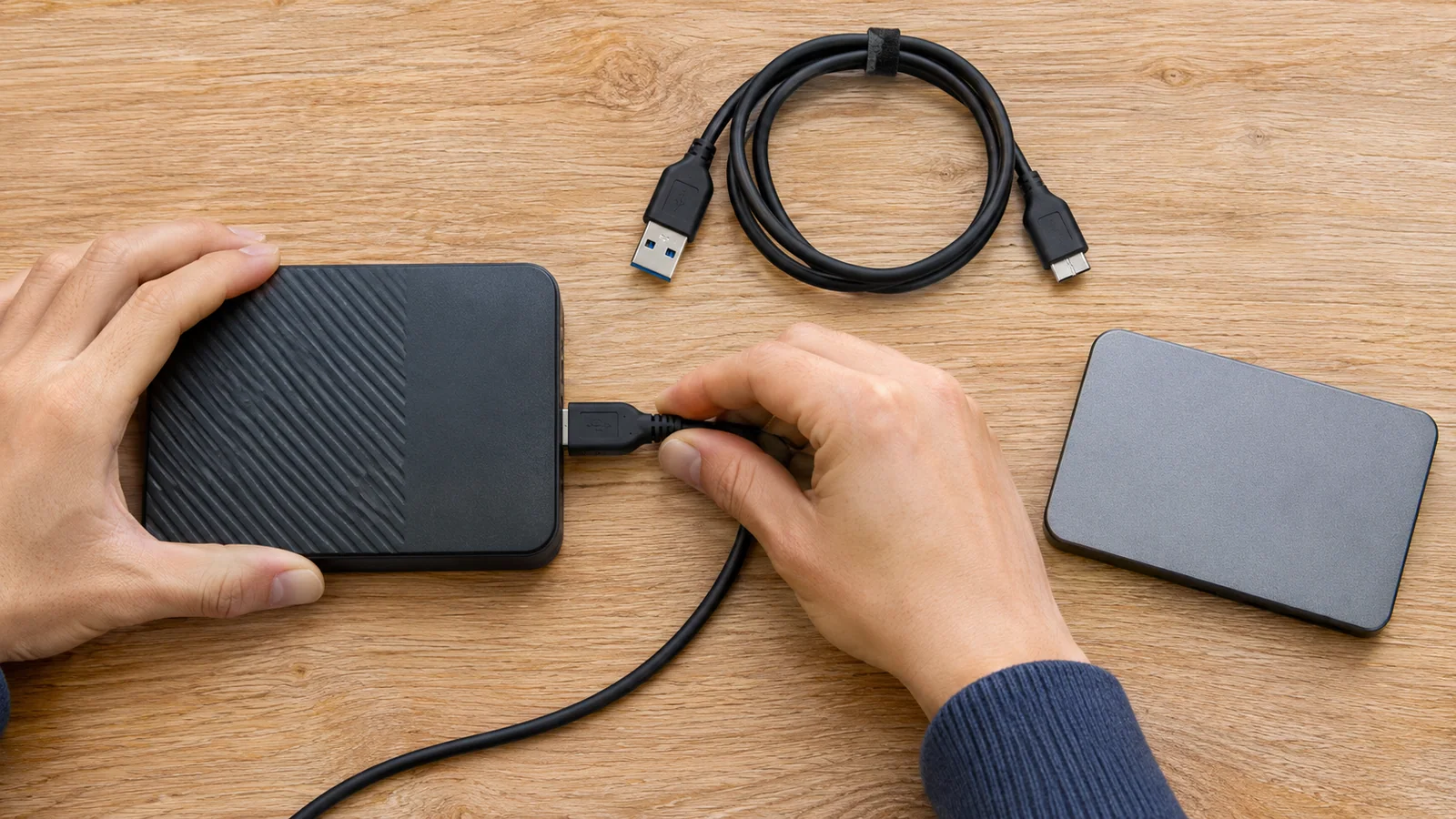
Trennen Sie das Laufwerk sicher und schließen Sie es einmal direkt an einen anderen bekannten USB-Port an. Ein USB-Hub, ein zu schwaches Netzteil oder ein beschädigtes Kabel kann dazu führen, dass ein externes Laufwerk nur zeitweise erkannt wird. Wenn die Festplatte klickt, ständig verschwindet und wieder auftaucht, ungewöhnlich langsam reagiert oder ihre Kapazität falsch anzeigt, stecken Sie sie nicht immer wieder an. Solche Anzeichen können auf einen Hardwaredefekt hindeuten. Weitere lange Scans oder Schreibzugriffe können die Chancen auf eine Datenrettung verringern.
Öffnen Sie die Datenträgerverwaltung über einen Rechtsklick auf Start oder mit Win + X. Identifizieren Sie die externe Platte anhand ihrer Kapazität und Partitionsstruktur, nicht bloß anhand der Nummer „Datenträger 1“ oder eines Laufwerksbuchstabens. Buchstaben können sich zwischen Rechnern ändern. Sehen Sie RAW, Nicht zugeordnet, 0 Byte oder eine deutlich falsche Größe, klicken Sie nicht auf Initialisieren, Formatieren, Volume löschen oder Neues einfaches Volume. Eine Formatierung zerstört die Daten auf dem ausgewählten Volume. Initialisieren oder ein neues Volume können Informationen überschreiben, die Windows zur Einordnung der vorhandenen Dateien benötigt. Microsoft beschreibt die Datenträgerverwaltung und weist darauf hin, dass Formatieren Daten löscht, in der Anleitung zur Datenträgerverwaltung.
Wenn die Platte normal erkannt wird, aber nur ein bestimmter Ordner nicht aufgeht, prüfen Sie dessen Berechtigungen. Klicken Sie mit der rechten Maustaste auf den Ordner, öffnen Sie Eigenschaften > Sicherheit und vergleichen Sie die Konten dort mit dem aktuell angemeldeten Windows-Konto. NTFS-Dateien von einem alten PC können Berechtigungen für ein Benutzerkonto enthalten, das auf dem neuen Rechner nicht existiert. Ein solcher Hinweis ist nicht dasselbe wie ein defektes Dateisystem.
Geben Sie nicht vorschnell Jeder Vollzugriff und ändern Sie nicht pauschal den Besitzer der gesamten Platte. Dadurch können private Ordner für andere Benutzer sichtbar werden, und gültige Berechtigungen können verloren gehen. Auf einem Arbeits- oder Schulgerät sollte die IT-Abteilung entscheiden, bevor Rechte geändert werden. Wenn die Dateien einer anderen Person gehören, ist eine Berechtigungsänderung keine akzeptable Abkürzung, um deren Zugriff zu umgehen.
Fragt Windows nach einem BitLocker-Kennwort oder Wiederherstellungsschlüssel, liegt ein anderes Problem vor: Das verschlüsselte Laufwerk ist gesperrt. CHKDSK kann die Verschlüsselung nicht aufheben. Entsperren Sie es mit dem passenden Schlüssel, der im Microsoft-Konto oder bei der zuständigen Organisation hinterlegt sein kann. Die Microsoft-Hilfe zum BitLocker-Wiederherstellungsschlüssel beschreibt mögliche Speicherorte. Microsoft kann einen verlorenen Schlüssel nicht neu erzeugen.
Warum CHKDSK nach der Bestandsaufnahme kommt
Der Rat „Zugriff verweigert? Dann CHKDSK“ klingt schön eindeutig. Ein Vergleich der Symptome ist hilfreicher. Sind andere Ordner auf demselben Volume lesbar und nur ein alter Projektordner gesperrt, spricht das eher für Berechtigungen. Wird dagegen das ganze Volume nicht erkannt, ist die Ursache noch offen. RAW, Nicht-zugeordnet-Status, falsche Kapazität, Klickgeräusche oder Verbindungsabbrüche sind Gründe, nicht mit /f oder /r zu beginnen.
Bleibt die Platte stabil, wird mit normaler Kapazität erkannt und zeigt ein übliches Dateisystem wie NTFS oder exFAT, sichern Sie zuerst alle wichtigen lesbaren Dateien auf ein anderes physisches Laufwerk. Öffnen Sie anschließend einige der kopierten Dateien, um die Sicherung zu überprüfen. Ein Eintrag im Explorer allein beweist nicht, dass die Kopie vollständig und verwendbar ist.
Für eine reine Statusabfrage öffnen Sie die Eingabeaufforderung als Administrator, kontrollieren im Explorer noch einmal den richtigen Buchstaben und geben beispielsweise chkdsk E: ein. Ersetzen Sie E: durch den tatsächlichen Buchstaben der externen Festplatte. Ohne Zusatzparameter zeigt CHKDSK den Zustand des Volumes an, repariert aber nichts. Prüfen Sie den Buchstaben direkt vor dem Start; ein falsches Ziel kann ein anderes Laufwerk sein.
Der Schalter /f versucht logische Dateisystemfehler zu korrigieren und schreibt Änderungen auf das Volume. /r sucht nach fehlerhaften Sektoren und versucht lesbare Informationen wiederherzustellen. /r enthält die Funktion von /f und kann lange dauern. Das sind keine allgemeinen Knöpfe, die einen verweigerten Ordnerzugriff wieder freigeben. Sichern Sie zuerst die lesbaren Daten und führen Sie diese Reparaturen nicht auf einer klickenden, instabilen, als RAW erkannten oder nicht zugeordneten Platte ohne Rettungsplan aus. Die Details zu Parametern und Wirkung stehen in der CHKDSK-Referenz von Microsoft Learn.
Die passende Lösung folgt dem Hinweis
Betrifft die Meldung nur einen Ordner, prüfen Sie unter Eigenschaften > Sicherheit > Erweitert, ob das richtige Konto Zugriff haben soll. Auf einem privaten PC kann ein Administrator die Rechte des aktuellen Kontos wiederherstellen müssen; vorher sollte klar sein, dass der Ordner tatsächlich Ihnen gehört. Auf verwalteten Geräten oder bei fremden Dateien ist die zuständige Person beziehungsweise die IT-Abteilung zu fragen.
Bei einer BitLocker-Sperre benötigen Sie den richtigen Schlüssel. Fehlt einem gesunden bestehenden Volume lediglich ein Laufwerksbuchstabe, können Sie in der Datenträgerverwaltung Laufwerksbuchstaben und -pfade ändern und einen freien Buchstaben zuweisen. Das ist keine Reparatur für RAW oder nicht zugeordneten Speicher. Bei einem stabilen Volume mit bestätigtem logischem Fehler kommt /f erst nach der Datensicherung infrage; /r ist nur für eine begründete Sektorenprüfung gedacht. Bei Verdacht auf einen physischen Defekt sollte die Nutzung minimiert und gegebenenfalls professionelle Datenrettung hinzugezogen werden.
Unter Zeitdruck will man den schnellsten Knopf drücken. Aber hier ist „Zugriff verweigert“ zunächst eine Frage, nicht die Antwort: Wird ein einzelner Ordner blockiert, ist die Platte gesperrt, fehlt ein Laufwerksbuchstabe, oder kann Windows das Volume gar nicht lesen? Manchmal ist es nur das alte Benutzerkonto. Und manchmal ist es gerade das Wort „Reparatur“, das noch warten sollte.
Wenn die Ordner wieder erreichbar sind, kopieren Sie wichtige Dateien nicht zurück auf dieselbe Platte, bevor eine zweite Sicherung existiert. Ein externes Laufwerk kann nach einem einzelnen Aussetzer weiterlaufen und trotzdem später erneut Probleme machen. Bewahren Sie die Originaldaten zunächst unverändert auf und prüfen Sie, ob die Kopie auf einem anderen Datenträger lesbar ist. Bei geschäftlichen Unterlagen sollte außerdem klar sein, wer für die Freigabe zuständig ist. Ein Wechsel des Windows-Kontos oder Rechners ist kein Grund, pauschal Sicherheitsrechte zu öffnen. Die kurze Bestandsaufnahme schützt also nicht nur vor einem falschen CHKDSK-Aufruf: Sie verhindert auch, dass man aus Zeitdruck eine Berechtigungs- oder Datenschutzfrage in ein größeres Problem verwandelt.
Wenn mehrere Laufwerke angeschlossen sind, gleiche vor dem Befehl Kapazität und Bezeichnung ab. Ein falscher Buchstabe kann sonst das falsche Volume prüfen.
Häufige Fragen
Behebt CHKDSK jede Meldung „Zugriff verweigert“? Nein. Es prüft Dateisysteminformationen, aber keine Ordnerrechte und keine BitLocker-Sperren.
Soll ich sofort chkdsk /r ausführen? Nein. /r schließt /f ein, sucht nach fehlerhaften Sektoren und kann lange dauern. Prüfen Sie erst den Zustand der Platte und sichern Sie wichtige Dateien.
Was tun, wenn Windows Formatieren verlangt? Brechen Sie ab, wenn Sie die Dateien benötigen. Eine Formatierung kann die Datenrettung erschweren.
Hilft ein anderer Laufwerksbuchstabe? Er kann helfen, wenn ein gesundes vorhandenes Volume keinen Buchstaben hat. RAW oder nicht zugeordneten Speicher repariert das nicht.
Kurz zusammengefasst
Prüfen Sie Berechtigungen, BitLocker, Volume-Status und Verbindung, bevor Sie CHKDSK wählen.
Sichern Sie lesbare Daten zuerst und stoppen Sie bei RAW, Aussetzern oder ungewöhnlichen Geräuschen.