Der Windows-11-Installer zeigt die Meldung „Dieser PC erfüllt nicht die Mindestanforderungen“, obwohl der Rechner noch läuft und die Installations-USB schon steckt. Auf dem Bildschirm wartet die Auswahl für die Neuinstallation; auf der SSD liegen aber noch Dokumente, die nicht verloren gehen dürfen. Soll ich die Warnung umgehen – oder erst herausfinden, ob der PC die geforderten Funktionen vielleicht doch unterstützt?
Eine Windows-11-Neuinstallation lässt sich auf nicht unterstützter Hardware unter Umständen fortsetzen. Der praktikable Weg für eine Installation ohne TPM 2.0 und Secure Boot ist ein Installationsmedium mit Rufus, sofern dessen angebotene Umgehungsoptionen für die verwendete Windows-11-Version passen. Alternativ lässt sich während des Setups ein Registry-Schlüssel für die Hardwareprüfung setzen. Beides entfernt keine Sicherheitsanforderungen aus Windows: Es überspringt lediglich bestimmte Installationsprüfungen. Microsoft unterstützt solche Installationen nicht wie Systeme, die die Mindestanforderungen erfüllen.
Bevor ich irgendetwas umgehe, prüfe ich deshalb zuerst, ob TPM und Secure Boot wirklich fehlen. Ein deaktivierter Firmware-Schalter kann dieselbe Meldung auslösen wie fehlende Hardware.
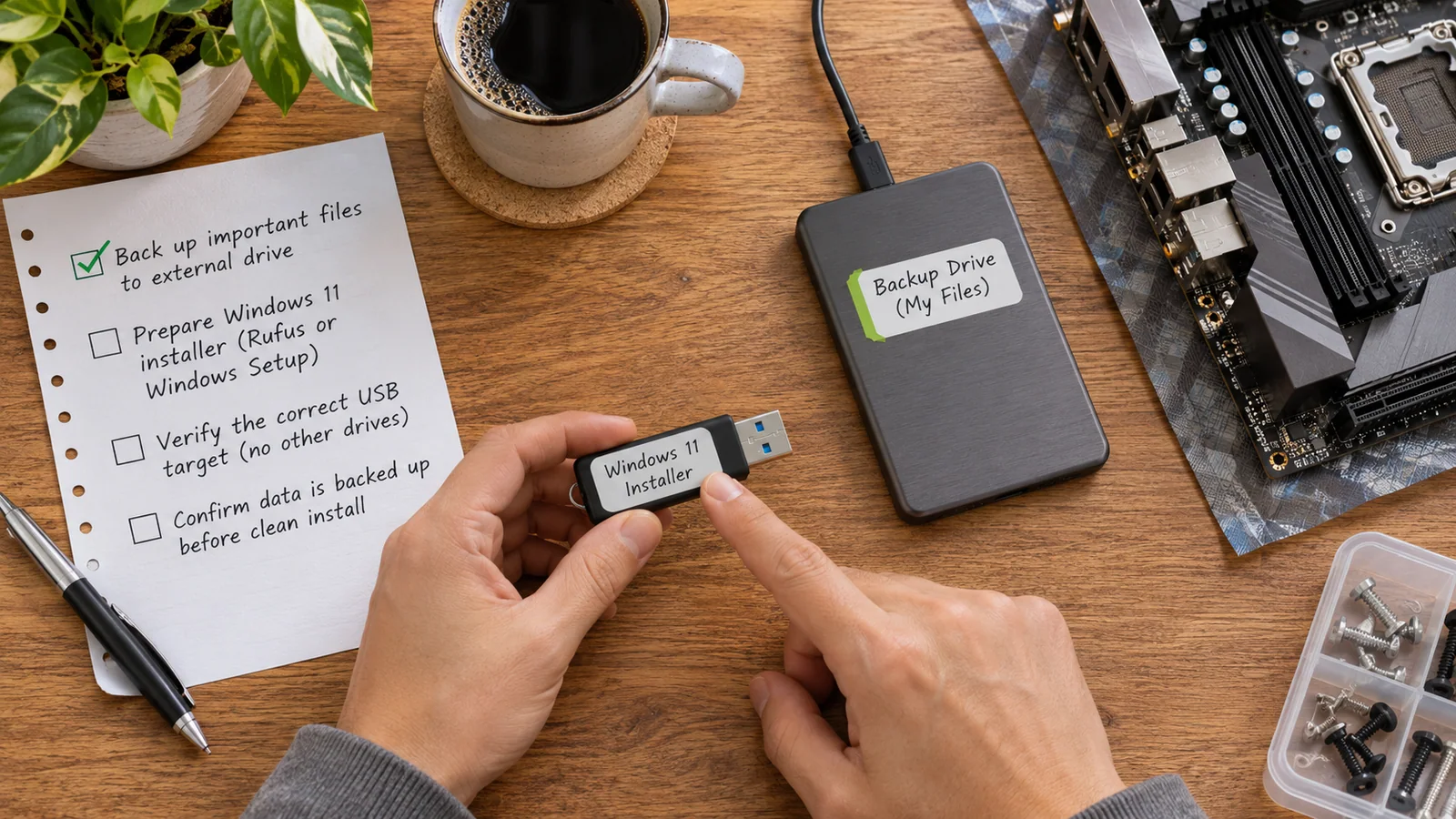
🟣 Erst sichern, dann umgehen: Eine Neuinstallation kann die ausgewählte Partition löschen. Sichern Sie persönliche Dateien und notieren Sie, welche Partition Windows enthält, bevor Sie im Setup Laufwerke oder Partitionen verändern.
Situation
| Situation | Sinnvoller nächster Schritt |
|---|---|
| TPM oder Secure Boot wird unterstützt, ist aber deaktiviert | Herstelleranleitung prüfen und die Funktion im UEFI aktivieren |
| Funktion fehlt oder Firmware-Einstellung ist unklar | Unterstützung prüfen und keine Firmware-Option erraten |
| Rufus überspringt Installationsanforderungen | Das überspringt Prüfungen, garantiert aber weder Support noch Updates |
| Dateien oder BitLocker-Wiederherstellungsschlüssel fehlen | Installation verschieben und Sicherung sowie Schlüssel vorbereiten |
Erst prüfen: Fehlen TPM 2.0 und Secure Boot wirklich?
TPM ist ein Sicherheitsbaustein, der Schlüssel und Sicherheitsfunktionen für Windows bereitstellen kann. Er ist bei neueren PCs oft als Firmware-TPM eingebaut, kann aber im UEFI deaktiviert sein. Secure Boot prüft beim Start, ob die geladenen Boot-Komponenten vertrauenswürdig signiert sind. Auch diese Funktion kann ausgeschaltet sein, ohne dass sie dem Rechner grundsätzlich fehlt.
Wenn Windows auf dem PC noch startet, lässt sich der Status vor der Neuinstallation prüfen:
- Drücken Sie
Windows-Taste + R, geben Sietpm.mscein und bestätigen Sie. Wird ein kompatibles TPM angezeigt, prüfen Sie die Spezifikationsversion. Für die Anforderung ist Version 2.0 entscheidend. Die Meldung, dass kein kompatibles TPM gefunden wurde, beweist allein noch nicht, dass die Hardware keines besitzt: Es könnte im UEFI deaktiviert sein. - Drücken Sie
Windows-Taste + R, geben Siemsinfo32ein und bestätigen Sie. Suchen Sie in der Systemübersicht nach Sicherer Startzustand. „Ein“ bedeutet, dass Secure Boot aktiv ist. „Aus“ kann auf eine deaktivierte Einstellung hindeuten; „Nicht unterstützt“ kann mit dem Startmodus oder der Firmware-Konfiguration zusammenhängen.
Notieren Sie die Ergebnisse und das PC- oder Mainboard-Modell. Die Namen im UEFI unterscheiden sich je nach Hersteller. Typische Bezeichnungen für Firmware-TPM sind etwa Intel PTT oder AMD fTPM; Secure Boot steht oft als Secure Boot im UEFI-Menü. Aktivieren Sie solche Funktionen nicht blind: Eine Änderung am Startmodus kann dazu führen, dass ein bestehendes Windows nicht mehr startet, und Änderungen am TPM können bei aktivierter Laufwerksverschlüsselung eine Wiederherstellung mit dem BitLocker-Schlüssel nötig machen.
Wenn die Funktion nur ausgeschaltet ist
Wenn das Gerät TPM 2.0 und Secure Boot unterstützt, ist das Aktivieren meist die bessere Lösung als das Umgehen der Prüfung. Öffnen Sie das UEFI über die vom Hersteller angegebene Methode, prüfen Sie die Hinweise zum Modell und ändern Sie nur die passende Einstellung. Bei einem bereits eingerichteten Windows-PC sollten Sie vorher den Status der Geräteverschlüsselung beziehungsweise BitLocker-Verschlüsselung prüfen und den Wiederherstellungsschlüssel sicher verfügbar machen.
Nach der Änderung starten Sie Windows erneut, kontrollieren tpm.msc und msinfo32 und erstellen erst dann das Installationsmedium oder starten das Setup. Wenn Sie unsicher sind, ob Ihr System im UEFI- oder Legacy-Modus eingerichtet ist, ändern Sie den Startmodus nicht auf Verdacht. Halten Sie an und prüfen Sie die Anleitung des Geräteherstellers.
Was „Bypass“ bei der Neuinstallation tatsächlich bedeutet
Die Umgehung entfernt weder ein TPM noch schaltet sie Secure Boot nachträglich ein. Sie kann dem Windows-Setup lediglich erlauben, bestimmte Kompatibilitätsprüfungen zu überspringen. Deshalb sind zwei Fragen getrennt zu betrachten:
- Lässt sich Windows 11 technisch installieren?
- Ist ein Betrieb ohne die geforderten Sicherheitsfunktionen für diesen PC akzeptabel?
Eine erfolgreiche Installation beantwortet nur die erste Frage. Funktionen und Updates können auf nicht unterstützter Hardware eingeschränkt oder nicht gewährleistet sein. Außerdem fehlen bei tatsächlich nicht vorhandenem oder nicht nutzbarem TPM bestimmte Schutzmöglichkeiten. Wer den PC für vertrauliche Arbeit, sensible Konten oder wichtige Daten nutzt, sollte den Sicherheitsverlust in die Entscheidung einbeziehen.
Der einfache Weg: Installations-USB mit Rufus vorbereiten
Rufus kann ein Windows-Installationsmedium erstellen und – abhängig von Rufus- und Windows-Version – Optionen zum Entfernen bestimmter Hardwareprüfungen anbieten. Verwenden Sie Rufus nur aus einer vertrauenswürdigen Quelle und laden Sie das Windows-Abbild aus einer offiziellen Microsoft-Quelle. Rufus kann USB-Sticks löschen; sichern Sie dessen Inhalt vorher.
- Sichern Sie Dateien auf dem USB-Stick und laden Sie ein passendes Windows-11-ISO aus einer offiziellen Microsoft-Quelle herunter. Achten Sie darauf, dass Sprache und Ausgabe zu Ihrer geplanten Installation passen.
- Stecken Sie einen USB-Stick mit ausreichend Speicherplatz ein. Rufus zeigt das ausgewählte Gerät an. Kontrollieren Sie den Gerätenamen sorgfältig: Beim Erstellen des Installationsmediums wird der Stick formatiert.
- Wählen Sie das ISO in Rufus aus und starten Sie die Erstellung. Falls Rufus ein Fenster mit Windows-Benutzererfahrung oder Anpassungen öffnet, prüfen Sie die angebotenen Kästchen. Wählen Sie nur die Option, die die Anforderungen für TPM 2.0 und Secure Boot umgeht, sofern diese in der verwendeten Rufus-Version tatsächlich angeboten wird. Die Beschriftungen und verfügbaren Optionen können sich ändern.
- Lassen Sie weitere Anpassungen, die Sie nicht benötigen, ausgeschaltet. Warten Sie, bis Rufus den Vorgang abgeschlossen hat, und werfen Sie den Stick anschließend sicher aus.
- Starten Sie den Ziel-PC vom USB-Stick. Die Taste für das Startmenü hängt vom Hersteller ab. Wählen Sie den UEFI-Eintrag des USB-Sticks, wenn Ihr Gerät ihn anbietet, und folgen Sie dem Windows-Setup.
Wenn die Umgehungsoption nicht erscheint, prüfen Sie zuerst die Rufus-Version und die verwendete Windows-ISO. Die Oberfläche und angebotenen Einstellungen sind nicht bei jeder Kombination identisch. Kreuzen Sie keine ähnlich klingende Option an, ohne ihren Zweck zu prüfen. Gibt Rufus eine Fehlermeldung aus oder wird der Stick vom PC nicht erkannt, brechen Sie ab und prüfen Sie das Medium, den USB-Anschluss und die Startmenü-Anleitung des Geräteherstellers, statt Firmware-Einstellungen wahllos zu ändern.
Neu installieren, ohne die falsche Partition zu löschen
Im Setup wählen Sie die Installationsart Benutzerdefiniert nur dann, wenn Sie wirklich eine saubere Installation möchten. Auf der Laufwerksübersicht können mehrere Partitionen des gleichen Datenträgers erscheinen: etwa System-, Wiederherstellungs- und Windows-Partitionen. Das Löschen einer Partition kann Daten und die bisherige Windows-Installation entfernen.
Wenn Sie nicht mit Sicherheit wissen, welche Partition welche ist, klicken Sie nicht auf „Löschen“ oder „Formatieren“. Beenden Sie das Setup, starten Sie das bisherige Windows, falls noch möglich, und sichern Sie die Daten. Für eine saubere Neuinstallation auf einem leeren oder vollständig gesicherten Datenträger können Sie die Zielpartitionen gemäß Ihrem Installationsplan löschen; prüfen Sie dabei Laufwerksgröße und Laufwerksnummer besonders sorgfältig. Auf einem PC mit mehreren SSDs sollten Sie nicht davon ausgehen, dass der erste Eintrag automatisch das richtige Ziellaufwerk ist.
Nach der Installation öffnen Sie erneut tpm.msc und msinfo32, sofern Windows startet. So sehen Sie, ob die Funktionen tatsächlich verfügbar sind oder ob die Installation nur an der Prüfung vorbeigeführt wurde.
Alternative: Hardwareprüfung im Setup per Registry überspringen
Wenn Sie Rufus nicht verwenden möchten, kann das Windows-Setup bei manchen Installationsmedien die Hardwareprüfung über einen Registry-Eintrag umgehen. Das ist eine manuelle Änderung an der Windows-Registrierung. Sie gilt nur für die Prüfungen, die der jeweilige Eintrag abdeckt; sie aktiviert weder TPM noch Secure Boot. Die Vorgehensweise und das Verhalten können sich mit der Windows-Version ändern.
Beginnen Sie die Installation vom Windows-USB-Stick. Sobald das Setup läuft und die Hardwaremeldung erscheint, drücken Sie Umschalt + F10, um die Eingabeaufforderung zu öffnen. Geben Sie regedit ein und drücken Sie die Eingabetaste. Im Registrierungs-Editor navigieren Sie zu:
HKEY_LOCAL_MACHINE\SYSTEM\Setup
Klicken Sie mit der rechten Maustaste auf Setup, erstellen Sie unter Neu einen Schlüssel mit dem Namen LabConfig. Wählen Sie diesen Schlüssel aus und erstellen Sie rechts jeweils einen DWORD-Wert (32-Bit) mit diesen Namen und Werten:
BypassTPMCheck– Wert1BypassSecureBootCheck– Wert1
Schließen Sie den Registrierungs-Editor und die Eingabeaufforderung. Kehren Sie zum Setup zurück und prüfen Sie, ob die Hardwaremeldung erneut erscheint. Wenn die Option zum Fortfahren weiterhin gesperrt ist, brechen Sie ab. Prüfen Sie, ob die Werte korrekt im Schlüssel HKEY_LOCAL_MACHINE\SYSTEM\Setup\LabConfig angelegt wurden und ob das Installationsmedium die Methode für die verwendete Version unterstützt.
🟣 Wichtig: Änderungen in der Registry sind keine allgemeine Reparatur. Erstellen Sie keine weiteren Werte auf Verdacht, und ändern Sie nicht andere Schlüssel. Wenn Sie nicht sicher sind, ob Sie im richtigen Setup-Fenster arbeiten, wählen Sie die Rufus-Methode oder lassen Sie sich beim Erstellen des Installationsmediums unterstützen.
Wenn das Setup danach noch blockiert
Eine weiterhin angezeigte Anforderung bedeutet nicht automatisch, dass Sie mehr Sicherheitsprüfungen umgehen sollten. Prüfen Sie zuerst diese Punkte:
- Wird tatsächlich vom vorbereiteten USB-Stick gestartet? Ein anderer, älterer Installationsstick kann das Rufus-Ergebnis unberücksichtigt lassen.
- Ist die Meldung wirklich die TPM- oder Secure-Boot-Prüfung? Lesen Sie den genauen Text. Speicherplatz, inkompatible Editionen oder andere Anforderungen werden durch diese beiden Umgehungen nicht behoben.
- Ist das ISO unverändert und für die geplante Installation geeignet? Erstellen Sie den Stick bei Zweifeln erneut mit einem offiziellen Abbild.
- Wurde eine Firmware-Einstellung verändert? Kehren Sie nicht hektisch mehrere UEFI-Optionen um. Notieren Sie die Änderung und verwenden Sie die Anleitung des PC- oder Mainboard-Herstellers.
Wenn der Rechner ungewöhnlich alt ist oder der Hersteller keine Windows-11-Unterstützung nennt, kann das Problem über TPM und Secure Boot hinausgehen. In diesem Fall ist die sauberste Entscheidung möglicherweise, die Installation abzubrechen und die Kompatibilität des konkreten Modells zu klären. Eine erzwungene Installation ist kein Ersatz für passende Hardware.
Häufige Fragen zur Windows-11-Installation ohne TPM 2.0
Ist die Umgehung bei einer Neuinstallation legal?
Das Umgehen der Installationsprüfung ist nicht dasselbe wie die Aktivierung einer Windows-Lizenz. Sie benötigen weiterhin eine gültige Lizenz für die Windows-Ausgabe, die Sie installieren. Prüfen Sie außerdem die aktuellen Lizenz- und Supportbedingungen von Microsoft für Ihre konkrete Installation.
Erhalte ich danach weiterhin Updates?
Microsoft gewährleistet Updates für nicht unterstützte Geräte nicht wie für Geräte, die die Mindestanforderungen erfüllen. Selbst wenn Updates zunächst angeboten werden, sollten Sie nicht davon ausgehen, dass dies dauerhaft so bleibt oder alle künftigen Updates einschließt.
Kann ich TPM oder Secure Boot nach der Installation einschalten?
Das hängt von der Hardware und der Firmware-Konfiguration ab. Wenn das Gerät die Funktionen unterstützt, können Sie die Herstelleranleitung prüfen und die Einstellungen später aktivieren. Sichern Sie vorher wichtige Daten und halten Sie bei aktivierter BitLocker- oder Geräteverschlüsselung den Wiederherstellungsschlüssel bereit. Wenn sich der Startmodus ändern müsste, holen Sie zuerst modellspezifische Informationen ein.
Ist Rufus sicherer als der Registry-Weg?
Rufus macht die Hardware nicht sicherer; es bietet lediglich eine geführte Möglichkeit, ein Installationsmedium mit bestimmten Anpassungen zu erstellen. Der Registry-Weg ist manueller und fehleranfälliger. Entscheidend sind ein vertrauenswürdiges Windows-Abbild, die sorgfältige Auswahl der Umgehung und eine gesicherte Installation.
Am Ende ist die wichtigste Abzweigung nicht die im Setup, sondern die vor dem Klick auf „Weiter“: Unterstützt der PC die Funktionen, lohnt sich meist zuerst die sichere Aktivierung; fehlen sie tatsächlich, sollte die Umgehung eine bewusste Ausnahme bleiben.
Kurz zusammengefasst
Zuerst klären, ob TPM und Secure Boot deaktiviert oder nicht vorhanden sind.
Eine Umgehung überspringt Setup-Prüfungen, ändert aber nicht den Supportstatus.