Das Fenster blieb kurz vor dem Termin stehen
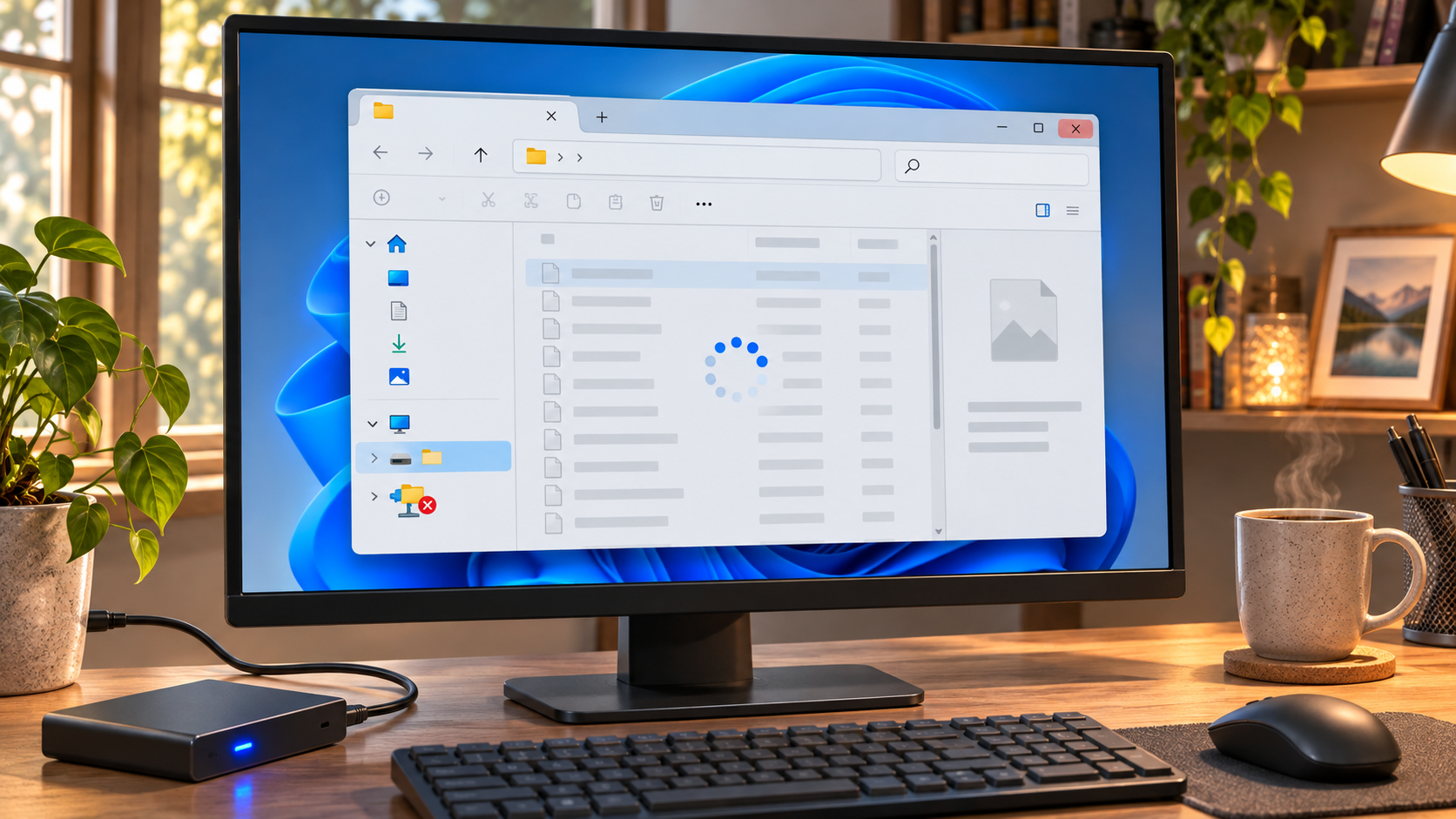
Kurz vor einer Videokonferenz bat die Organisatorin um die aktualisierte Tabelle. Ich öffnete den Download-Ordner, klickte auf die Datei und sah nur noch ein weißes Fenster. Neben mir fragte jemand: „Ist der ganze Rechner abgestürzt?“ Meine Hand ging schon zum Ein-/Ausschalter. Dann bemerkte ich, dass die Taskleiste reagierte und der Browser das Meeting weiter anzeigte. Vielleicht hing nur der Datei-Explorer.
Diese kleine Beobachtung verändert den nächsten Schritt. Wenn andere Programme funktionieren, ist ein sofortiger Neustart des gesamten PCs möglicherweise unnötig und kann mehr Arbeit schließen als erforderlich. Ein einzelnes Explorer-Fenster kann nicht mehr reagieren, obwohl Windows weiterhin Eingaben annimmt. Trotzdem sollte man bei einem laufenden Kopier- oder Verschiebevorgang nicht blind abbrechen und dieselbe Aktion erneut starten. Erst den Umfang prüfen, dann die kleinste passende Maßnahme wählen.
Wenn gerade Dateien kopiert, verschoben, gelöscht oder umbenannt werden, warten Sie kurz und prüfen Sie den Zielordner nach Möglichkeit in einem zweiten Fenster. Ein stillstehendes Fenster beweist nicht, dass der Vorgang beendet ist. Ein erneuter Kopierversuch mit demselben Dateinamen kann Duplikate erzeugen oder eine vorhandene Datei überschreiben. Mehrfaches Klicken auf das weiße Fenster liefert keine zusätzliche Information.
Nur die festgefahrene Komponente neu starten
Drücken Sie zuerst Alt+Tab und prüfen Sie, ob Sie zu einer anderen App wechseln können. Öffnen Sie danach mit Strg+Umschalt+Esc den Task-Manager. Wenn das funktioniert, verarbeitet Windows weiterhin Eingaben. Reagiert auch die Taskleiste nicht, warten Sie einen Moment, bevor Sie von einem vollständigen Systemstillstand ausgehen.
Suchen Sie im Task-Manager unter „Prozesse“ nach Windows-Explorer. Markieren Sie den Eintrag und wählen Sie Neu starten. Je nach Windows-11-Version befindet sich die Aktion im Kontextmenü, in der Symbolleiste oder in der Detailansicht. Desktop und Taskleiste können kurz verschwinden und wieder erscheinen, weil die Windows-Shell neu geladen wird. Öffnen Sie danach denselben Ordner erneut und beobachten Sie, ob die Verzögerung wiederkehrt.
Ein Neustart von Windows-Explorer ist nicht dasselbe wie ein Neustart von Windows. Er lädt die Desktop-Shell neu und kann geöffnete Explorer-Fenster schließen; er fährt den gesamten PC nicht absichtlich herunter. Speichern Sie trotzdem ungesicherte Arbeit in anderen Apps. Bei einem laufenden Datei-Transfer müssen Sie den Status anschließend kontrollieren. Falls derselbe Ordner wieder hängt, ist das ein Hinweis auf den Inhalt, die Vorschau, den Speicherort oder eine Erweiterung. Wiederholen Sie nicht endlos dieselbe Aktion.
| Was noch funktioniert | Was zuerst geprüft werden sollte | Sicherer nächster Schritt |
|---|---|---|
| Taskleiste und Browser reagieren, nur ein Ordnerfenster hängt | Explorer oder die Ordneransicht | Windows-Explorer einmal neu starten und den Ordner neu öffnen |
| Nur ein bestimmter Ordner bleibt stehen | Inhalt, Vorschau oder Speicherort | Mit einem anderen Ordner vergleichen und die Vorschau testweise ausschalten |
| Auch andere Apps und die Taskleiste reagieren nicht | Windows oder das Gerät insgesamt | Kurz warten und den Zustand dokumentieren, bevor Sie den Geräte-Wiederherstellungsweg nutzen |
| Ein Kopiervorgang lief gerade | Unklarer Transferstatus | Quelle und Ziel prüfen, bevor Sie den Vorgang wiederholen |
Ordner, Vorschau und Speicherort vergleichen
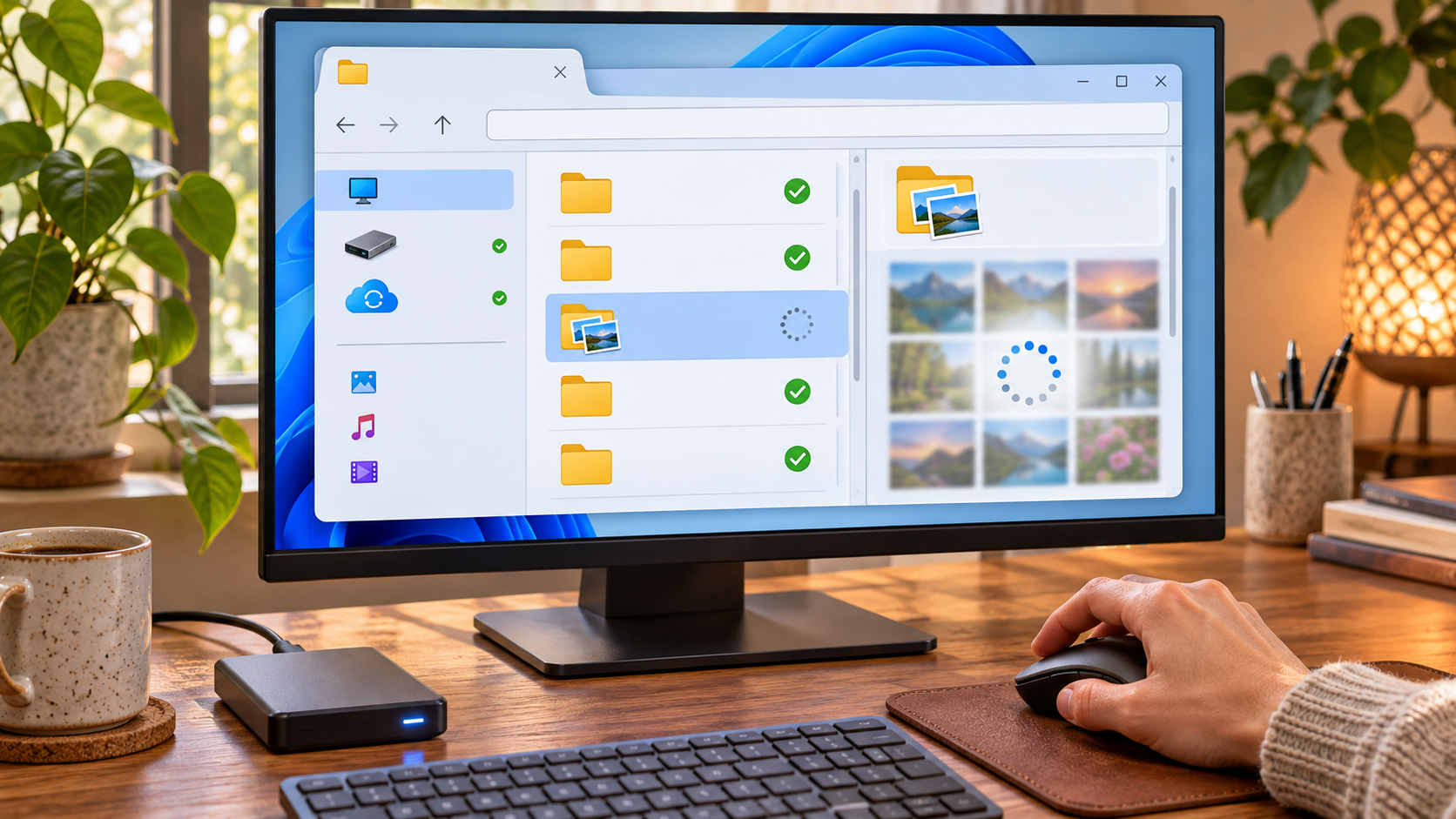
Die überraschende Wendung: „Der Datei-Explorer friert ein“ beschreibt nicht immer dieselbe Ursache. Wenn andere Ordner öffnen, aber ein bestimmter Ordner hängt, kann der Explorer auf eine Datei oder einen Speicherort warten. Sehr viele Bilder, ein langsames externes Laufwerk, eine getrennte Netzwerkfreigabe oder Dateien, die nur in der Cloud liegen, können die Anzeige verzögern. Vergleichen Sie einen lokalen Ordner mit dem problematischen Ort, bevor Sie systemweite Einstellungen ändern.
Bei Netzlaufwerken und Wechseldatenträgern prüfen Sie Verbindung und Antwortzeit. Ein Laufwerksbuchstabe kann weiterhin angezeigt werden, obwohl der Server oder das Gerät nicht erreichbar ist. Öffnen Sie testweise eine kleine, bekannte Datei und vergleichen Sie das Ergebnis mit einem lokalen Ordner. Ziehen Sie einen Datenträger nicht ab, solange seine Aktivitätsanzeige noch arbeitet. Wenn OneDrive oder ein anderer Synchronisierungsdienst beteiligt ist, prüfen Sie dessen eigenen Status und ob die Datei lokal verfügbar ist.
Auch die Vorschau ist ein sinnvoller Vergleich. Öffnen Sie im Explorer Ansicht > Anzeigen > Vorschaufenster und schalten Sie es testweise aus, wenn es aktiv ist. Für manche Dateitypen kann die Vorschauverarbeitung hängen oder länger dauern. Stellen Sie die Ansicht vorübergehend von großen Symbolen auf Details um. So lässt sich erkennen, ob das Erstellen von Miniaturansichten beteiligt ist. Beide Änderungen sind umkehrbar; nach dem Test können Sie die bevorzugte Ansicht wiederherstellen.
Wenn der Explorer bereits beim Start hängt, kann ein gespeicherter Startordner oder ein kürzlich verwendeter Pfad nicht erreichbar sein. Öffnen Sie über die Adresszeile testweise Dieser PC oder einen anderen Speicherort. Wenn das funktioniert, vergleichen Sie diesen Einstieg mit dem üblichen Startpunkt. Löschen Sie nicht vorsorglich Dateien oder persönliche Einträge. Notieren Sie zuerst den Pfad und den Dateityp, falls ein bestimmtes Element den Fehler auslöst.
| Beobachtung | Möglicher Hinweis | Sinnvoller Vergleich |
|---|---|---|
| Nur ein Ordner hängt | Einzelne Datei oder Speicherort | Wenn vorhanden, eine lokale Kopie des Ordners öffnen |
| Große Symbole hängen, Details funktionieren | Miniaturansicht oder Vorschau | Vorschaufenster ausschalten und erneut testen |
| Explorer hängt beim Öffnen einer Freigabe | Netzwerkverbindung oder Server | Andere Freigabe und lokalen Ordner vergleichen |
| Explorer reagiert direkt nach dem Start nicht | Startordner oder letzter Pfad | Über die Adressleiste einen anderen Ort öffnen |
Wenn der Fehler wiederkommt
Nachdem Sie die einfachen Vergleiche durchgeführt haben, prüfen Sie Einstellungen > Windows Update und installieren verfügbare Aktualisierungen zu einem passenden Zeitpunkt. Ein Update kann Zuverlässigkeitskorrekturen enthalten, ist aber keine Garantie, dass jede Verzögerung vom Betriebssystem verursacht wird. Begann das Problem direkt nach der Installation eines Archivprogramms, einer Cloud-App, einer Shell-Erweiterung oder eines Treibers, notieren Sie den Zeitpunkt und prüfen Sie die Aktualisierungsinformationen des jeweiligen Anbieters. Entfernen Sie nicht ohne Grund Systemkomponenten.
DISM und die Systemdateiprüfung sind eher für Anzeichen eines umfassenderen Windows-Problems gedacht, etwa wenn mehrere Windows-Funktionen betroffen sind. Microsoft beschreibt beide Werkzeuge zur Reparatur von Windows-Abbild- und Systemdateiproblemen. Befolgen Sie die aktuelle Microsoft-Anleitung und starten Sie Terminal oder Eingabeaufforderung mit Administratorrechten nur, wenn Sie die Schritte verstehen. DISM kann eine Internetverbindung benötigen; die Prüfung kann außerdem eine Weile dauern. Für einen einzelnen langsamen Netzwerkordner sind diese Werkzeuge nicht der erste Schritt.
Speichern Sie vor einer Reparatur Ihre Arbeit und stellen Sie eine stabile Stromversorgung sicher. Führen Sie keine Befehle aus einem unbekannten Forum aus, löschen Sie keine Systemordner und ändern Sie nicht die Registrierung, nur um Explorer zum Reagieren zu zwingen. Auf einem Arbeitsgerät können Unternehmensrichtlinien Netzwerkorte und Shell-Komponenten steuern. Wenn mehrere Apps wiederholt einfrieren, halten Sie Uhrzeit, geöffneten Pfad, angeschlossene Geräte und Fehlermeldungen fest. Diese Informationen helfen dem Support mehr als wiederholtes Drücken der Neustarttaste.
In der hektischen Situation schien ein Druck auf den Ein-/Ausschalter wie die schnellste Lösung. Der wichtigste Hinweis war aber, dass der Rest des Desktops noch funktionierte. Wenn nur Explorer hängt, reichen ein gezielter Neustart der Shell und kontrollierte Vergleiche oft aus, um den betroffenen Ordner, die Vorschau, einen entfernten Speicherort oder ein breiteres Windows-Problem voneinander zu unterscheiden.
Eine kurze Notiz reicht oft: trat der Stillstand nur nach dem Öffnen eines bestimmten Ordners auf, war ein USB-Laufwerk angeschlossen, oder begann eine Synchronisierung? Schreiben Sie auch auf, ob ein zweites Explorer-Fenster und die Suche noch reagierten. So lässt sich die nächste Prüfung gezielt wählen, ohne bei jedem Versuch dieselben allgemeinen Schritte erneut durchzugehen.
Häufige Fragen
Soll ich den ganzen PC neu starten, wenn der Datei-Explorer „Keine Rückmeldung“ zeigt? Wenn Taskleiste und andere Apps reagieren, starten Sie zunächst Windows-Explorer einmal neu. Prüfen Sie anschließend, ob ein Datei-Transfer vollständig war, bevor Sie ihn wiederholen.
Werden Dateien gelöscht, wenn ich Windows-Explorer neu starte? Die Aktion lädt die Desktop-Shell neu und löscht nicht absichtlich Dateien. Bei einem laufenden Kopier- oder Verschiebevorgang sollten Sie jedoch Quelle und Ziel prüfen, bevor Sie erneut starten.
Warum hängt nur ein Ordner? Große Inhalte, Vorschauen, Miniaturansichten, ein externes Laufwerk oder ein nicht erreichbarer Netzwerkpfad können nur diesen Speicherort betreffen. Vergleichen Sie ihn mit einem anderen Ordner und einer anderen Ansicht.
Wann sind DISM oder die Systemdateiprüfung sinnvoll? Wenn mehrere Windows-Funktionen Auffälligkeiten zeigen, können die Werkzeuge nach Microsofts aktueller Anleitung helfen. Für eine einzelne langsame Freigabe sollten Sie zuerst Verbindung und Ordneransicht prüfen.
Kurzüberblick
Reagiert nur der Datei-Explorer nicht, starten Sie Windows-Explorer einmal neu und prüfen Sie einen laufenden Transfer, bevor Sie ihn wiederholen.
Hängt derselbe Ordner erneut, vergleichen Sie Speicherort und Ansicht, bevor Sie Windows-Reparaturen versuchen.