1. Noch zwölf Minuten bis zur Präsentation, und die Tabelle verschwimmt
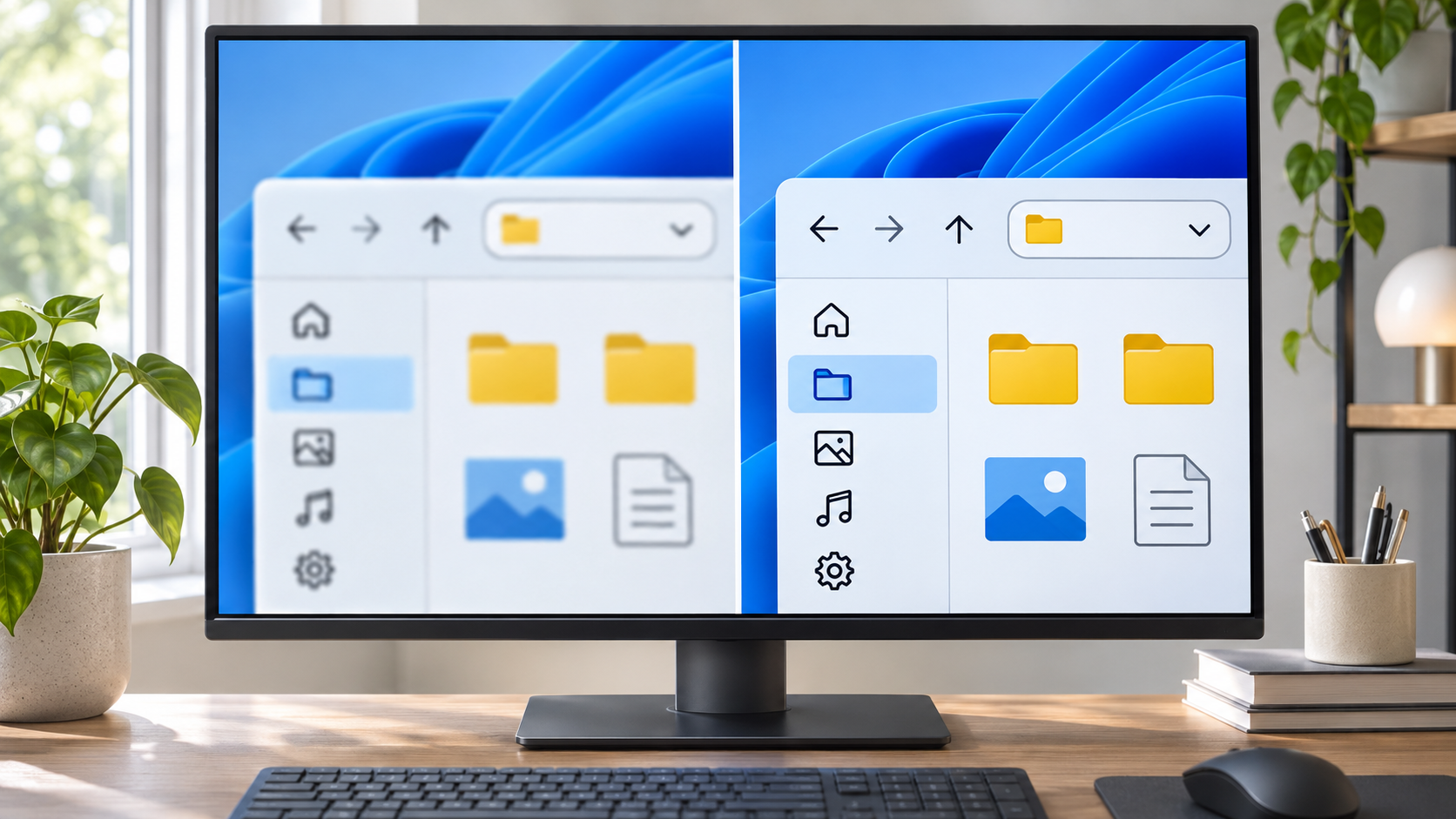
Der Beamer war bereits mit dem Laptop verbunden. Auf der letzten Folie standen drei Zahlen, die im Besprechungsraum plötzlich aussahen, als hätte jemand mit einem feuchten Finger über die Schrift gewischt. Aus 8 wurde beinahe eine 3, und die dünnen Buchstaben der Tabellenüberschrift hatten einen grauen Rand. Ich vergrößerte die Folie, wechselte in den Vollbildmodus und rückte näher an den Bildschirm. Das half überhaupt nicht.
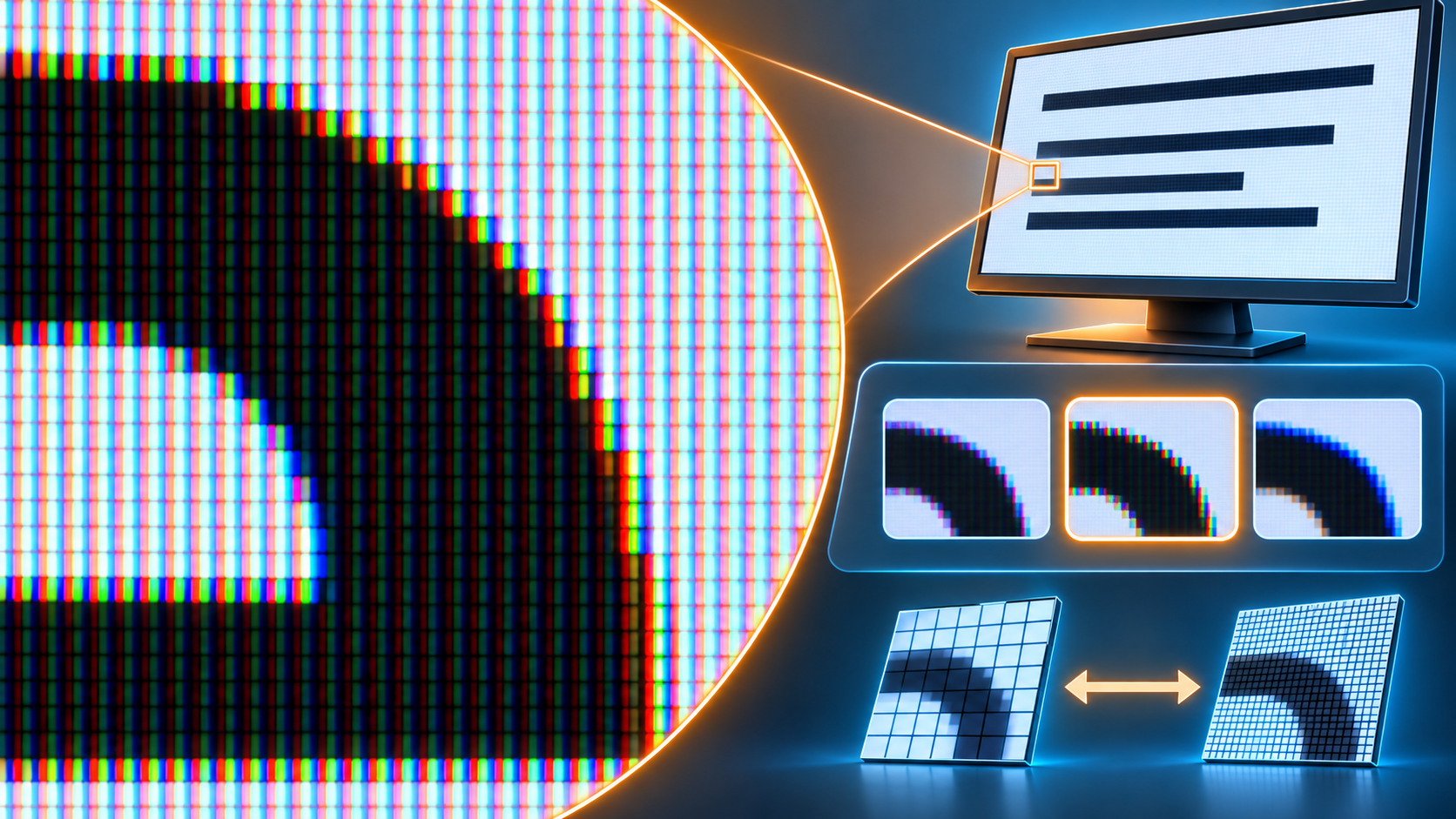 Mein Kollege deutete auf die Anzeige und meinte: „Das ist bestimmt ClearType. Schalt es aus oder mach die Auflösung kleiner.“ Der erste Teil klang plausibel; der zweite war schnell erledigt. Ich wählte eine niedrigere Auflösung, die Texte wurden größer, aber die Kanten noch weicher. Jetzt war nicht nur die Folie schwer zu lesen, sondern auch die Taskleiste wirkte verschwommen. Die Uhr im Besprechungsraum tickte, und jede neue Einstellung machte die Ursache weniger klar.
Bei unscharfer Schrift lohnt es sich, drei Fälle auseinanderzuhalten: Ist der gesamte Bildschirm weich gezeichnet, betrifft es nur Buchstaben oder sieht nur ein Programm schlecht aus? ClearType kann die Darstellung von Textkanten auf passenden Displays optimieren. Es repariert aber weder unscharfe Fotos noch eine falsche Bildschirmauflösung und korrigiert nicht automatisch die Skalierung jeder älteren Anwendung. Wer alle Schalter gleichzeitig verändert, verliert genau den Hinweis, der den Fehler erklären könnte.
2. Die überraschende Wendung: Das falsche Display war ausgewählt
Zuerst sah es nach einem ClearType-Fehler aus. Vor allem kleine Buchstaben wirkten fransig, also hätte ein neuer Durchlauf des Text-Assistenten naheliegend geklungen. Doch auch Icons und das Hintergrundbild erschienen nicht ganz scharf. Dieser Unterschied war wichtig: Wenn alles weich aussieht, ist eine Textoptimierung selten der erste sinnvolle Schritt.
Ich öffnete die Anzeigeeinstellungen und bemerkte, dass Windows nach dem Umstecken des Docks nicht mehr den externen Bildschirm, sondern einen anderen Bildschirm für die Änderung verwendete. Für den Beamer-Monitor war eine niedrigere Auflösung eingestellt als die, die Windows als empfohlen markierte. Der Versuch, Text schnell größer zu machen, hatte also das ganze Bild auf eine andere Pixelzahl umgerechnet. Genau deshalb wurden auch Symbole und Foliengrafiken unscharf.
„Dann ist ClearType doch unschuldig?“, fragte der Kollege. Nicht ganz. Für die Buchstabenkanten kann es weiterhin hilfreich sein, aber erst nachdem der Bildschirm mit seiner empfohlenen Auflösung arbeitet. Die Reihenfolge war der eigentliche Wendepunkt: erst den richtigen Monitor auswählen, dann die empfohlene Auflösung prüfen, anschließend die Skalierung ansehen und ClearType zuletzt fein abstimmen. Die Auflösung nicht mit der Schriftgröße zu verwechseln, ersparte eine weitere Runde Versuch und Irrtum.
| Sichtbares Muster | Zuerst prüfen | Sinnvoller nächster Schritt |
|---|---|---|
| Schrift, Icons und Bilder sind weich | Ausgewählter Monitor und empfohlene Auflösung | Den betroffenen Bildschirm wählen und die empfohlene Auflösung setzen |
| Nur ein Programm ist unscharf | Programmzoom und Windows-Skalierung | App schließen, neu öffnen und Zoom kontrollieren |
| Textkanten wirken im ganzen System unangenehm | ClearType-Einstellung | Den Text-Assistenten für den betroffenen Bildschirm ausführen |
| Nur Fotos sind verschwommen | Bilddatei, Zoom und Monitorfokus | ClearType nicht ändern, sondern Bild und Signalweg prüfen |
3. So gehst du in Windows 11 vor, ohne fünf Dinge zugleich zu ändern
1. Den betroffenen Bildschirm auswählen. Drücke Windows-Taste + I und öffne Einstellungen > System > Bildschirm. Wenn Laptop und Monitor oder Beamer gleichzeitig angeschlossen sind, klicke oben in der Bildschirmübersicht auf genau das Display, auf dem die Schrift verschwimmt. Einstellungen gelten nicht automatisch für jeden Bildschirm gleich. Wer das Laptop-Panel auswählt und danach einen externen Monitor beurteilt, vergleicht die falschen Werte.
2. Die empfohlene Auflösung wiederherstellen. Öffne unter Bildschirmauflösung die Liste und wähle für das markierte Display den Eintrag mit dem Zusatz (Empfohlen). Eine niedrigere Auflösung kann Inhalte größer erscheinen lassen, muss aber auf dem Monitor skaliert werden und dadurch weniger scharf wirken. Microsoft empfiehlt in der Regel die als empfohlen markierte Auflösung; die Microsoft-Anleitung zu Bildschirmauflösung und Layout zeigt den Weg in den Anzeigeeinstellungen und weist auf mögliche Unschärfe bei einer niedrigeren als der nativen Auflösung hin. Fehlt der erwartete Wert, prüfe zuerst, ob der richtige Bildschirm ausgewählt und das Kabel beziehungsweise Dock fest verbunden ist.
3. Auflösung und Skalierung nicht verwechseln. Die Auflösung bestimmt, wie viele Pixel das Bild verwendet. Die Skalierung verändert dagegen die Größe von Text, Symbolen und Apps, ohne dass du dafür absichtlich eine niedrigere Auflösung wählen musst. Beginne bei Skalierung mit dem empfohlenen Wert. Wenn nur Windows-Schrift größer werden soll, ist Einstellungen > Barrierefreiheit > Textgröße eine andere Möglichkeit. Beide Optionen auf einmal umzustellen klingt schneller, macht den Vergleich aber unbrauchbar: Danach lässt sich kaum erkennen, welche Änderung geholfen hat.
Bei zwei unterschiedlich großen Displays müssen nicht beide dieselbe Skalierung verwenden. Ein Laptop-Panel und ein großer Monitor können unterschiedliche empfohlene Werte haben. Prüfe deshalb die Einstellung, während jeweils der richtige Bildschirm ausgewählt ist, und vergleiche nicht nur die Prozentzahl. Wenn die Skalierung gerade geändert wurde, sehen manche Fenster erst nach dem erneuten Öffnen passend aus. Das erklärt, warum eine App kurz unscharf bleiben kann, obwohl der zweite Bildschirm bereits mit der richtigen Auflösung arbeitet.
4. ClearType erst danach abstimmen. Öffne das Startmenü und tippe ClearType in die Suche. Wenn ClearType-Text anpassen erscheint, starte den Assistenten und folge den Beispielanzeigen. Wähle den Text, der für deine Augen am besten lesbar ist. Bei mehreren Bildschirmen achte darauf, dass der problematische Monitor einbezogen wird. Die Beispielauswahl ist eine Anpassung für Textkanten, keine Reparatur einer nicht passenden Auflösung. Dass eine Probe auf einem Panel angenehm wirkt, garantiert nicht dieselbe Wirkung auf dem zweiten Bildschirm.
Wenn der Assistent nicht in der Suche auftaucht, ändere nicht ersatzweise die Registry. Prüfe zuerst die Anzeigeauswahl und suche erneut nach dem Begriff ClearType.
5. Wenn nur eine App betroffen ist, bleib bei dieser App. Schließe sie vollständig und starte sie neu. Prüfe außerdem den internen Zoom und überlege, ob die Unschärfe erst nach dem Andocken, Abdocken oder einer Skalierungsänderung aufgetreten ist. Einige Programme setzen die aktuelle Skalierung erst nach einem Neustart der App um. Wenn das Problem nach einem Wechsel des Monitors begann, kann bei manchen Programmen auch Abmelden und erneutes Anmelden helfen. Ändere nicht vorschnell Registry-Werte und schalte keine Schutzfunktionen aus, nur weil ein einzelnes Fenster weich aussieht.
Für einen brauchbaren Vergleich verwendest du dieselbe App, denselben Absatz und denselben Zoom. Ändere nur eine Einstellung, warte, bis Windows das Bild neu aufgebaut hat, und lies dieselbe Stelle erneut. Wenn Auflösung, Skalierung, ClearType und Programmzoom gleichzeitig geändert werden, weißt du am Ende nicht, welche Änderung einen Unterschied gemacht hat. Falls die neue Auswahl schlechter wirkt, stelle den vorherigen Wert wieder her, bevor du den nächsten Schritt probierst.
Bleibt der komplette Bildschirm trotz empfohlener Auflösung unscharf, prüfe Kabel und Dock, teste einen anderen Anschluss und sieh bei externen Monitoren im Handbuch nach den eigenen Schärfe- oder Fokusreglern. Wenn nur ein Foto verschwommen ist, liegt die Ursache eher bei der Datei oder der Vergrößerung. Es ist kein Grund, ClearType immer wieder neu durchzuklicken. Die sichtbare Fläche entscheidet, welche Stellschraube als Nächstes dran ist.
4. ClearType und unscharfe Schrift: häufige Fragen
Macht ClearType jeden unscharfen Bildschirm wieder scharf?
Nein. ClearType beeinflusst die Darstellung von Schrift. Es behebt keine niedrigere als die empfohlene Auflösung, keine einzelne unscharfe App, keine weiche Bilddatei und keinen lockeren Videoanschluss.
Welche Auflösung sollte ich unter Windows 11 wählen?
Öffne Einstellungen > System > Bildschirm > Bildschirmauflösung und beginne mit dem Wert, der für den ausgewählten Bildschirm als (Empfohlen) markiert ist. Bei mehreren Displays muss zuerst der richtige Bildschirm ausgewählt sein.
Warum ist nur ein Programm unscharf?
Dann kommen der interne Zoom oder die Skalierungsbehandlung der Anwendung infrage. Schließe das Programm vollständig, starte es neu und prüfe, ob das Problem nach einer Änderung der Anzeige oder dem Anschluss eines Monitors begonnen hat.
Sollte ich die Auflösung verringern, damit die Schrift größer wird?
Das ist normalerweise nicht der beste erste Schritt. Eine niedrigere als die native Auflösung kann auf dem Monitor weicher wirken. Lass die empfohlene Auflösung eingestellt und nutze bei Bedarf die Windows-Skalierung oder Textgröße.
Auf einen Blick
Prüfe zuerst, ob der ganze Bildschirm, nur Text oder nur eine App unscharf ist.
Stelle die empfohlene Auflösung ein und ändere Skalierung und ClearType getrennt.