
Der Morgen, an dem der Desktop doppelt so breit wirkte
Vor einem Meeting öffnete ich den Laptop und sah die Ordner auf dem Desktop weit auseinanderstehen. Am Vorabend hatte ich einen zweiten Bildschirm angeschlossen, doch zuerst vermutete ich ein Windows-Update. Kleinere Symbole änderten die Größe, aber nicht den freien Raum dazwischen.
„Ändere einfach den Abstand in der Registry“, meinte ein Kollege. In Suchergebnissen standen Zahlen zum Kopieren. Ein anderer PC kann jedoch eine andere Auflösung und Skalierung haben. Bevor ich etwas änderte, wollte ich Anzeigeeinstellungen und gespeicherte Abstände auseinanderhalten.
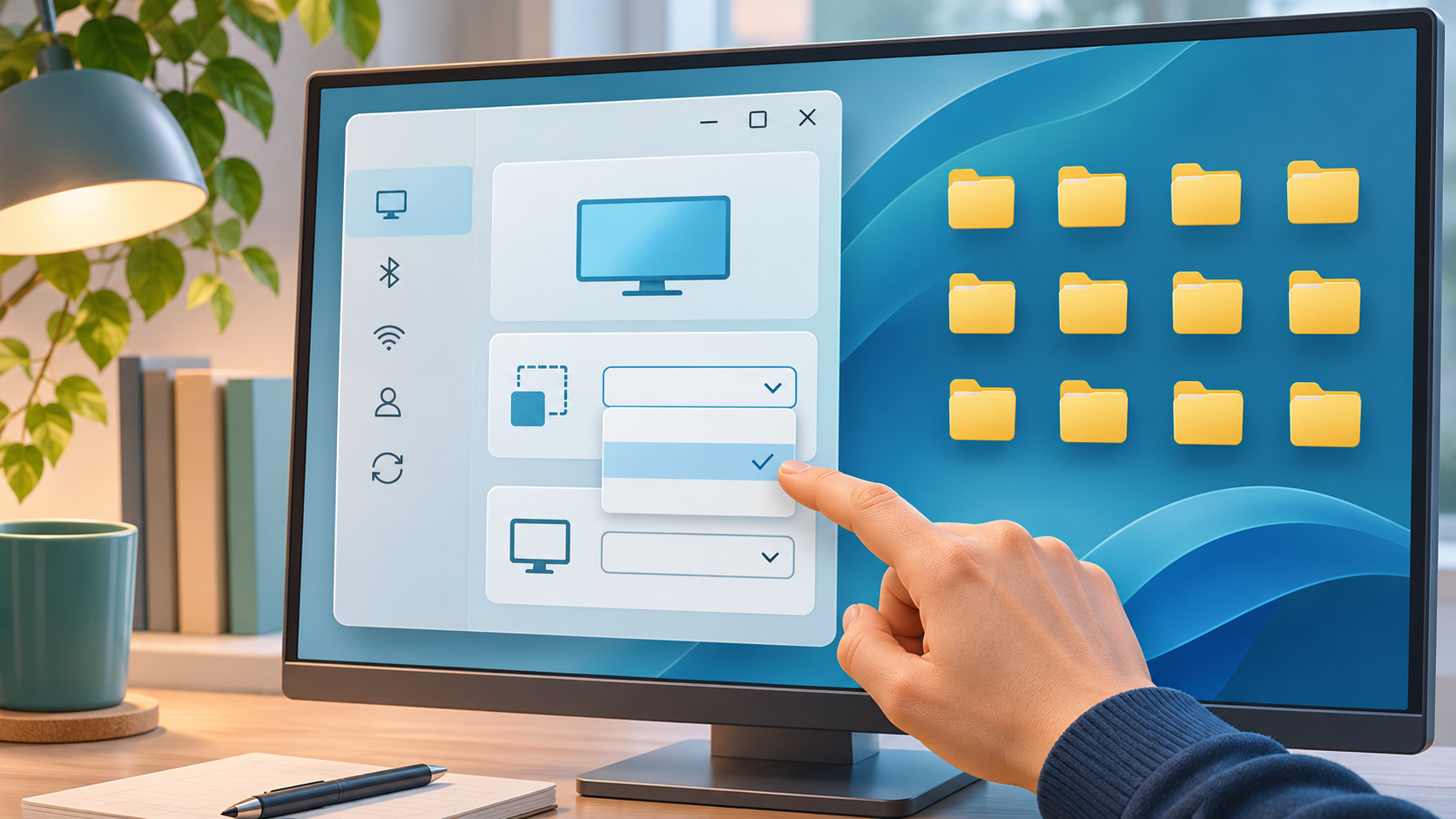
Raster und Bildschirmskalierung zuerst prüfen
Die Desktop-Anordnung hängt unter anderem von Symbolgröße, Rasterausrichtung, Auflösung und Skalierung ab. Ist die Rasterausrichtung eingeschaltet, lassen sich Symbole nicht beliebig platzieren. Eine andere Skalierung pro Bildschirm kann ein vertrautes Raster außerdem ungewöhnlich weit wirken lassen.
Klicken Sie mit der rechten Maustaste auf eine freie Desktopfläche und öffnen Sie Ansicht. Prüfen Sie Symbolgröße und Symbole am Raster ausrichten. Öffnen Sie dann Einstellungen > System > Anzeige, wählen Sie den betroffenen Bildschirm und kontrollieren Sie die empfohlenen Werte für Auflösung und Skalierung. Bei mehreren Monitoren vergleichen Sie jeden einzeln. Microsoft empfiehlt, zuerst den zu ändernden Bildschirm auszuwählen und die als empfohlen markierten Werte zu verwenden. Bildschirmauflösung und Layout ändern
| Beobachtung | Zuerst prüfen | Nächster Schritt |
|---|---|---|
| Symbole lassen sich nicht frei setzen | Rasterausrichtung | Ansicht kontrollieren |
| Alle Abstände wirken groß | Auflösung und Skalierung | Empfohlene Werte vergleichen |
| Nur der externe Monitor weicht ab | Skalierung je Bildschirm | Betroffenen Monitor auswählen |
Vor einem Registry-Eingriff den Rückweg sichern
Im Benutzerprofil enthält HKEY_CURRENT_USER\Control Panel\Desktop\WindowMetrics häufig die Zeichenfolgen IconSpacing und IconVerticalSpacing für horizontale und vertikale Symbolabstände. Der Fundort bedeutet nicht, dass eine Zahl aus dem Internet für jeden PC passt. Microsoft empfiehlt, Registry-Schlüssel vor einer Bearbeitung zu exportieren. Windows-Registrierung sichern und wiederherstellen
Wenn die Anzeigeprüfung nicht hilft und Sie mit dem Registrierungs-Editor vertraut sind, drücken Sie Win + R, geben regedit ein und prüfen den Pfad sorgfältig. Wählen Sie WindowMetrics, exportieren Sie den Schlüssel über Datei > Exportieren und notieren Sie beide bisherigen Zeichenfolgen. Ändern Sie nur einen Wert, melden Sie sich ab und wieder an oder starten Sie den Windows-Explorer neu. Wird es schlechter, stellen Sie den gespeicherten Wert wieder her. Auf einem verwalteten Arbeitsgerät oder bei Unsicherheit fragen Sie die Administration.
Der Hinweis war nicht ein Defekt der Symbole, sondern die abweichende Skalierung des zweiten Bildschirms. Größe und Abstand gleichzeitig zu ändern, hätte die Ursache verdeckt. Gehen Sie Einstellung für Einstellung vor und halten Sie den Rückweg offen.
Vor einer Registry-Änderung sollte außerdem klar sein, ob tatsächlich die Positionen der Symbole betroffen sind oder ob Dateien vermeintlich verschwunden sind. Die Abstandswerte verschieben keine Dateien und löschen keine Verknüpfungen. Wenn Symbole nach einer Änderung der Monitoranordnung oder nach einer Anmeldung anders aussehen, kann sich die Sortierung verändert haben. Prüfen Sie in diesem Fall zuerst den Ordner Desktop im Explorer. Fehlt dort eine erwartete Verknüpfung ebenfalls, ist das ein anderes Problem als ein zu großes Raster; setzen Sie deshalb nicht vorschnell weitere Werte zurück.
Für einen sauberen Vergleich brauchen Sie einen Ausgangspunkt. Notieren Sie die beiden vorhandenen Zeichenfolgen, den angemeldeten Benutzer und den ausgewählten Monitor. Ein Bildschirmfoto zeigt zusätzlich, wie die Symbole verteilt waren. Wenn mehrere Bildschirme angeschlossen sind, ändern Sie zunächst nur die Anzeigeauswahl oder Skalierung eines Bildschirms und prüfen Sie, ob sich der Eindruck ändert. Danach kehren Sie zum gleichen Desktop zurück und vergleichen. Eine solche einfache Beobachtung verhindert, dass ein unbemerkt gewechselter Monitor fälschlich als Effekt eines Registry-Werts erscheint.
Eine weitere praktische Grenze ist die Art des Registry-Eintrags. Ändern Sie weder den Datentyp noch benachbarte Werte, nur weil deren Namen nach Darstellung aussehen. Löschen Sie nicht den gesamten Schlüssel WindowMetrics. Für diesen Artikel stehen ausschließlich die beiden genannten Abstandszeichenfolgen im Fokus. Wenn Sie im Editor an einer anderen Stelle landen, schließen Sie das Fenster, ohne etwas zu speichern, und öffnen Sie den Pfad erneut. Gleiche Wertnamen können in anderen Bereichen oder Programmen vorkommen; der vollständige Pfad ist entscheidend.
Das Exportieren einer Schlüsselkopie ist hilfreich, ersetzt aber keine sorgfältige Auswahl des richtigen Bereichs. Wählen Sie WindowMetrics, verwenden Sie Datei > Exportieren und speichern Sie die Datei an einem Ort, den Sie wiederfinden. Öffnen Sie die Sicherung nicht vorschnell durch Doppelklick, denn dadurch können ihre enthaltenen Daten importiert werden. Wenn Sie zurückkehren müssen, prüfen Sie zuerst, ob die Datei wirklich die zuvor gesicherte Benutzerstelle enthält. Ein Export von einem anderen Computer ist keine verlässliche Voreinstellung für diesen Bildschirm: Auflösung, Skalierung, Windows-Version und Benutzerprofil können abweichen.
Nach dem Ändern wirkt der Desktop manchmal erst nach einer erneuten Anmeldung oder einem Neustart des Explorers vollständig aktualisiert. Warten Sie diese Aktualisierung ab, bevor Sie den Abstand beurteilen. Wenn Sie nicht wissen, wie Sie den Explorer sicher neu starten, melden Sie sich ab und wieder an. Ändern Sie nicht gleich beide Zeichenfolgen und zusätzlich noch die Skalierung. Bei mehreren gleichzeitigen Änderungen lässt sich nicht mehr erkennen, was die Symbole tatsächlich beeinflusst hat. Eine einzelne Änderung pro Vergleich macht auch das Zurücksetzen einfacher.
Wenn das Problem nach dem An- und Abdocken eines Laptops auftaucht, prüfen Sie zusätzlich, ob Windows den richtigen Monitor als primär ausgewählt hat und ob die Bildschirme in den Anzeigeeinstellungen sinnvoll angeordnet sind. Ein äußerer Bildschirm kann eine andere Pixelzahl und Skalierung als das eingebaute Panel verwenden. Der Desktop kann daher räumlicher oder dichter wirken, obwohl sich die Rasterdaten nicht geändert haben. Für die Diagnose zählt der Vergleich derselben Ansicht auf demselben Bildschirm, nicht ein Bauchgefühl zwischen zwei unterschiedlich großen Panels.
Die automatische Anordnung und die Rasterausrichtung sollten ebenfalls nicht verwechselt werden. Symbole automatisch anordnen kann die Positionen in Reihen sortieren; Symbole am Raster ausrichten lässt Positionen an festen Rasterpunkten einrasten. Wenn ein Symbol nach dem Ziehen wieder an eine andere Stelle springt, deaktivieren oder aktivieren Sie testweise nur eine dieser Optionen über Ansicht und beobachten Sie, was passiert. Stellen Sie die gewünschte Option danach wieder her. Diese reversible Prüfung ist risikoärmer als ein Versuch, mit Registry-Werten ein Verhalten zu verändern, das eigentlich durch die Ansicht gesteuert wird.
Fragen Sie außerdem, ob der Effekt bei einem neuen Windows-Benutzerkonto ebenfalls auftritt. Einstellungen unter HKEY_CURRENT_USER gehören zum aktiven Profil; sie sind keine globale Einstellung für alle Benutzer. Ist nur ein Konto betroffen, hilft es, die Anzeige- und Ansichtsoptionen dieses Profils zu prüfen. Auf Firmenrechnern kann eine Gruppenrichtlinie persönliche Einstellungen einschränken oder beim nächsten Anmelden zurücksetzen. Umgehen Sie solche Regeln nicht mit einem weiteren Registry-Eintrag. Fragen Sie die IT, welche Anzeigeeinstellungen für das Gerät vorgesehen sind.
Ein kleines Änderungsprotokoll muss keine sensiblen Informationen enthalten. Datum, ausgewählter Bildschirm, ursprünglicher und neuer Wert sowie das Ergebnis reichen in der Regel, um die Schritte später nachvollziehen zu können. Bewahren Sie darin keine Kundennamen oder vertraulichen Dateinamen auf. Wenn ein Screenshot hilfreich ist, speichern Sie ihn nur dort, wo er nach den Regeln Ihres Geräts abgelegt werden darf. Bei einem gemeinsam genutzten Rechner kann die Notiz anderen Nutzern auch erklären, weshalb sich die Darstellung geändert hat.
Schließlich ist Registry-Bearbeitung eine optionale Anpassung und weder eine Voraussetzung für Windows-Wartung noch die Standardlösung nach einer Monitoränderung. Wenn die Ansichtseinstellungen oder empfohlenen Skalierungswerte den Eindruck erklären, lassen Sie die Registry unverändert. Wenn Sie den falschen Benutzer oder Bildschirm ausgewählt haben, die Schlüsselbedeutung nicht sicher verstehen oder keine Sicherung erstellen können, brechen Sie ab. Auf einem verwalteten Gerät ist der Administrator die richtige Anlaufstelle. So bleibt die Problemlösung nachvollziehbar: eine Ursache eingrenzen, eine Einstellung prüfen, eine sichere Rückkehr behalten.
Häufige Fragen
Sollte ich zuerst die Registry ändern?
Nein. Prüfen Sie zunächst Ansicht, Auflösung und Skalierung. Exportieren Sie den Schlüssel nur dann, wenn eine Registry-Änderung wirklich nötig ist.
Passt ein Abstandswert aus dem Internet zu jedem PC?
Nein. Bildschirmaufbau und Windows-Konfiguration unterscheiden sich. Behandeln Sie einen kopierten Wert nicht als allgemeingültige Lösung.
Was tun, wenn die Abstände danach größer sind?
Stellen Sie den notierten ursprünglichen Wert wieder her und melden Sie sich erneut an oder starten Sie den Explorer neu.
Kurz zusammengefasst
Prüfen Sie zuerst Ansicht sowie Auflösung und Skalierung jedes Bildschirms.
Sichern Sie Registry-Werte und ändern Sie nur einen auf einmal.