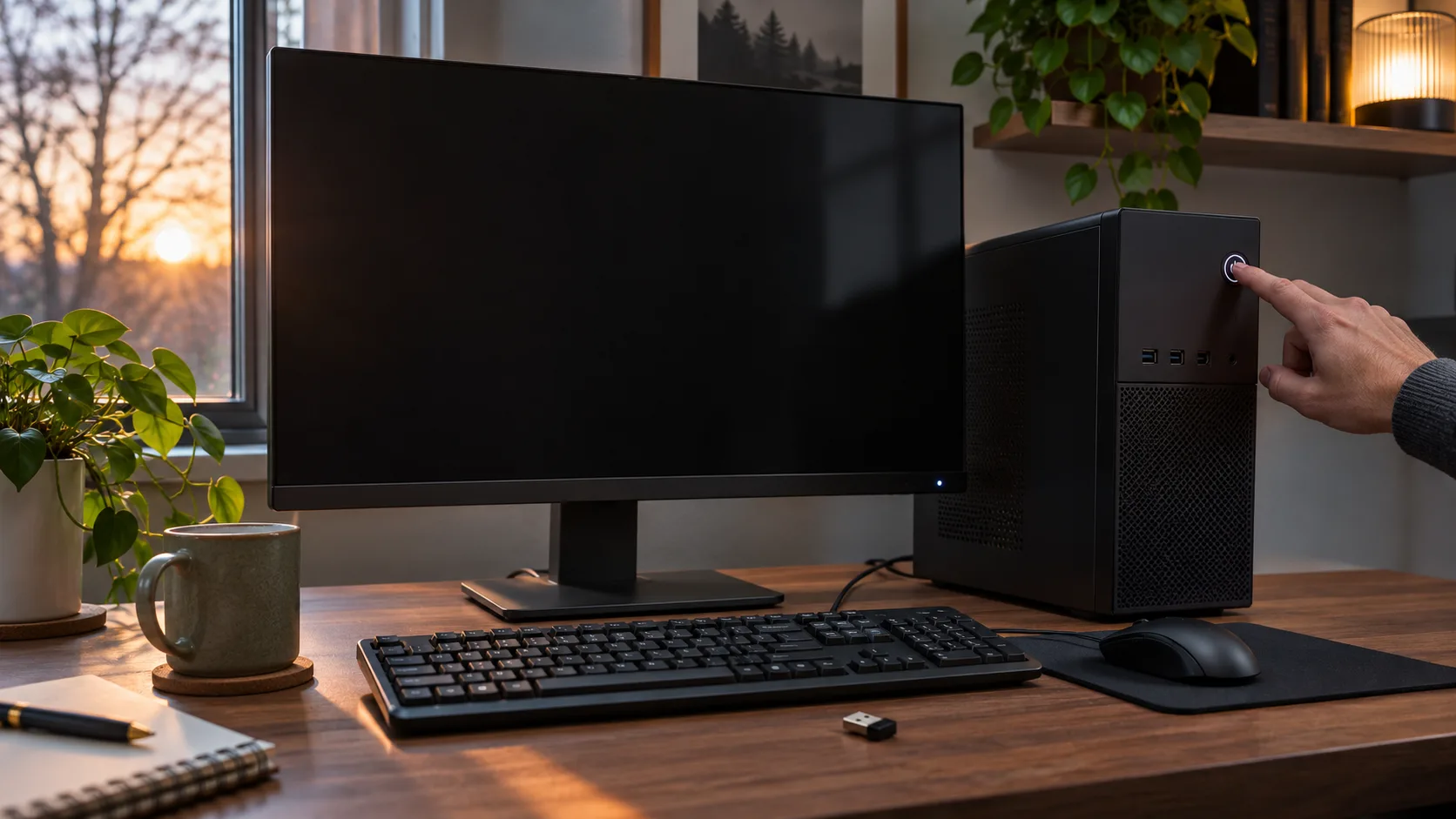
Fünf Minuten vor dem Termin reagierte der PC nicht
Nina setzte sich an ihren Rechner, weil die Besprechung gleich begann. Der Bildschirm blieb schwarz. Sie bewegte die Maus, tippte auf der Tastatur und wartete auf den Anmeldebildschirm. Nichts. „Halt den Einschaltknopf gedrückt, dann starten wir neu“, sagte ihr Kollege. Das klang einfach, bis Nina an die offene Tabelle und die Präsentation ohne aktuelle Speicherung dachte. Ihre Hand blieb über der Taste stehen.
Ein dunkler Bildschirm allein verrät nicht, ob Windows im Energiesparmodus ist, der Monitor kein Signal empfängt oder der PC tatsächlich nicht reagiert. Ein langes Drücken kann den Rechner zu einer erzwungenen Abschaltung bringen. Dabei kann ungespeicherte Arbeit verloren gehen. Deshalb trennte Nina zuerst Anzeige, Eingabegeräte und Stromzustand voneinander.
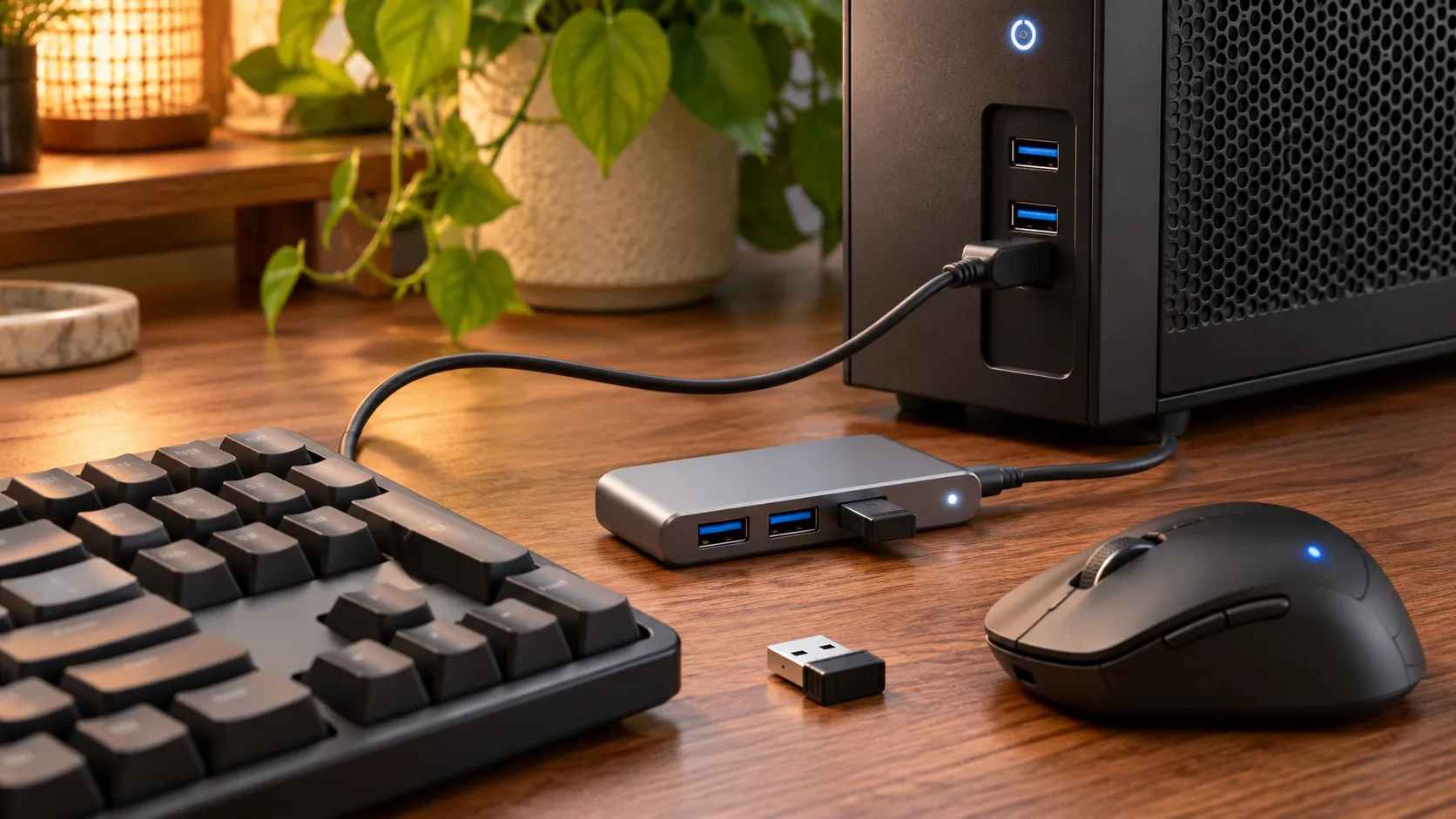
Der erste Hinweis war klein: Die Kontrollleuchte des Monitors war an, die Leuchte des PC-Gehäuses blinkte langsam. Außerdem steckte der Funkempfänger der Maus in einem USB-Hub unter dem Tisch. Plötzlich gab es mehrere mögliche Ursachen: der falsche Monitoreingang, ein unterbrochener Empfänger oder ein PC, der ein Wecksignal brauchte. Keiner dieser Hinweise allein war schon ein Beweis.
Erst den Bildschirm und den tatsächlichen Zustand prüfen
Prüfen Sie zuerst, ob der Monitor eingeschaltet ist und die richtige Quelle verwendet. Bei HDMI oder DisplayPort muss der ausgewählte Eingang zum verwendeten Kabel passen. Nutzen Sie mehrere Bildschirme, kann die Ausgabe auf einem anderen Monitor erscheinen oder nur ein externer Bildschirm betroffen sein. Bei einem Laptop sollten auch Helligkeit und Anzeigeausgabe berücksichtigt werden.
Leuchten, Lüftergeräusche und Tastaturbeleuchtung sind Hinweise, aber keine sichere Diagnose. Die Blinkmuster unterscheiden sich je nach Hersteller und Modell. Auch eine reagierende Feststelltaste beweist nicht, dass Windows vollständig zurückgekehrt ist.
Drücken Sie die Einschalttaste einmal kurz und warten Sie einige Sekunden. Microsoft beschreibt, dass die meisten PCs mit der Einschalttaste aus dem Energiesparmodus zurückkehren können; ob auch Tastatur, Maus oder das Öffnen des Laptopdeckels funktionieren, hängt vom Gerät ab. Vermeiden Sie mehrere lange Tastendrücke, solange nicht klar ist, dass der Rechner nicht mehr reagiert. Microsoft: PC herunterfahren, Energie sparen oder Ruhezustand nutzen
| Beobachtung | Zuerst prüfen | Nächster Schritt |
|---|---|---|
| Monitor schwarz, PC wirkt aktiv | Eingang und Bildschirmkabel | Quelle auswählen und Kabel neu einsetzen |
| PC-Leuchte deutet auf Standby hin | Unterstützte Weckmethode | Einschalttaste kurz drücken und warten |
| Funkmaus und Tastatur bleiben stumm | Empfänger, Hub oder Bluetooth | Empfänger direkt am PC anschließen |
| PC reagiert auch nach längerer Wartezeit nicht | Möglicher Stillstand | Herstellerhinweise zur Wiederherstellung beachten |
Die überraschende Wendung: „Der PC wacht nicht auf“ bedeutet nicht immer, dass der Standbyzustand selbst das Problem ist. Ein verstellter Monitoreingang oder ein Empfänger, der über den Hub die Verbindung verloren hat, kann denselben schwarzen Bildschirm verursachen. Diese Wege vor dem Ausschalten einzeln zu prüfen, kann Datenverlust vermeiden.
Prüfen, ob Maus oder Tastatur den PC wecken dürfen
Eine kabelgebundene USB-Tastatur oder -Maus ist ein nützlicher Vergleich, funktioniert aber nicht auf jedem Rechner als Weckgerät. Bluetooth, Funkempfänger, ein Monitor-Hub und ein USB-Anschluss am PC können sich unterschiedlich verhalten. Maßgeblich sind unter anderem Hardware, Firmware, Treiber und der verwendete Energiesparzustand. Wenn möglich, schließen Sie ein kabelgebundenes Gerät direkt am PC an und prüfen Sie es getrennt vom Funkempfänger.
Windows kann anzeigen, welche Geräte derzeit zum Aufwecken berechtigt sind. Öffnen Sie über das Startmenü „Terminal“ oder „Eingabeaufforderung“ und geben Sie ein:
powercfg /devicequery wake_armedDie Ausgabe listet Geräte mit aktuell aktivierter Weckberechtigung. Sie ist keine vollständige Liste aller Geräte, die grundsätzlich wecken könnten. Eine leere Ausgabe beweist keinen Defekt. Um ein bestimmtes Gerät anzusehen, klicken Sie mit der rechten Maustaste auf Start und öffnen den „Geräte-Manager“. Klappen Sie „Tastaturen“ oder „Mäuse und andere Zeigegeräte“ aus, öffnen Sie die Eigenschaften des Zielgeräts und suchen Sie nach „Energieverwaltung“. Falls Windows die Option anbietet, kann „Gerät kann den Computer aus dem Ruhezustand aktivieren“ aktiviert werden.
Nicht alle Geräte oder Treiber zeigen diese Registerkarte oder Option. Fehlt sie, suchen Sie nicht wahllos in der Registrierung oder im BIOS nach Ersatzschaltern. Prüfen Sie stattdessen die Dokumentation des PC-Herstellers. Bei einem Funkempfänger lässt sich der Hub umgehen, indem Sie ihn direkt an einen Anschluss am Rechner stecken. Bei Bluetooth sollten Sie nach dem Aufwachen prüfen, ob Bluetooth aktiv ist, und nur freigegebene Treiber für das genaue PC-Modell von Windows Update oder der Herstellerseite verwenden.
Ändern Sie bei jedem Versuch nur eine Bedingung. Drücken Sie zunächst die Einschalttaste kurz. Testen Sie danach eine kabelgebundene Tastatur direkt am PC und lassen Sie Windows erneut in den Energiesparmodus wechseln. Funktioniert sie, während die Funkkombination ausfällt, vergleichen Sie als Nächstes den Empfänger am Hub und direkt am Rechner. Werden gleichzeitig Monitorquelle, Energiesparzeit, USB-Energiesparoptionen und BIOS verändert, lässt sich die Wirkung keiner Änderung mehr zuordnen.
Letzten Weckvorgang auslesen und Änderungen einzeln testen
Wenn Sie wieder in Windows sind, öffnen Sie ein Terminal und führen Sie aus:
powercfg /lastwakeDer Befehl zeigt Informationen, die Windows zum letzten Aufwecken gespeichert hat. Die Ausgabe kann Unknown sein oder nur wenig Details enthalten. Das allein ist kein Fehlernachweis. /devicequery wake_armed zeigt die momentan berechtigten Geräte; /lastwake beschreibt den zuletzt protokollierten Weckvorgang. Die Befehle beantworten unterschiedliche Fragen.
Ändern Sie genau eine Einstellung und wiederholen Sie den Test. Funktioniert es am PC-Anschluss, aber nicht am Hub, prüfen Sie den Hub und seine Stromversorgung. Hilft die Weckoption, lassen Sie sie nur für das Gerät aktiv, das den Rechner tatsächlich aufwecken soll. Bleibt der Effekt aus, stellen Sie den ursprünglichen Zustand wieder her, bevor Sie etwas anderes ändern. Schalten Sie nicht sämtliche USB-Energiesparoptionen ab und verändern Sie nicht mehrere Firmware-Einstellungen gleichzeitig.
Begann das Problem nach einem Update, prüfen Sie unter „Einstellungen > Windows Update > Updateverlauf“ das Datum. Suchen Sie danach auf der offiziellen Supportseite des PC-Herstellers nach Chipsatz-, Grafik-, Bluetooth- oder Firmwareupdates für genau dieses Modell. Installieren Sie keine Treiber für ähnliche Geräte. Firmwareupdates dürfen nicht unterbrochen werden. Bei einem verwalteten Arbeits-PC kann die IT-Abteilung Energieeinstellungen vorgeben; fragen Sie vor Änderungen dort nach.
Ninas Kollege zeigte noch immer auf die Einschalttaste. Diesmal drückte sie sie kurz und wartete. Der Bildschirm kehrte zurück, und die offenen Dateien waren noch da. Der hilfreiche Schritt war kein spektakulärer Reset, sondern die Trennung von Anzeige, USB-Verbindung und Weckberechtigung.
Noch eine Unterscheidung verhindert eine falsche Diagnose: Ein ausgeschalteter Bildschirm ist nicht dasselbe wie ein PC im Energiesparmodus. Windows kann das Display nach einer Leerlaufzeit abschalten, während der Rechner weiterläuft. Prüfen Sie deshalb, ob der Monitor eine Meldung wie „Kein Signal“ zeigt und ob die Eingangsquelle stimmt. Wenn das Bild nach Auswahl der richtigen Quelle sofort zurückkommt, war kein Weckproblem zu lösen.
Falls der PC dagegen nach „Herunterfahren“ weiterläuft oder Lüfter und Beleuchtung nicht ausgehen, ist das ein anderes Symptom als ein PC, der nicht aus dem Energiesparmodus zurückkehrt. Dazu passt unser Beitrag Windows fährt nach dem Herunterfahren nicht vollständig aus. Die Unterscheidung hilft beim Support: Nennen Sie genau, ob der Bildschirm ausgeht, der Computer schlafen soll oder ein Abschaltvorgang hängen bleibt.
Bei einem Laptop lohnt sich zusätzlich ein Blick auf den Deckel und eine angedockte Tastatur. Je nach Energieeinstellung kann das Schließen des Deckels den Rechner in einen anderen Zustand versetzen, als nur den Bildschirm auszuschalten. Eine Dockingstation kann zudem mehrere Verbindungen bündeln: Stromversorgung, Monitor und USB-Empfänger laufen dann über dasselbe Gerät. Fällt nur die Tastatur am Dock aus, während der Einschaltknopf den Laptop zurückholt, spricht das eher für den Peripheriepfad als für einen vollständig eingefrorenen PC. Es beweist die Ursache dennoch nicht.
Vermeiden Sie es, den Deckel wiederholt zu öffnen und zu schließen, während das Gerät nicht reagiert. Prüfen Sie zuerst, ob Netzteil und Dock Strom haben und ob das Dock für Ihr PC-Modell geeignet ist. Wenn Sie den Rechner ohne Dock mit einem direkt angeschlossenen USB-Gerät testen, ändern Sie nur diese Verbindung. Lassen Sie denselben Monitor und dieselbe Energieeinstellung bestehen, damit der Vergleich Aussagekraft behält. Funktioniert die Verbindung direkt, können Sie anschließend Kabel, Dock-Firmware oder dessen Herstellerhinweise prüfen.
Bei einem Desktop-PC ist eine USB-Tastatur am Gehäuse meist der einfachste Vergleich. Anschlüsse an der Front oder an einem Monitor-Hub können über zusätzliche Elektronik laufen. Ein Anschluss auf der Rückseite des Mainboards kann sich deshalb anders verhalten. Testen Sie nur einen Portwechsel und behalten Sie Kabel sowie Tastatur bei. Ein USB-Gerät, das im laufenden Betrieb funktioniert, muss nicht automatisch den PC aus jedem Energiesparzustand wecken dürfen.
Häufige Fragen
Soll ich die Einschalttaste gedrückt halten, wenn die Maus nicht reagiert? Drücken Sie sie zuerst kurz und warten Sie. Ein langes Drücken kann den PC zwangsweise ausschalten und ungespeicherte Arbeit verlieren lassen. Folgen Sie bei anhaltender Reaktionslosigkeit den Herstellerhinweisen.
Kann jede Bluetooth-Tastatur Windows 11 aufwecken? Nein. Das hängt von PC, Energiesparzustand, Firmware und Treiber ab. Vergleichen Sie mit einer kabelgebundenen Tastatur oder einem direkt angeschlossenen Empfänger.
Ist eine leere Liste bei wake_armed ein Tastaturdefekt? Nein. Sie zeigt, dass derzeit keine Geräte als Weckberechtigt gelistet sind. Prüfen Sie die Option im Geräte-Manager und die Unterstützung des PCs.
Was bedeutet Unknown bei /lastwake? Windows liefert in diesem Bericht keine brauchbare Quelle des letzten Weckvorgangs. Die Anzeige allein identifiziert kein defektes Teil; prüfen Sie Verbindung und Weckberechtigung.
Kurz zusammengefasst
Bei schwarzem Bildschirm erst Monitoreingang und PC-Zustand prüfen, bevor Sie das Ausschalten erzwingen.wake_armedund Geräte-Manager helfen bei der Weckberechtigung; ändern Sie immer nur eine Einstellung.