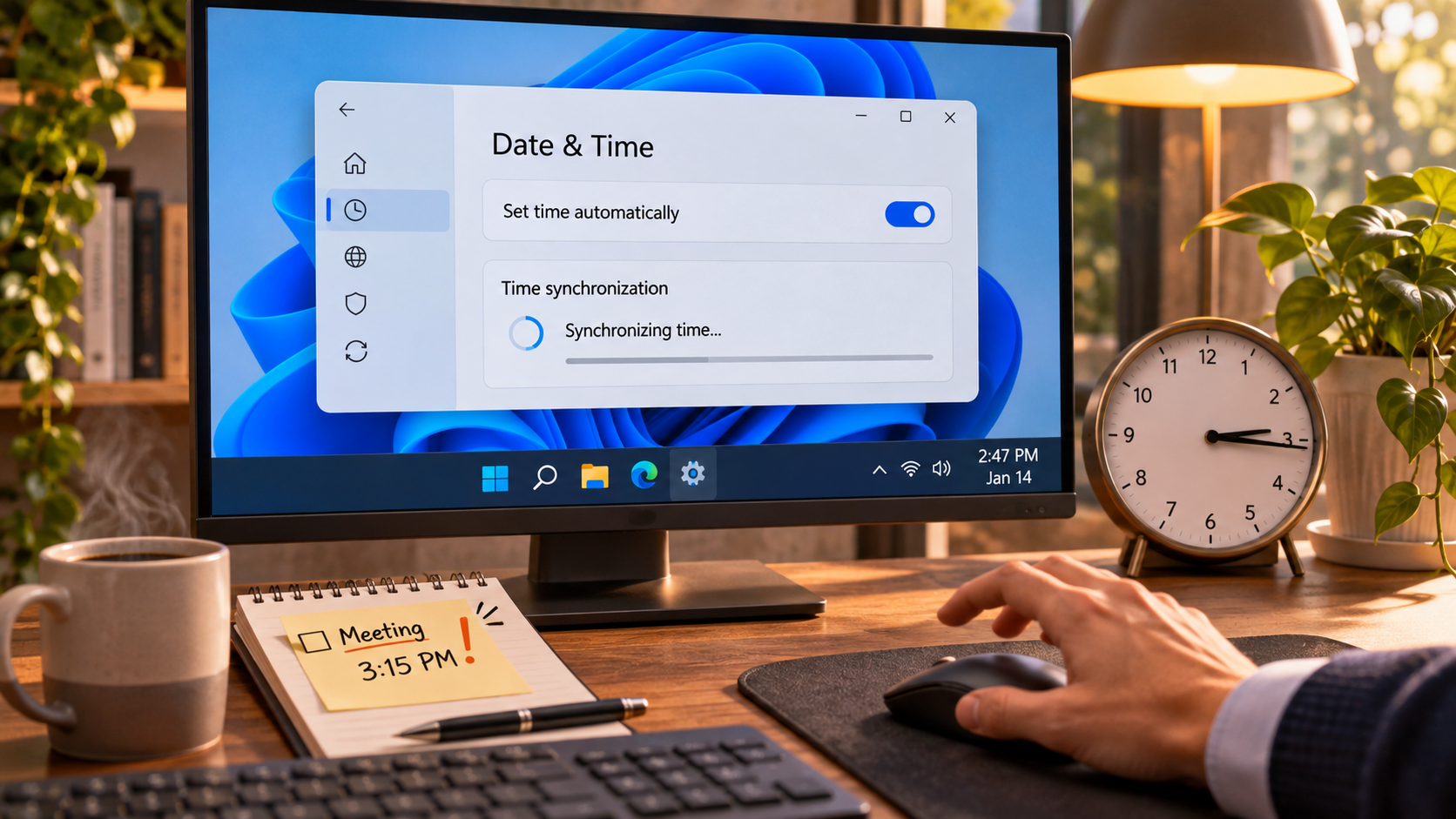
Der Videotermin sollte gleich beginnen, doch die Uhr in der Windows-Taskleiste lag sieben Minuten hinter der Uhr in der Küche. Der Einladungslink öffnete sich, aber der Einmalcode war bereits abgelaufen. Der naheliegende Reflex: mehrmals auf Jetzt synchronisieren klicken. Hilfreicher ist es, zuerst zu unterscheiden, ob die Zeitzone falsch ist oder die Synchronisierung selbst scheitert.
Bei einer falschen Windows-11-Uhr kommen mehrere Ursachen infrage: Zeitzone, automatische Zeit, Netzwerkverbindung, Windows-Zeitdienst oder eine Richtlinie des Unternehmens. Wer die Uhr sofort manuell verstellt oder Registry-Werte ändert, kann Anmeldungen, Zertifikate und Termine zusätzlich durcheinanderbringen. Beginnen Sie mit den einfachen Einstellungen und gehen Sie erst dann weiter.
Erst die Zeitzone prüfen, dann den Zeitserver verdächtigen
Öffnen Sie Einstellungen > Zeit und Sprache > Datum und Uhrzeit. Vergleichen Sie die ausgewählte Zeitzone mit dem tatsächlichen Standort des Geräts. Liegt die Anzeige genau eine oder mehrere Stunden daneben, ist eine falsche Zeitzone oft der bessere erste Ansatz als ein defekter Zeitserver. Bei Reisen, Remote-Desktop-Sitzungen oder einem im Ausland eingerichteten PC sollten Sie die Geräteeinstellung prüfen, nicht nur den Standort im Browser.
Aktivieren Sie auf derselben Seite Uhrzeit automatisch festlegen. Die automatische Zeitzone kann ebenfalls hilfreich sein, wenn Windows den Standort zuverlässig erkennt. Auf einem verwalteten Arbeits- oder Schulgerät können diese Optionen absichtlich gesperrt sein oder nach einer Änderung zurückspringen. Versuchen Sie dann nicht, die Richtlinie zu umgehen; fragen Sie die IT-Abteilung nach der vorgesehenen Zeitquelle.
Microsoft beschreibt in der Anleitung zu Datums- und Uhrzeiteinstellungen, wie automatische Uhrzeit und Zeitzone in Windows geändert werden. Wenn die Einstellungen stimmen, wählen Sie Jetzt synchronisieren einmal aus und warten Sie. Prüfen Sie anschließend die Uhr in der Taskleiste und die Angabe zur letzten Synchronisierung.
| Beobachtung | Zuerst prüfen | Nächster Schritt |
|---|---|---|
| Abweichung von einer oder mehreren Stunden | Zeitzone | Zone passend zum tatsächlichen Standort wählen |
| Uhr geht langsam nach | Automatische Uhrzeit | Automatik prüfen und einmal synchronisieren |
| Synchronisierung schlägt fehl oder bleibt stehen | Internet, VPN, Unternehmensrichtlinie | Verbindung prüfen; bei Arbeitsgeräten IT kontaktieren |
| Nach jedem Neustart große Abweichung | Firmware und Gerätezustand | Muster notieren und Hersteller oder IT fragen |
Wenn „Jetzt synchronisieren“ nichts bewirkt
Öffnen Sie zuerst eine normale Webseite, um zu prüfen, ob wirklich Internetzugang besteht. Ein verbundenes WLAN-Symbol garantiert noch keine funktionierende Verbindung; ein Anmeldeportal kann offen sein oder die Leitung kann gerade ausfallen. Auch VPN, Firewall oder ein verwaltetes Netzwerk können die Zeitabfrage beeinflussen. Auf einem Arbeitsgerät sollten Sicherheitsfunktionen nicht eigenmächtig ausgeschaltet werden.
Auf einem privaten PC können Sie nach der Verbindungsprüfung die Synchronisierung einmal ausführen und die Fehlermeldung abwarten. Die Bezeichnungen und Positionen können sich je nach Windows-Version leicht unterscheiden. Notieren Sie die genaue Meldung, die angezeigte Uhrzeit und die gewählte Zeitzone. Diese Angaben helfen mehr als mehrfaches Klicken oder ein manueller Sprung der Uhr.
Der überraschende Punkt: Eine falsch aussehende Uhr bedeutet nicht automatisch, dass der Zeitserver ausgefallen ist. Wenn Windows korrekt synchronisiert, aber die falsche Zeitzone ausgewählt ist, wird die Bezugszeit empfangen und trotzdem als falsche lokale Uhrzeit dargestellt. Auch eine Unternehmensrichtlinie kann eine lokale Änderung zurücksetzen. Prüfen Sie deshalb erst die Einstellung, die die Anzeige bestimmt.
Windows-Zeitdienst prüfen, ohne ihn blind zurückzusetzen
Drücken Sie Win + R, geben Sie services.msc ein und suchen Sie Windows-Zeitgeber beziehungsweise Windows Time. Auf einem privaten PC kann ein gestoppter Dienst mit ausreichender Berechtigung gestartet werden. Ein Gerät, das einer Unternehmensdomäne angehört, kann die Zeit aus der Domänenhierarchie beziehen. Ändern Sie dort nicht ohne Rücksprache den Zeitserver und bearbeiten Sie nicht vorschnell die Registry.
Der Befehl w32tm /resync kann eine Synchronisierung anfordern, benötigt aber je nach Umgebung erhöhte Rechte und eine passende Netzwerkverbindung. Microsoft Learn beschreibt w32tm als Diagnose- und Konfigurationswerkzeug und weist darauf hin, dass Domänengeräte der Domänen-Zeithierarchie folgen können. Wenn eine Fehlermeldung erscheint, speichern Sie sie und prüfen Sie die Verbindung oder wenden Sie sich an die IT, statt den Dienst abzumelden oder Registry-Werte zurückzusetzen.
Tritt die Abweichung nach jedem Herunterfahren erneut auf, kann auch die Gerätehardware oder Firmware beteiligt sein. Bei manchen Desktop-PCs kommt eine schwache Mainboard-Batterie infrage; die Diagnose hängt jedoch vom Modell ab. Öffnen Sie das Gerät nicht allein aufgrund einer Vermutung. Nutzen Sie die Anleitung des Herstellers oder wenden Sie sich an den Support.
Häufige Fragen
Soll ich „Jetzt synchronisieren“ mehrmals drücken? Führen Sie den Versuch einmal aus und warten Sie auf das Ergebnis. Prüfen Sie danach Zeitzone und Internetverbindung, statt wiederholt zu klicken.
Muss die automatische Zeitzone immer eingeschaltet sein? Sie ist praktisch, wenn Windows den Standort zuverlässig erkennt. Bei einer festen Arbeitsumgebung kann auch eine manuell gewählte, passende Zeitzone sinnvoll sein.
Soll jeder Windows-Zeitdienst automatisch starten? Nicht jede Umgebung sollte gleich konfiguriert werden. Auf einem verwalteten Gerät gelten die Vorgaben der Organisation.
Kurz zusammengefasst
Prüfen Sie Zeitzone und automatische Uhrzeit zuerst; starten Sie die Synchronisierung einmal und warten Sie auf das Ergebnis.
Bei wiederholtem Fehler unterscheiden Sie Netzwerk, Dienst, Unternehmensrichtlinie und mögliche Geräteursachen.