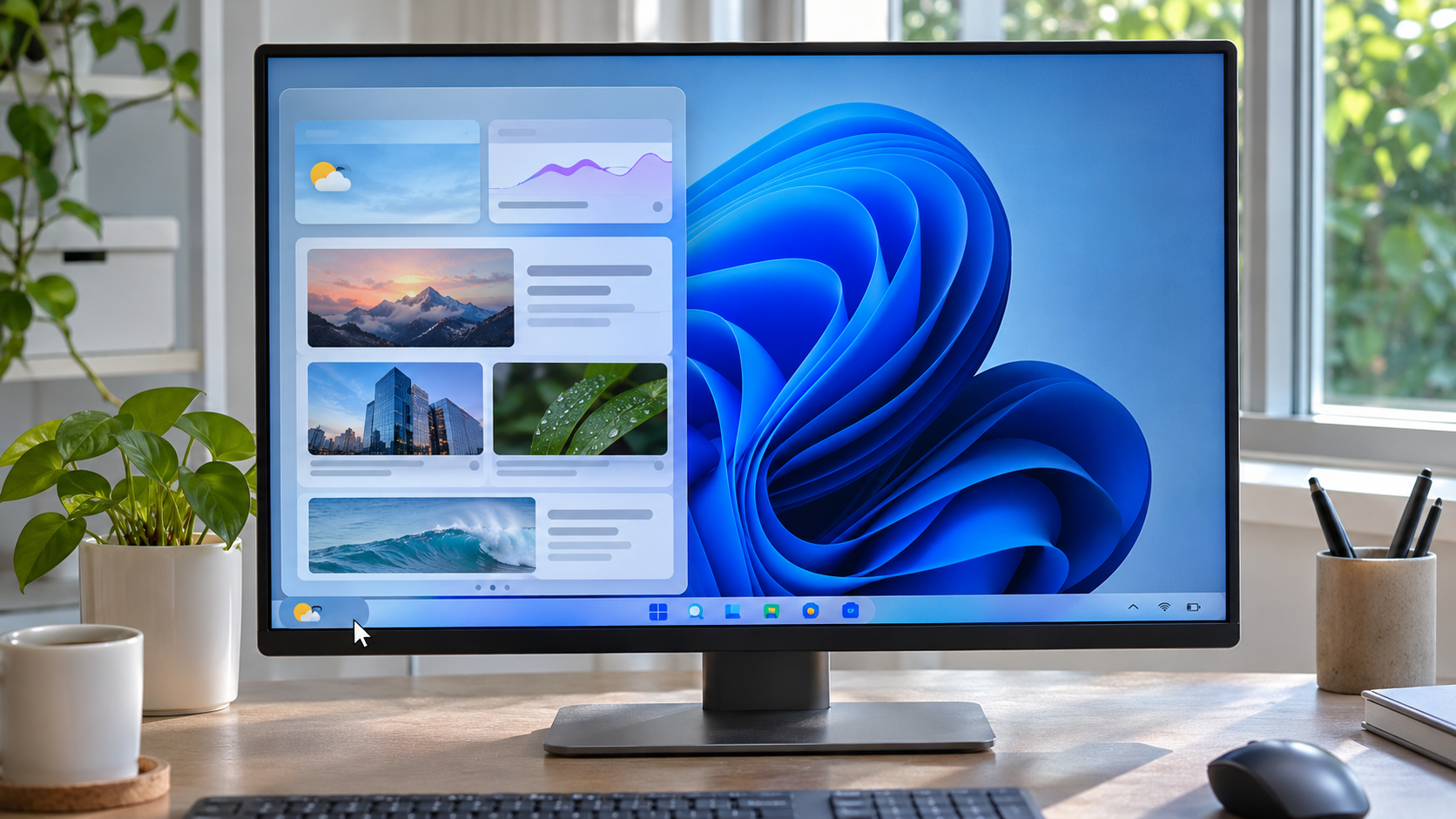
Die Nachrichtentafel öffnete sich mitten in der Präsentation
Ich wollte eine Einstellungsseite teilen, als der Mauszeiger über den Wetterbereich der Taskleiste glitt. Plötzlich öffnete sich die Widgets-Tafel und legte mehrere Nachrichtenkarten neben das Fenster, das ich zeigen wollte. Ich schloss sie, sah später ein Abzeichen an der Widgets-Schaltfläche und fragte mich, ob die frühere Änderung überhaupt gespeichert worden war.
Der entscheidende Punkt: Die Anzeige der Widgets-Schaltfläche in der Taskleiste ist nicht dasselbe wie der Zugriff auf die Widgets-Tafel. Auch die Meldungen und Nachrichtenkarten innerhalb der Tafel besitzen eigene Optionen. Wenn die Schaltfläche ausgeblendet ist, kann sich die Tafel dennoch mit Windows-Taste + W öffnen. Bevor Sie Windows weiter verändern, legen Sie deshalb fest, was genau Sie verhindern möchten: einen versehentlichen Klick auf die Schaltfläche, das Öffnen beim Darüberfahren oder bestimmte Meldungen und Inhalte.
| Gewünschtes Ergebnis | Einstellung | Was weiterhin möglich sein kann |
|---|---|---|
| Schaltfläche aus der Taskleiste entfernen | Taskleisteneinstellungen, Taskleistenelemente | Tafel mit Windows-Taste + W öffnen |
| Öffnen beim Darüberfahren verhindern | Einstellungen der Widgets-Tafel, sofern verfügbar | Tafel manuell über eine Schaltfläche öffnen |
| Abzeichen oder Meldungen reduzieren | Benachrichtigungseinstellungen der Widgets | Karten weiterhin in der Tafel ansehen |
| Nachrichtenkarten anpassen | Interessen und Karten im Discover-Bereich | Andere Widgets und deren App-Einstellungen |
Zuerst nur den Taskleisteneintrag ausblenden
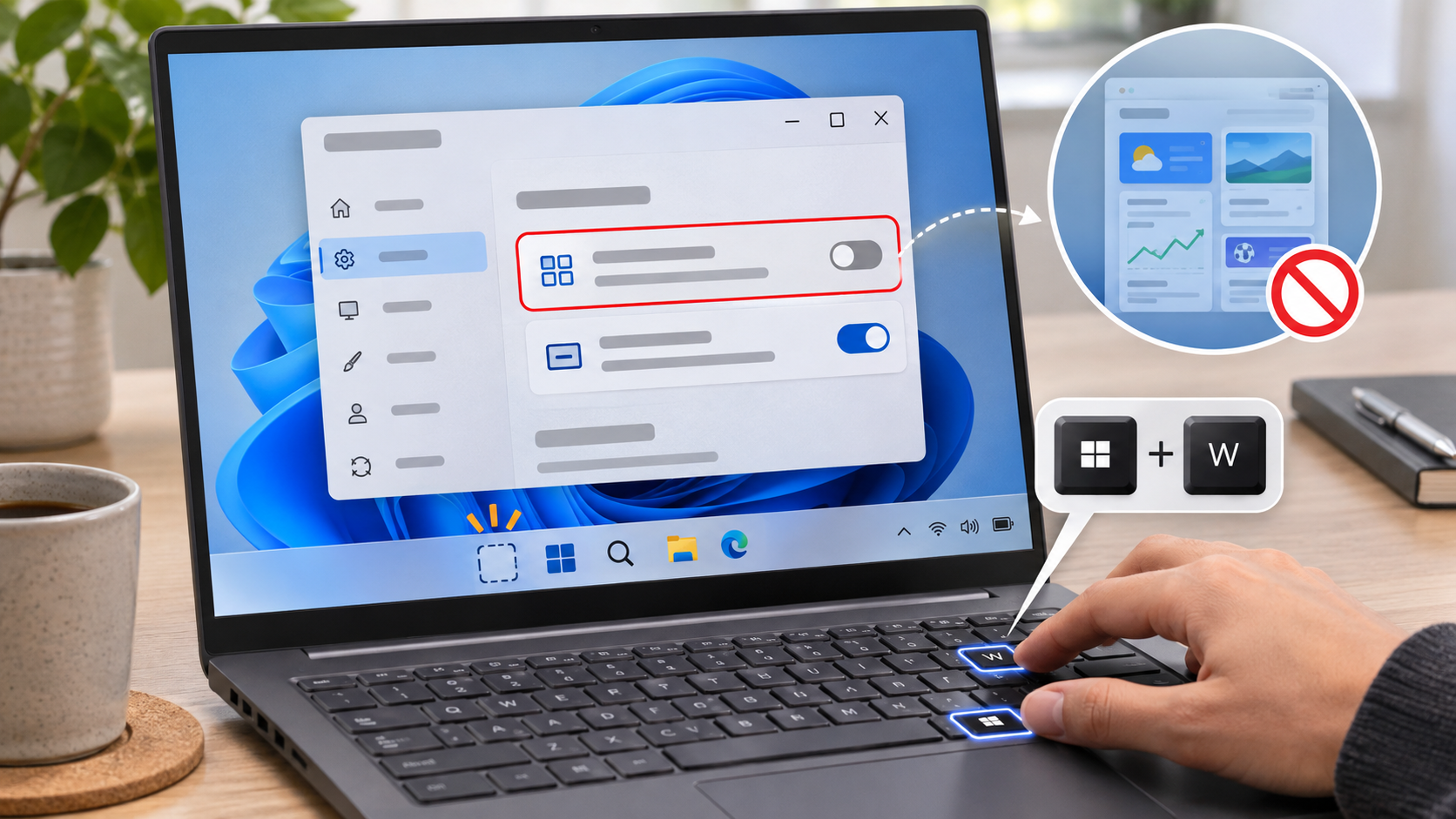
Klicken Sie mit der rechten Maustaste auf einen freien Bereich der Taskleiste und wählen Sie Taskleisteneinstellungen. Alternativ öffnen Sie Einstellungen > Personalisierung > Taskleiste. Klappen Sie Taskleistenelemente auf und schalten Sie Widgets aus. Dadurch wird der Eintrag in der Taskleiste ausgeblendet; die Widgets-App wird nicht deinstalliert und Inhalte werden nicht gelöscht. Die genaue Beschriftung kann sich nach einem Windows-Update leicht unterscheiden.
Prüfen Sie anschließend, ob die Schaltfläche verschwunden ist. Microsoft beschreibt diese Option in der Anleitung zum Anpassen der Windows-Taskleiste. Die Windows-Anleitung zu Widgets erklärt außerdem, dass die Tafel trotz ausgeblendeter Taskleistenschaltfläche über Windows-Taste + W erreichbar sein kann. Das ist also kein Beleg dafür, dass der Schalter nicht funktioniert. Wenn Sie lediglich versehentliche Berührungen während einer Bildschirmfreigabe vermeiden möchten, reicht dieser Schritt möglicherweise aus.
Öffnet sich die Tafel erneut, beobachten Sie, wodurch das geschah. Haben Sie die Tastenkombination gedrückt? Lag der Mauszeiger über einem Bereich, der die Tafel öffnet? Ist die Widgets-Schaltfläche tatsächlich wieder sichtbar? Öffnen Sie die Taskleisteneinstellungen erneut und kontrollieren Sie den Zustand des Schalters. Ändern Sie anschließend nur eine weitere Option und wiederholen Sie denselben Ablauf. Werden mehrere Einstellungen gleichzeitig verändert, lässt sich die Ursache schlechter erkennen.
Nachrichtenkarten und Meldungen getrennt einstellen
Öffnen Sie die Widgets-Tafel und wählen Sie dort die Schaltfläche Einstellungen. Je nach Windows-Version stehen Optionen für das Öffnen beim Darüberfahren, Abzeichen auf der Taskleiste oder Meldungen einzelner Dashboards zur Verfügung. Wenn die Schaltfläche verborgen ist, öffnen Sie die Tafel mit Windows-Taste + W. Im Bereich Discover können Sie Interessen und Nachrichtenkarten prüfen; ein Kartenmenü kann beispielsweise das Ausblenden einer Quelle oder die Auswahl „nicht interessiert“ anbieten.
„News Feed ausschalten“ kann mehrere unterschiedliche Ziele meinen. Eine Karte in Discover auszublenden, deaktiviert nicht zwangsläufig andere Widgets. Abzeichen zu unterdrücken, schaltet nicht automatisch Mitteilungen anderer Windows-Apps aus. Microsoft weist darauf hin, dass Widgets mit zugehörigen Apps oder Diensten verbunden sein können, die eigene Einstellungen besitzen. Suchen Sie deshalb die Option, die zu dem Verhalten passt, das Sie tatsächlich ändern wollen.
Auf einem Firmen- oder Schulgerät kann die Organisation die Taskleiste verwalten. Ist der Schalter ausgegraut oder wird Ihre Änderung bei der nächsten Anmeldung zurückgesetzt, kann eine Richtlinie dafür verantwortlich sein. Verwenden Sie dann keine Registry-Datei und kein unbekanntes „Debloat“-Skript. Solche Eingriffe können weitere Windows-Einstellungen verändern und erschweren die spätere Unterstützung. Notieren Sie stattdessen, wann der Schalter zurückspringt, und wenden Sie sich an die Geräteverwaltung.
Das Ergebnis mit einem kurzen Vergleich prüfen
Schließen Sie nach der Änderung die Einstellungen, öffnen Sie sie erneut und kontrollieren Sie, ob der Schalter in der gewählten Stellung bleibt. Prüfen Sie danach getrennt, ob die Taskleistenschaltfläche sichtbar ist, ob die Tafel beim Darüberfahren erscheint und ob ein Abzeichen angezeigt wird. Wenn Sie nur die Schaltfläche ausgeblendet haben, darf Windows-Taste + W weiterhin die Tafel öffnen.
Springt die Option zurück, halten Sie fest, ob dies direkt oder erst nach der Anmeldung geschieht und ob der PC von einer Organisation verwaltet wird. Das Zurücksetzen des gesamten Computers wäre für einen Taskleisteneintrag ein unverhältnismäßig großer erster Schritt. Falls die Einstellung verfügbar ist und Sie zur vorherigen Anzeige zurückkehren möchten, aktivieren Sie Einstellungen > Personalisierung > Taskleiste > Taskleistenelemente > Widgets wieder.
Um den Auslöser zu finden, notieren Sie, was unmittelbar vor dem Öffnen geschah: Bewegen des Mauszeigers über den Wetterbereich, die Tastenkombination Windows + W oder die Anmeldung am Computer. Jeder Ablauf führt zu einer anderen Einstellung. Öffnet sich die Tafel nur über die Tastenkombination, kann der Taskleistenschalter korrekt funktionieren. Erscheint das Symbol nach jeder Anmeldung auf einem verwalteten Gerät erneut, könnte eine zentrale Richtlinie den Zustand wiederherstellen. Eine kurze Notiz ist hilfreicher, als denselben Schalter immer wieder umzulegen.
Unterscheiden Sie außerdem eine Windows-Benachrichtigung von einer Karte in der Widgets-Tafel. Ein Banner am Bildschirmrand kann von einer anderen App stammen; eine Karte wird dagegen in der Tafel oder bei Discover angezeigt. Bei einem Banner prüfen Sie die Benachrichtigungseinstellungen der betreffenden App. Bei einer Discover-Karte verwenden Sie die Interessen oder das Menü der Karte. Alle Benachrichtigungen auszuschalten, nur um eine Karte loszuwerden, wäre eine unnötig breite Änderung.
Auf einem Firmen-PC kann die IT prüfen, ob eine Richtlinie die Taskleiste zentral konfiguriert und ob Sie diese Einstellung ändern dürfen. Teilen Sie die Windows-Version, den Zeitpunkt des Zurücksetzens und – sofern erlaubt – einen Screenshot der Einstellung. Wird der Zustand nach der Anmeldung automatisch wieder angewendet, hilft wiederholtes Ändern der lokalen Option nicht. Fragen Sie den Support, bevor Sie weiterprobieren; ein lokales Skript zur Umgehung kann andere Einstellungen verändern und gegen die Geräteverwaltung verstoßen.
Auf einem privaten Gerät können Sie nach einem Windows-Update erneut nach dem Schalter suchen. Die Seite kann sich ändern, ohne dass Widgets automatisch wieder aktiviert wurden. Prüfen Sie den aktuellen Zustand und vergleichen Sie ihn mit dem Verhalten. Wenn das Problem erst nach einer bestimmten Änderung begann, machen Sie nur diese Änderung rückgängig. So bleibt die Ursache nachvollziehbar, und Sie müssen nicht das gesamte Windows-System zurücksetzen.
Vor einer Bildschirmfreigabe genügt ein kurzer Test in derselben Situation: Schaltfläche ausblenden, Präsentationsfenster öffnen und den Mauszeiger so bewegen wie während des Gesprächs. Wenn ein Banner erscheint, notieren Sie den App-Namen; wenn die Tafel aufgeht, halten Sie fest, ob Hover oder Tastenkürzel der Auslöser war. Anschließend können Sie eine gezielte Option wählen und nützliche Karten wie Kalender oder Wetter behalten.
Falls Sie die Widgets gelegentlich verwenden, müssen Sie nicht alles dauerhaft deaktivieren. Blenden Sie nur den Taskleisteneintrag aus, wenn Sie ihn leicht versehentlich öffnen, und behalten Sie den Tastaturzugriff für den Moment, in dem Sie ihn bewusst benötigen. Wenn dagegen nur eine bestimmte Nachricht stört, passen Sie die Quelle oder das Interesse an, statt das gesamte Board zu entfernen. Eine kleine, passende Änderung bewahrt nützliche Informationen und ist später leichter rückgängig zu machen.
Verwenden Sie beim Testen stets dieselbe Bildschirmgröße und dieselbe Taskleistenposition, damit der Vergleich aussagekräftig bleibt. Prüfen Sie auch die Oberfläche einmal nach der Anmeldung, wenn sich das Problem nur dann zeigt.
Häufige Fragen
Wird der News Feed durch das Ausblenden der Taskleistenschaltfläche gelöscht? Nein. Es wird nur der Einstieg über die Taskleiste verborgen. Die Tafel kann über Windows-Taste + W erreichbar bleiben.
Warum öffnet sich die Tafel trotz ausgeschalteter Widgets? Die Schaltfläche und der Zugang zur Tafel sind getrennte Dinge. Prüfen Sie, ob eine Tastenkombination oder ein anderer Auslöser sie geöffnet hat.
Was mache ich, wenn der Schalter grau angezeigt wird? Möglicherweise gilt eine Richtlinie für Schul- oder Firmengeräte. Fragen Sie die zuständige Administration, statt eine Registry-Änderung zu verwenden.
Kurz zusammengefasst Taskleistenschaltfläche, Widgets-Tafel, Nachrichtenkarten und Benachrichtigungen besitzen getrennte Einstellungen. Ändern Sie nur die passende Option und prüfen Sie anschließend genau dieses Verhalten.