· tech
Ventiladores y luces RGB del PC siguen encendidos al apagarlo: cómo solucionarlo
El monitor se queda negro, pero los ventiladores siguen girando y la tira RGB de la caja ilumina el escritorio. Antes de cortar la corriente, conviene aclarar una cosa: ¿el PC se ha apagado de verdad o solo ha apagado la pantalla? La respuesta cambia el diagnóstico.
En Windows, lo más frecuente es que la placa base mantenga alimentación en espera para permitir funciones como despertar el equipo por USB o conservar la iluminación. Si los ventiladores no se detienen, en cambio, también podría haberse quedado atascado el apagado. No abras la fuente de alimentación ni desconectes cables internos con el PC enchufado. Vamos a distinguir ambos casos sin empezar por cambios arriesgados.
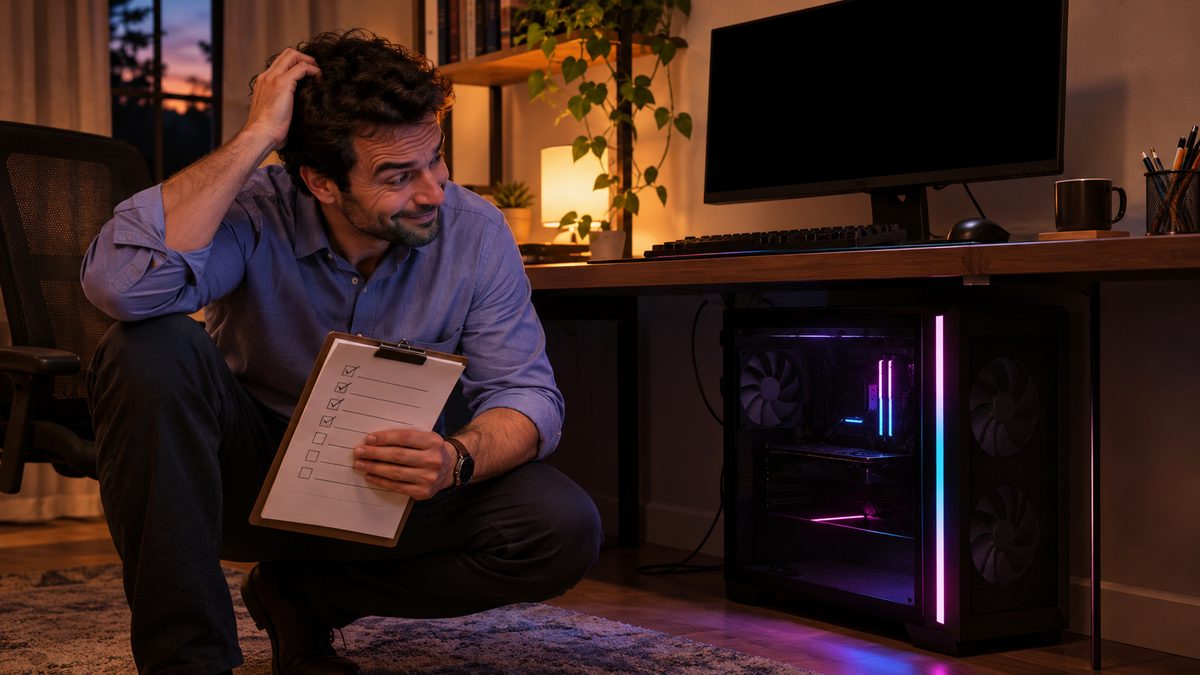
Comprueba si el equipo se ha apagado o sigue funcionando
Espera un minuto y observa el comportamiento. Si los ventiladores continúan girando a velocidad normal, hay actividad o el equipo vuelve a responder al teclado, podría seguir encendido. Si Windows no responde, mantén pulsado el botón de encendido unos segundos para forzar el apagado solo como último recurso: puedes perder los cambios sin guardar. Después, anota si los ventiladores paran y si las luces permanecen encendidas.
Si los ventiladores se paran, pero queda luz en la placa, la memoria, la caja o los periféricos, lo más probable es que se trate de alimentación en espera. Algunos puertos USB también pueden seguir dando corriente. Que queden luces encendidas no demuestra por sí solo que Windows siga funcionando.
Desactiva el inicio rápido para comprobar el apagado
El inicio rápido de Windows guarda parte del estado del sistema al apagar. En ciertos equipos puede complicar el diagnóstico de un apagado que no se completa como esperas. Para probarlo:
- Abre el Panel de control y entra en Hardware y sonido > Opciones de energía.
- Selecciona Elegir el comportamiento de los botones de inicio/apagado.
- Pulsa Cambiar la configuración actualmente no disponible. Si aparece Activar inicio rápido, desmárcalo y guarda los cambios. Si la opción no aparece, no fuerces otra modificación.
- Apaga Windows desde Inicio > Inicio/apagado > Apagar y observa qué ocurre.
Este cambio desactiva una función de arranque, no borra tus archivos. Si ahora se apagan también los ventiladores, el problema podía estar relacionado con cómo se completaba el apagado. Si los ventiladores se detienen, pero el RGB sigue iluminado, sigue con la configuración de la placa base: son síntomas distintos.
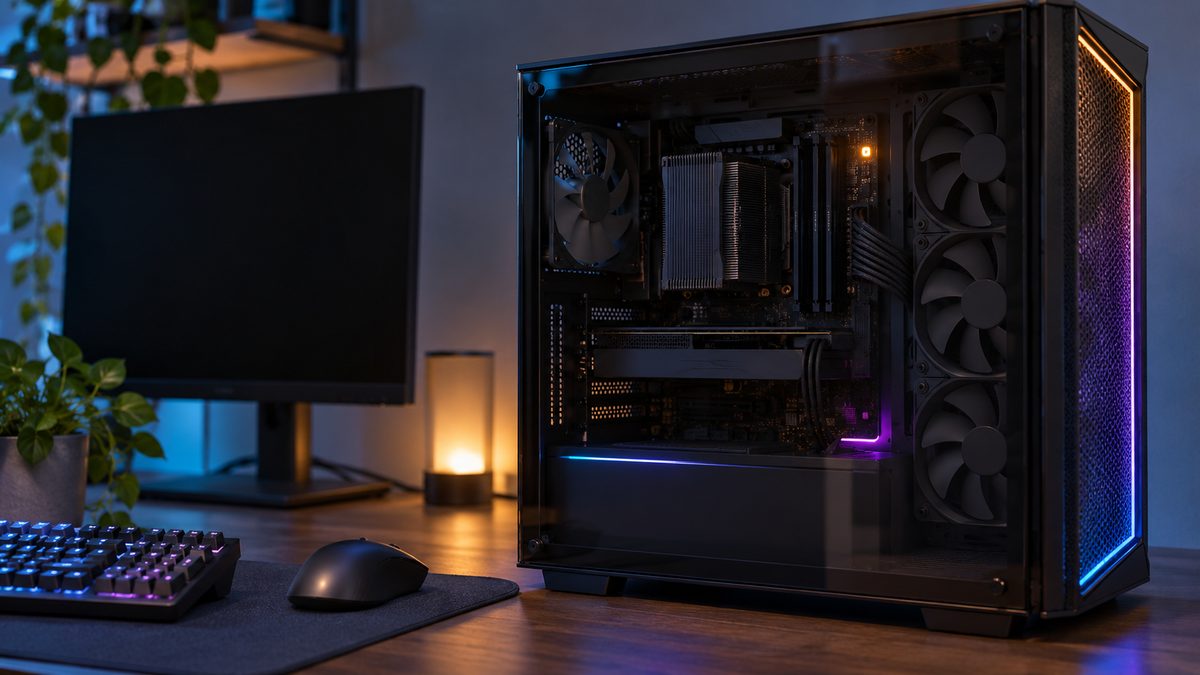
Evita que la placa base mantenga el RGB encendido
Reinicia el PC y entra en la configuración UEFI/BIOS pulsando la tecla que indique el fabricante durante el arranque; suele ser Supr o F2, pero no es igual en todos los equipos. Busca opciones de iluminación durante el apagado o de alimentación en espera. Pueden aparecer con nombres como LEDs in Sleep, Hibernate, and Soft Off States, ErP Ready o una opción propia del fabricante. Los nombres y su ubicación cambian según la placa.
- Si solo quieres apagar la iluminación, selecciona el modo de LED apagado durante el estado de apagado, si está disponible.
- Si activas ErP Ready, algunos equipos reducen el consumo en espera, pero también pueden deshabilitar la carga por USB con el PC apagado o el encendido mediante ciertos periféricos. Actívalo solo si aceptas perder esas funciones; si no, vuelve a dejarlo como estaba.
Guarda únicamente el cambio que hayas elegido y comprueba el resultado. Si no localizas una opción clara, consulta el manual de la placa base: no modifiques ajustes de voltaje ni restaures la BIOS al azar.
Si los ventiladores siguen girando
Con ventiladores en marcha tras el apagado, el problema no es únicamente la iluminación de espera. Comprueba primero que has elegido Apagar, no Suspender. Desconecta los periféricos USB no esenciales y prueba de nuevo; si cambia el comportamiento, alguno podría estar relacionado con la alimentación o la reactivación.
Si Windows se queda en la pantalla de apagado o el equipo continúa funcionando, guarda el trabajo y revisa las actualizaciones pendientes de Windows y del fabricante del PC o de la placa base. No actualices la BIOS como primera medida: una interrupción o un archivo incorrecto pueden dejar el equipo sin arrancar. Sigue las instrucciones específicas del fabricante y no lo hagas si no puedes confirmar el modelo exacto.
Si el PC sigue sin apagarse correctamente, o notas olor a quemado, ruidos inusuales o calor excesivo, apágalo y desenchúfalo cuando sea seguro hacerlo. No abras la fuente de alimentación. En ese punto, conviene acudir al fabricante o a un servicio técnico cualificado.
Preguntas frecuentes
¿Es malo que el RGB se quede encendido?
No necesariamente. La iluminación puede recibir energía en espera mientras el PC está apagado. Si quieres eliminar ese consumo y tu placa lo permite, busca el ajuste de apagado de LED o consulta si ErP Ready satisface tu caso.
¿Puedo apagar el interruptor de la fuente cada noche?
Puedes cortar la alimentación con el PC ya apagado, pero no lo uses para forzar un equipo que sigue funcionando. Al hacerlo, también perderás las funciones que dependen de la alimentación en espera, como la carga USB en algunos modelos.
¿Por qué se apaga la pantalla, pero los ventiladores no?
Una pantalla negra no confirma que Windows haya terminado de apagarse. Si los ventiladores mantienen su velocidad o el equipo no responde, puede haberse bloqueado el apagado. Si se paran al cabo de un momento y solo queda el RGB, probablemente el asunto sea la iluminación en espera.
La pista decisiva es sencilla: ventiladores parados y RGB encendido suelen apuntar a la configuración de espera; ventiladores funcionando exigen comprobar que el PC realmente se ha apagado.