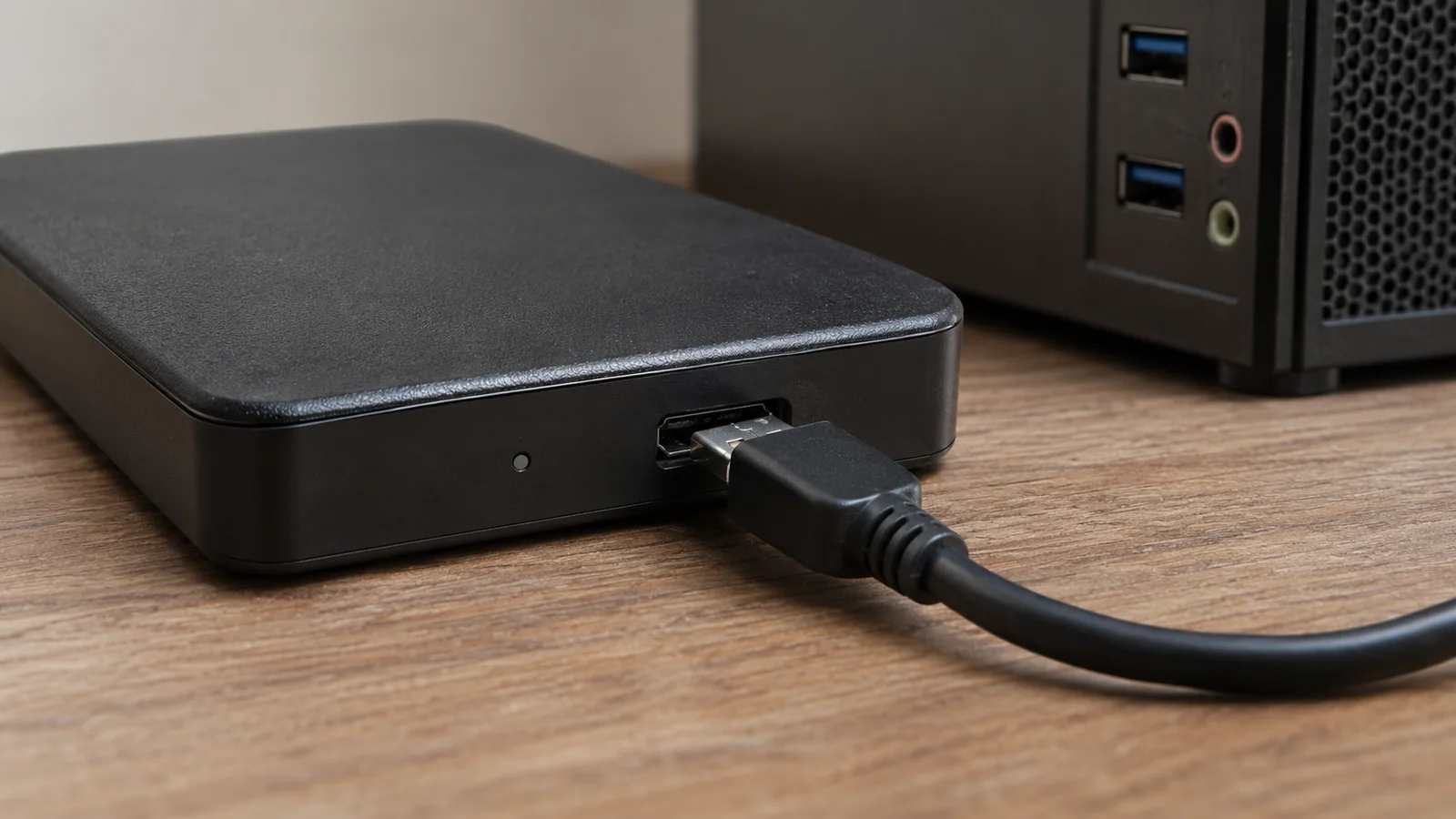
El portátil estaba conectado al proyector, el cliente esperaba el presupuesto y el disco externo seguía enchufado por USB. Hice doble clic en la carpeta de entregas y Windows respondió con un seco “Acceso denegado”. No era cualquier archivo: allí estaba la última copia del catálogo de fotos del pequeño estudio.
—¿No puedes abrirlo? —preguntó mi compañera desde la puerta.
Una búsqueda rápida me llevó a una receta conocida: abrir la consola y ejecutar CHKDSK. Ya había escrito la letra de la unidad cuando me detuve. Reparar el sistema de archivos puede modificar datos; además, el mensaje no demostraba que el disco estuviera dañado. La sorpresa fue que Windows mostraba una sola carpeta bloqueada, mientras que la unidad conservaba su tamaño y aparecía como NTFS. La pista apuntaba a permisos, no a sectores defectuosos.
Lee la pista antes de tocar el disco
“Acceso denegado” puede describir situaciones diferentes. Si se bloquea una carpeta concreta, revisa permisos. Si aparece una solicitud de desbloqueo, puede ser BitLocker. Si Windows pide formatear, muestra RAW o la unidad desaparece, el riesgo es otro: no ejecutes una reparación a ciegas.
| Señal | Comprueba primero | Evita esto |
|---|---|---|
| Solo una carpeta está bloqueada | Cuenta y permisos en Propiedades > Seguridad | Dar control total a “Todos” |
| Solicita una clave | BitLocker y clave de recuperación | CHKDSK o cambios de permisos al azar |
| RAW, no asignado o pide formato | Estado y capacidad en Administración de discos | Inicializar, crear volumen o formatear |
| Hace clic, se desconecta o muestra capacidad extraña | Cable, alimentación y estado físico | /f, /r y lecturas repetidas |
| Volumen estable con errores lógicos | Copia de los archivos legibles | Reparar antes de guardar una copia |
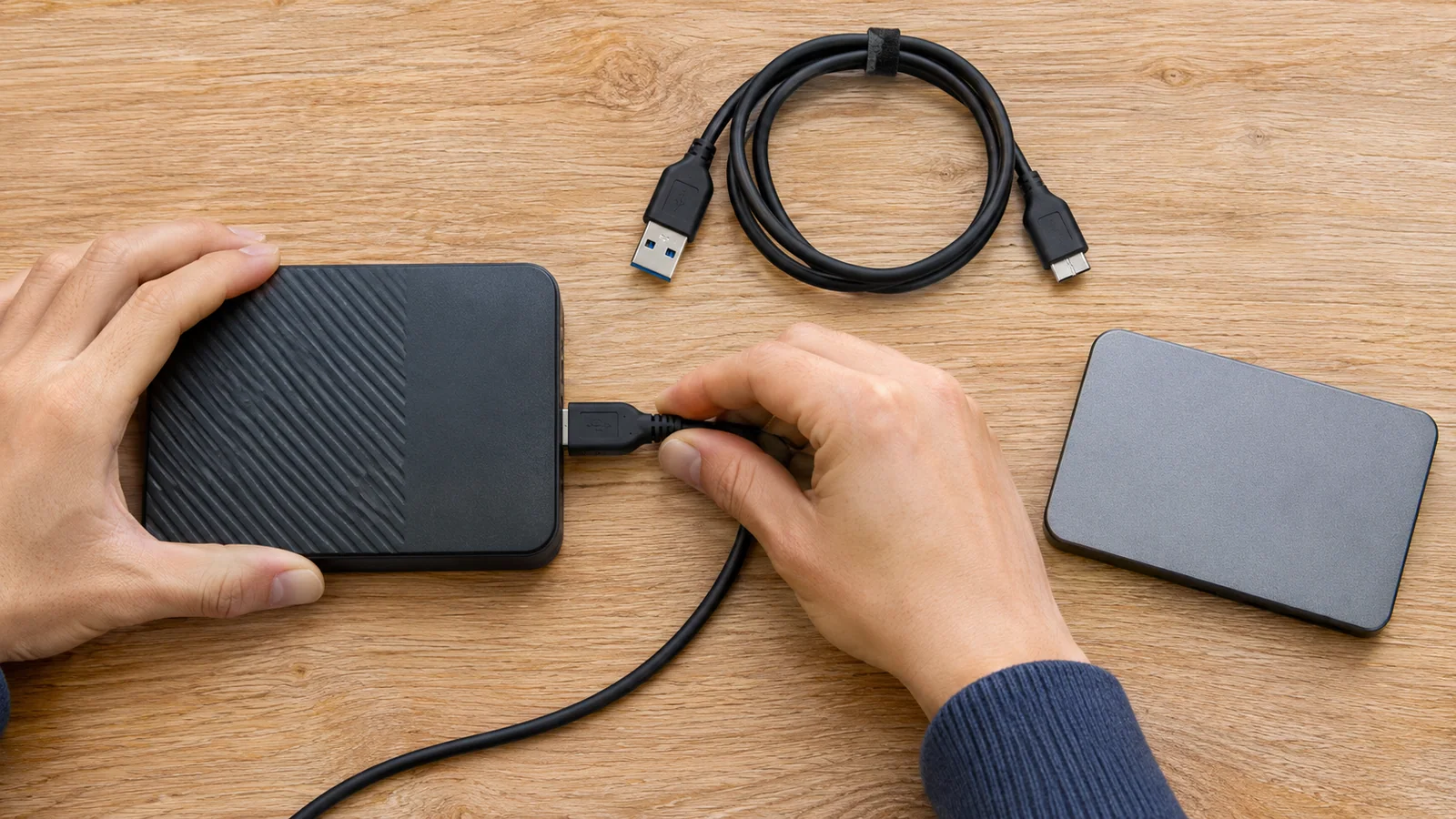
Conecta la unidad directamente a otro puerto USB, sin un concentrador dudoso, y prueba un cable de datos fiable. Si es un disco de sobremesa de 3,5 pulgadas, comprueba también su fuente de alimentación. Si oyes clics regulares, la unidad se calienta demasiado o desaparece, desconéctala. Cada intento puede reducir las opciones de recuperar archivos.
Abre Administración de discos con Win + X y compara la capacidad, la etiqueta y el estado del volumen. No pulses Inicializar disco, Nuevo volumen ni Formatear para intentar que reaparezca. Formatear puede destruir datos de la partición; la guía de Microsoft sobre Administración de discos lo advierte. Si la información importa, cancela cualquier cuadro que ofrezca formatear.
Separa permisos, BitLocker y corrupción
Si el volumen figura como NTFS o exFAT, conserva su capacidad y tiene una letra, prueba la raíz y otras carpetas. Si solo falla una carpeta, haz clic derecho, elige Propiedades > Seguridad y comprueba qué cuenta está listada. Una carpeta copiada desde otro PC puede conservar permisos de una cuenta diferente.
En un ordenador de empresa, escuela o compartido, no cambies propietario ni permisos sin consultar al administrador: la restricción puede proteger datos de otras personas. En un equipo propio, si reconoces los archivos y sabes que son tuyos, abre Seguridad > Opciones avanzadas para revisar propietario y herencia. Ajusta solo la cuenta y la carpeta necesarias. No añadas “Todos” con control total ni ejecutes cambios recursivos en todo el disco: podrías exponer archivos privados o romper permisos correctos.
BitLocker es otra historia. Si Windows pide desbloquear la unidad o muestra un candado, necesitas la contraseña o clave de recuperación. Puede estar en la cuenta Microsoft vinculada, en una cuenta de trabajo o escuela, en una copia impresa o en el sistema de TI. Microsoft explica dónde buscarla en Encontrar la clave de recuperación de BitLocker. CHKDSK no desbloquea una unidad cifrada.
Si Administración de discos indica RAW, cero capacidad o espacio no asignado donde antes había una partición, detente. No aceptes la sugerencia de formato. Si contiene archivos irremplazables, deja de conectarlo y busca ayuda de recuperación. Una reparación que escriba sobre el único disco puede complicar el análisis posterior. Si los datos son prescindibles, decide primero que aceptas perderlos y verifica dos veces el dispositivo correcto.
Usa CHKDSK solo cuando el caso encaja
CHKDSK examina el sistema de archivos de un volumen local; no concede permisos ni descifra BitLocker. Según Microsoft Learn, chkdsk E: sin modificadores muestra el estado del volumen y no corrige errores. Cambia E: por la letra que hayas confirmado en Administración de discos; no la adivines a partir de un tutorial.
Antes de /f, copia a otro disco físico los archivos que todavía se abren y comprueba que algunos funcionan desde esa copia. Una carpeta distinta del mismo disco no es un respaldo. /f corrige errores lógicos y necesita bloquear el volumen, por lo que puede modificar metadatos. Si no puedes copiar, la unidad es inestable o los datos no se pueden reemplazar, no repares el original.
Solo cuando el disco es estable, tiene un sistema de archivos reconocido y hay indicios de corrupción lógica, abre Terminal o Símbolo del sistema como administrador. Ejecuta chkdsk E: para leer el estado. Si aparecen errores lógicos y la copia está verificada, chkdsk E: /f puede corregirlos. Lee cada mensaje; si Windows no puede bloquear el volumen, no aceptes un reinicio programado sin entender qué unidad se va a modificar.
/r busca sectores defectuosos e intenta recuperar información legible. También incluye /f, así que puede tardar mucho, especialmente en discos grandes. No es una primera medida para un disco que hace clic, se desconecta o guarda la única copia de un archivo. Al terminar, revisa el informe y copia de inmediato los datos a otra unidad. Un resultado limpio no certifica que el hardware esté sano ni cambia permisos o cifrado.
Una comprobación prudente compara tres cosas sin escribir en el disco: ¿la unidad aparece con su capacidad completa?, ¿se puede abrir otra carpeta?, ¿el problema se reproduce con un cable y puerto conocidos? Anota las respuestas. No conectes el disco a muchos equipos si presenta ruidos o cortes; la comparación sirve para un volumen estable, no para forzar un dispositivo que está fallando. Si abre en otro ordenador, eso tampoco autoriza a cambiar permisos en bloque: puede significar simplemente que allí se usa la cuenta que creó la carpeta.
Si la carpeta pide elevación, inicia sesión con una cuenta administradora solo cuando el ordenador sea tuyo o tengas autorización. Vuelve a comprobar el nombre exacto de la carpeta y el disco. En Seguridad > Opciones avanzadas, la lista de entradas puede mostrar permisos heredados y nombres de cuentas antiguas. Antes de cambiar una entrada, anota qué permiso falta y limita el ajuste a esa carpeta. Si hay muchos subdirectorios o datos compartidos, el administrador puede revisar las reglas con más contexto que un cambio impulsivo.
También conviene distinguir un respaldo de una sincronización. Un servicio en la nube puede mostrar una carpeta, pero quizá solo conserva una copia parcial o una versión antigua. Comprueba fecha, tamaño y apertura de algunos archivos antes de considerar que existe una copia. Si recuperas el acceso, copia primero los documentos esenciales a otra unidad; después organiza una segunda copia fuera del escritorio. No uses el disco problemático como destino de una reparación y de un nuevo respaldo al mismo tiempo.
Cuando ejecutes CHKDSK, no lo cierres porque el porcentaje parezca detenido: en discos grandes la inspección puede tardar. Tampoco lo interrumpas como rutina. Deja el equipo conectado a la corriente, cierra aplicaciones que usen la unidad y lee la salida completa. Si aparece un mensaje inesperado sobre archivos perdidos o una solicitud cuya consecuencia no entiendes, no respondas a ciegas. Guarda el texto del mensaje y pide ayuda antes de continuar.
Hay otra pista fácil de pasar por alto: el mensaje puede aparecer al abrir un acceso directo antiguo, no al entrar en el volumen. Vuelve al Explorador, confirma la letra de la unidad y navega desde “Este equipo” hasta la carpeta. Si la letra cambió después de conectar otros dispositivos, el acceso directo podría señalar a una ruta que ya no existe. No cambies la letra hasta confirmar qué volumen estás seleccionando; un disco distinto puede tener una ruta parecida.
Si el objetivo es recuperar archivos y no solo dejar el disco “usable”, ordena las prioridades: primero preservar la información, luego reparar el volumen y por último reorganizar permisos. No guardes nuevos documentos en el disco con problemas mientras investigas. Eso evita sobrescribir espacio que podría contener datos recuperables.
Preguntas frecuentes
¿“Acceso denegado” significa que necesito CHKDSK?
No. Si falla una carpeta, revisa primero sus permisos. Si se pide una clave, comprueba BitLocker. CHKDSK sirve para errores del sistema de archivos, no para autorizar una cuenta.
¿Puedo ejecutar /r directamente?
No es lo recomendable. /r incluye /f, analiza sectores y puede tardar mucho. Copia lo legible antes y no lo ejecutes si el disco es inestable.
Windows pide formatear. ¿Acepto?
Cancela si necesitas los datos. Formatear puede borrarlos. Si la unidad aparece RAW y los archivos son importantes, evita escribir en ella y consulta recuperación.
¿Qué letra uso en el comando?
Comprueba la capacidad y la etiqueta en Administración de discos. Usa la letra del volumen correcto, no la de un ejemplo en Internet.
En resumen
Identifica si el bloqueo es de permisos, BitLocker o del sistema de archivos.
Copia antes de reparar; si hay inestabilidad o pide formato, detente.