El instalador acaba de detenerse antes de borrar el disco. Tengo delante un portátil preparado para una instalación limpia, una memoria USB y el aviso de que el equipo no cumple los requisitos de Windows 11. «¿Y si sigo de todas formas?», me pregunto, con una mano en el ratón y la otra lejos, por prudencia, del botón Siguiente.
La respuesta breve es que hay métodos para omitir algunas comprobaciones de TPM 2.0 y Secure Boot, también llamado Arranque seguro. Pero antes conviene comprobar si esas funciones existen y solo están desactivadas: activar una protección disponible suele ser preferible a saltarse el control. Si el equipo realmente no cumple, la omisión no lo vuelve compatible ni garantiza soporte o actualizaciones.
El riesgo inmediato tampoco es solo técnico. Una instalación limpia puede borrar archivos y particiones. Así que primero averiguo qué está fallando, después valoro la vía de instalación y solo entonces decido si continuar.
Situación
| Situación | Siguiente paso seguro |
|---|---|
| TPM o Secure Boot es compatible, pero está desactivado | Consultar al fabricante y activarlo desde UEFI |
| La función no existe o no se identifica el ajuste | Comprobar la compatibilidad y no cambiar el firmware a ciegas |
| Rufus omite requisitos de instalación | Solo evita comprobaciones; no garantiza soporte ni actualizaciones |
| Faltan la copia de seguridad o la clave de BitLocker | Aplazar la instalación y guardar la copia y la clave |
Averigua qué requisito está bloqueando la instalación
TPM 2.0 es una función de seguridad que puede estar integrada en la placa base o en el procesador. Secure Boot ayuda a impedir que se cargue software no autorizado durante el arranque. Son requisitos distintos: que uno esté desactivado no demuestra que el otro falte.
Si Windows todavía arranca en el equipo, hago estas comprobaciones antes de tocar el firmware:
- Pulso
Windows + R, escribotpm.mscy acepto. Anoto si el TPM está listo para usarse y qué versión de especificación aparece.- Si indica la versión 2.0, el requisito del TPM está cubierto.
- Si no encuentra un TPM compatible, podría estar desactivado en la UEFI; no concluyo todavía que el ordenador carezca de él.
- Si muestra una versión anterior, el dato no equivale a cumplir el requisito de Windows 11.
- Pulso
Windows + R, escribomsinfo32y busco Modo de BIOS y Estado de arranque seguro.- UEFI indica que Windows se ha iniciado en modo UEFI; Heredado suele señalar Legacy/CSM.
- Activado significa que Secure Boot está activo.
- Desactivado no demuestra por sí solo que el equipo no lo admita: puede estar apagado o el sistema puede arrancar en un modo que impida usarlo.
- Anoto el modelo exacto del portátil o de la placa base y cualquier mensaje del instalador. Si aparece otro requisito incumplido, como el procesador, omitir TPM y Secure Boot puede no resolver el bloqueo.
Si el equipo ya no tiene un Windows que arranque, consulto la documentación del fabricante para identificar el modelo y las opciones de firmware. No deduzco la compatibilidad por el aspecto de la placa ni por una opción cuyo significado desconozco.
Antes de modificar la UEFI: si está activado BitLocker o el cifrado del dispositivo, guarda la clave de recuperación. Cambiar opciones de arranque o de seguridad puede hacer que Windows la solicite. No cambies a ciegas entre UEFI y Legacy: el sistema instalado podría dejar de arrancar.
Comprueba si puedes activar las funciones
La primera vez que me acerco a la UEFI, el menú parece una caja de mandos con nombres distintos según el fabricante. La salida fácil sería cambiar todo lo que suene a seguridad. La sensata es buscar solo las opciones pertinentes y anotar cómo estaban.
Reinicio y entro en la configuración del firmware con la tecla indicada por el fabricante; puede ser F2, Supr o Esc, entre otras. No hay una tecla universal. Algunos equipos también permiten abrir la UEFI desde las opciones de recuperación de Windows.
Busco nombres como TPM, Intel PTT, AMD fTPM, Security Device Support, Secure Boot o Windows UEFI Mode. Intel PTT y AMD fTPM son implementaciones de TPM por firmware; pueden proporcionar esa función sin un módulo físico separado. Las etiquetas y la ubicación cambian entre modelos.
- Fotografío o anoto los ajustes actuales. Así puedo devolverlos a su estado anterior si aparece un problema.
- Si el TPM por firmware está desactivado, lo activo solo cuando la documentación de mi modelo confirma que esa opción corresponde al TPM. Guardo el cambio y compruebo otra vez con
tpm.msc. - Si Secure Boot está desactivado, reviso las instrucciones del fabricante antes de cambiarlo. A veces hace falta utilizar UEFI y deshabilitar CSM, pero cambiar el modo de arranque sin saber cómo está instalado Windows puede impedir que arranque.
- Vuelvo a comprobar el resultado con
msinfo32ytpm.msc. Ver una opción activada en la UEFI no sustituye la comprobación desde Windows.
Si el TPM queda listo y Secure Boot aparece activado, vuelvo a iniciar el instalador oficial. Si el aviso persiste, leo cuál es el requisito concreto; no supongo que el bloqueo siga siendo el mismo. Si el hardware no admite esas funciones, o no puedo confirmar su disponibilidad, paso a valorar una omisión con sus límites claros.
Qué implica omitir TPM 2.0 y Secure Boot
Es posible preparar ciertos medios de instalación para que omitan algunas comprobaciones de requisitos. Esto no añade el TPM ni activa Secure Boot, y tampoco soluciona otros requisitos que el equipo no cumpla.
Microsoft no recomienda instalar Windows 11 en dispositivos que no cumplen los requisitos mínimos. Un equipo así puede tener problemas de compatibilidad y no tiene garantizado el soporte, incluidas las actualizaciones. Que el instalador permita continuar no demuestra que el ordenador sea adecuado para un uso habitual ni que vaya a recibir actualizaciones en el futuro.
Por eso no elegiría esta vía para un equipo de trabajo que dependa de soporte o para un ordenador que deba mantener información importante con las protecciones esperadas. Puede tener sentido en un equipo secundario o de pruebas si se comprenden los riesgos y existe un plan para volver atrás. Si el PC es imprescindible, lo prudente es usar hardware compatible o conservar un sistema operativo que siga siendo adecuado para ese equipo.
Preparar un USB con una opción de omisión
Una opción para evitar editar el Registro manualmente es crear un USB con una herramienta que indique de forma explícita que puede omitir los requisitos de TPM 2.0 y Secure Boot. Rufus puede ofrecer opciones de experiencia de Windows al preparar determinados medios, pero las etiquetas y opciones disponibles pueden variar según la versión. Si no aparece una opción clara que mencione esos requisitos, no supongo que otra casilla haga lo mismo.
Necesito otro ordenador que funcione, una memoria USB que pueda borrar y una ISO de Windows 11 obtenida de Microsoft. La herramienta oficial de creación de medios de Microsoft prepara el USB, pero no ofrece opciones para omitir los requisitos de TPM 2.0 o Secure Boot. Para esas opciones necesito una herramienta como Rufus y debo comprobar que la casilla indique claramente qué requisito se omite.
- Guardo el contenido del USB en otro sitio. Crear el medio borra su contenido.
- Descargo Rufus desde su sitio oficial y conecto la memoria. Antes de continuar, reviso el nombre y la capacidad del dispositivo seleccionado; no quiero confundirlo con un disco externo.
- Elijo la ISO oficial de Windows 11. Si no tengo una, la obtengo de Microsoft, no de una web de descargas modificada.
- Si Rufus muestra una ventana de opciones de experiencia de Windows, leo cada casilla. Marco únicamente la que indique que se omiten TPM 2.0 y Secure Boot, si aparece y eso es exactamente lo que necesito. No activo por inercia opciones sobre cuentas, privacidad u otros cambios.
- Reviso de nuevo qué unidad se va a borrar y comienzo a crear el medio. Si el dispositivo seleccionado no es inequívocamente la memoria USB, cancelo.
- Arranco el PC de destino desde el USB mediante el menú de arranque temporal del fabricante. Si aparece una entrada UEFI para la memoria, la elijo cuando corresponda a la configuración del equipo.
- Si el instalador vuelve a mostrar un bloqueo, me detengo y leo el requisito señalado. La opción de omisión puede no cubrir otros problemas de compatibilidad.
Rufus es una herramienta de terceros. Descárgala de su web oficial y evita versiones modificadas. Si la interfaz que tienes no identifica claramente la opción necesaria, consulta la documentación de esa versión o no continúes con suposiciones.
Revisa el disco antes de instalar
El instalador llega a la lista de unidades y particiones. Aquí deja de ser una cuestión de requisitos y pasa a ser una decisión sobre los datos. Una instalación limpia puede eliminar Windows, aplicaciones y archivos de las particiones que se borren o formateen. La omisión de TPM y Secure Boot no reduce ese riesgo.
Antes de elegir una partición, confirmo que:
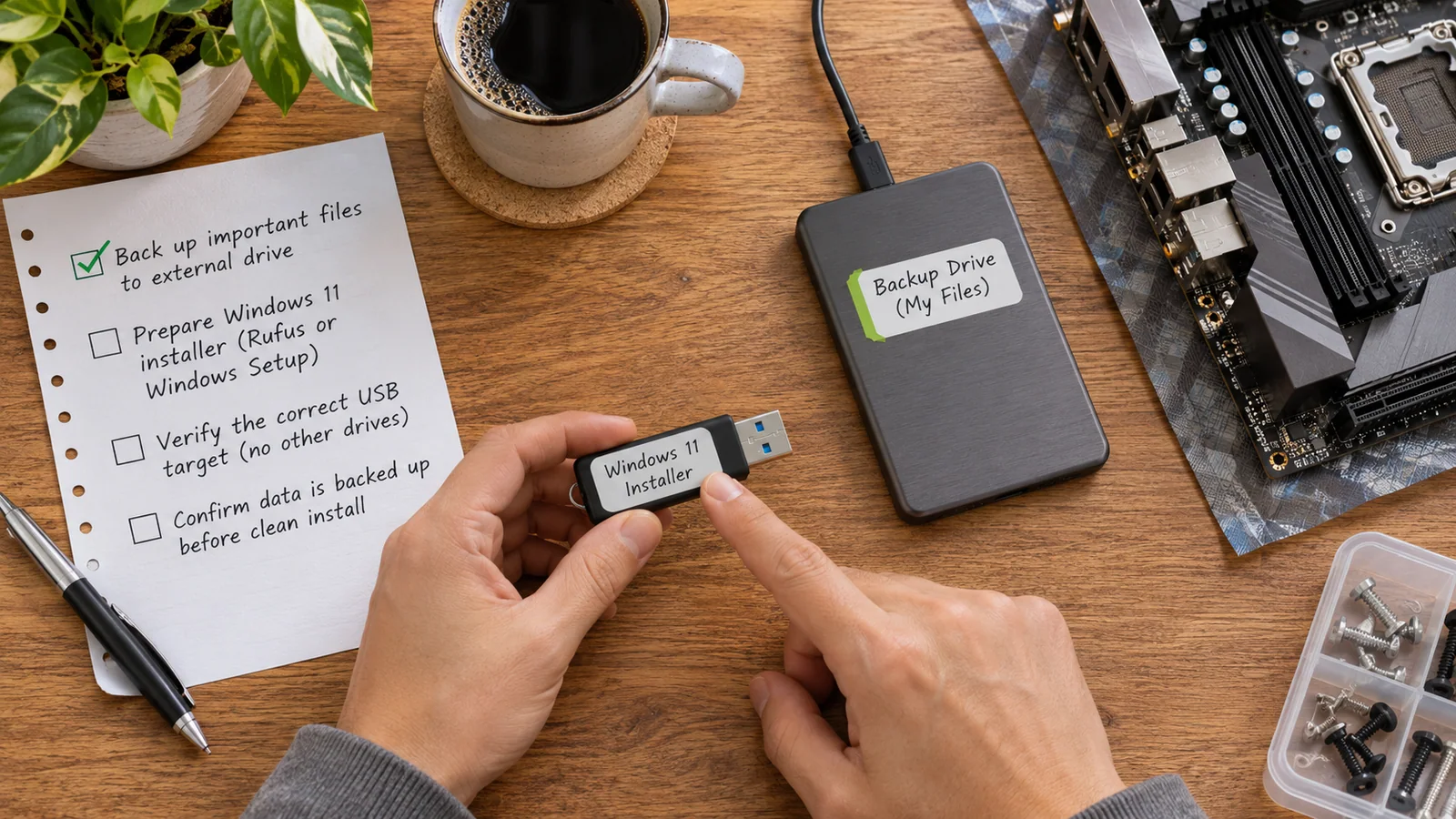
- Tengo una copia de seguridad en otra unidad o ubicación, y he comprobado que puedo abrir algunos archivos desde allí.
- Sé cuál es el disco de destino y qué particiones contiene.
- Tengo a mano la clave de recuperación de BitLocker si el disco está cifrado.
- No hay otra unidad conectada que pueda confundirse con el disco donde quiero instalar Windows.
Eliminar todas las particiones de un disco puede borrar también particiones de recuperación y otros datos. Si no distingo el disco correcto por su capacidad y distribución, cancelo el instalador y pido ayuda antes de pulsar Eliminar, Formatear o Siguiente. No hay una forma prudente de deshacer una elección de disco equivocada desde la propia omisión de requisitos.
¿Y si la guía propone editar el Registro?
Algunas instrucciones indican modificar el Registro durante la instalación para omitir comprobaciones. Es una alternativa que requiere seguir pasos exactos para el instalador concreto y puede fallar si se usa una clave, un valor o un procedimiento pensado para otra versión. No conviene copiar cambios de una página antigua ni improvisar nombres.
Para quien no tenga experiencia con el Registro, usar un medio preparado por una herramienta que muestre con claridad las opciones disponibles es una ruta más fácil de verificar. Si aun así se sigue un procedimiento de Registro, hay que confirmar que corresponde a la versión del instalador y a la situación concreta, que procede de una fuente fiable y que explica cómo revertir el cambio. Si no se puede confirmar, es mejor parar y no añadir cambios a ciegas.
Después de instalar, comprueba qué ha cambiado
Que Windows 11 llegue al escritorio solo confirma que la instalación ha terminado. No convierte el equipo en compatible ni demuestra que tenga activadas las protecciones que faltaban.
Vuelvo a revisar tpm.msc y msinfo32. Si el TPM sigue ausente o Secure Boot continúa desactivado, el sistema no cuenta con esas protecciones. Después consulto Configuración > Sistema > Activación para comprobar el estado de activación: saltarse requisitos no concede una licencia. En Windows Update puedo revisar si hay actualizaciones disponibles, pero una comprobación puntual no garantiza que el dispositivo vaya a recibir soporte o actualizaciones en el futuro.
Si el equipo se va a usar a diario, valoro qué información guardo y si puedo asumir las limitaciones. Mantengo copias de seguridad y no desactivo otras medidas de seguridad para compensar la ausencia de TPM o Arranque seguro. Si necesito un sistema con soporte y requisitos previsibles, vuelvo a considerar un sistema operativo adecuado para el hardware o un PC compatible.
Preguntas frecuentes
¿Se puede instalar Windows 11 sin TPM 2.0 y sin Secure Boot?
Hay métodos que pueden omitir esas comprobaciones durante la instalación, por ejemplo preparando un USB con una herramienta que ofrezca explícitamente esa opción. No garantizan que cualquier equipo funcione correctamente ni que reciba soporte o actualizaciones. Comprueba primero si las funciones están disponibles pero desactivadas en la UEFI.
¿Activar TPM o Secure Boot borra los archivos?
Activar una opción de firmware no es lo mismo que formatear un disco, pero cambiar la configuración de arranque o seguridad puede impedir que el Windows existente inicie o hacer que solicite la clave de recuperación de BitLocker. Guarda esa clave y haz una copia de seguridad antes de cambiar ajustes.
¿Puedo hacer una instalación limpia sin perder datos?
Una instalación limpia puede borrar archivos y particiones, sobre todo si eliminas o formateas unidades. La omisión de requisitos no protege los datos. Copia los archivos importantes, verifica la copia y no continúes si no identificas con seguridad el disco y las particiones.
¿Es recomendable en el ordenador principal?
Solo si aceptas que el dispositivo no cumple los requisitos y entiendes los límites de compatibilidad y soporte. Para un equipo que almacena información importante o depende de actualizaciones de seguridad, es preferible activar las funciones si están disponibles o utilizar hardware compatible.
Con el cursor todavía sobre el instalador, la decisión ya no parece una carrera por llegar al escritorio: primero sé qué falta, qué puedo habilitar y qué estoy dispuesto a arriesgar.
En resumen
Comprueba primero si TPM y Secure Boot están desactivados o no existen.
El bypass omite comprobaciones, pero no convierte el equipo en compatible.