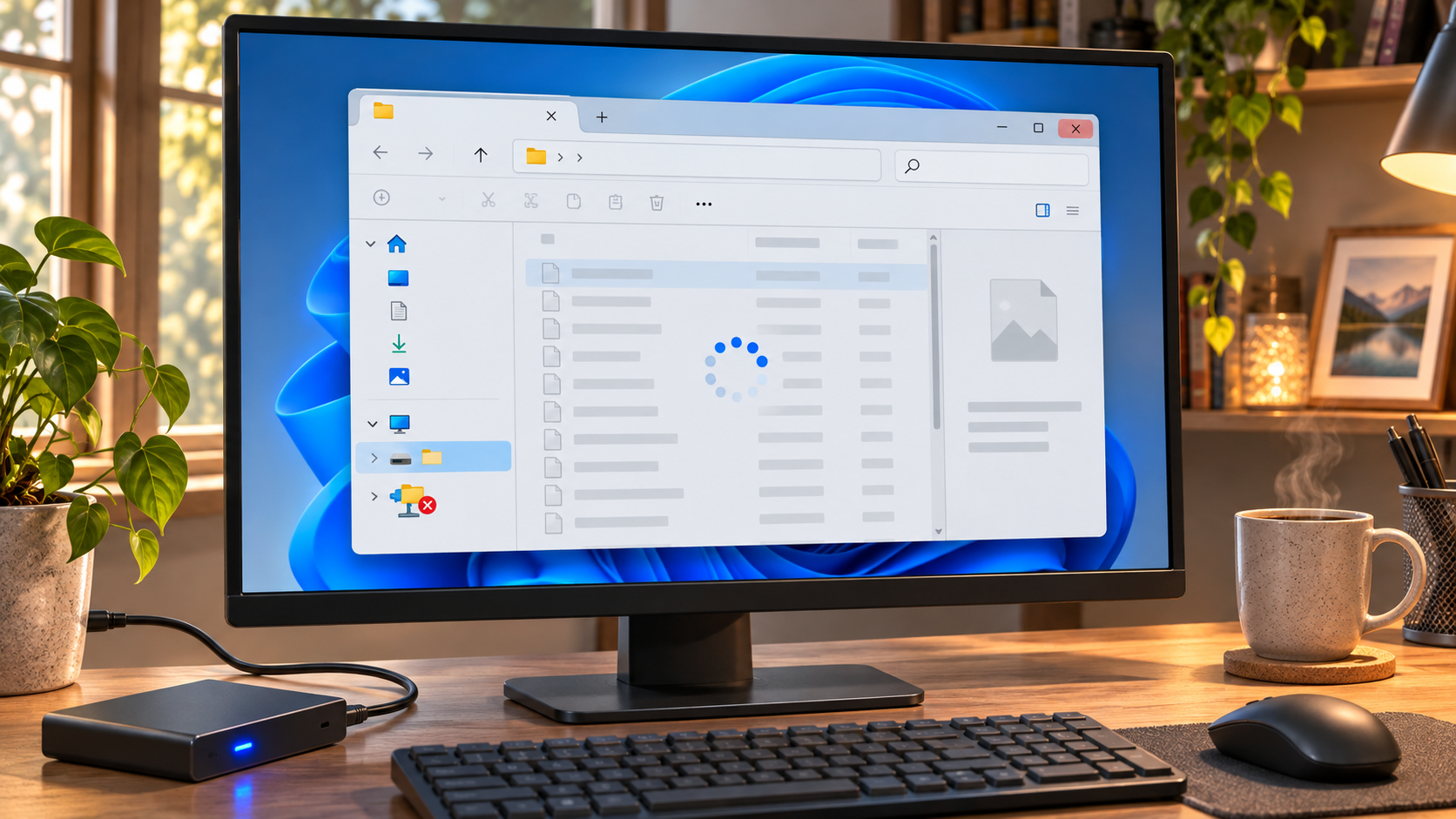
La ventana se quedó quieta antes de enviar el archivo
Faltaban unos minutos para una videollamada cuando el equipo pidió la hoja de cálculo corregida. Abrí Descargas, seleccioné el documento y apareció una ventana blanca que no cambiaba. Alguien preguntó: «¿Se bloqueó todo el ordenador?». Yo ya estaba pensando en mantener pulsado el botón de encendido. Entonces vi que la barra de tareas respondía y que el navegador seguía mostrando la sala de la reunión. Tal vez se había detenido solo el Explorador de archivos.
Ese detalle cambia la decisión. Si las demás aplicaciones siguen funcionando, reiniciar todo Windows puede cerrar trabajo que no tiene relación con la carpeta. Una ventana del Explorador puede dejar de responder mientras el resto del escritorio continúa operativo. Aun así, si hay una copia o un traslado en curso, no conviene cancelar a ciegas y repetir exactamente la misma operación. Primero hay que averiguar el alcance del bloqueo y elegir el paso menos agresivo.
Si se está copiando, moviendo, borrando o cambiando el nombre de un archivo, espera un momento y revisa la carpeta de destino desde otra ventana si es posible. Que la ventana no se actualice no demuestra que la tarea haya terminado. Repetir una copia puede crear un duplicado o reemplazar una versión existente. Hacer clic una y otra vez en el área blanca tampoco aporta una pista nueva.
Reinicia solo la parte que dejó de responder
Pulsa Alt+Tab para comprobar si puedes cambiar a otra aplicación. Después abre el Administrador de tareas con Ctrl+Mayús+Esc. Si funcionan, Windows sigue procesando entradas. Si tampoco responde la barra de tareas, espera unos segundos antes de asumir que el equipo entero está bloqueado.
En el Administrador de tareas, busca Explorador de Windows en la lista de procesos. Selecciónalo y elige Reiniciar. Según la versión de Windows 11, la opción puede aparecer al hacer clic con el botón derecho, en la barra superior o en la vista de detalles. El escritorio y la barra de tareas quizá desaparezcan brevemente y regresen: se está cargando de nuevo la interfaz de Windows. Abre otra vez la carpeta y observa si el problema se repite.
Reiniciar Explorador de Windows no equivale a reiniciar Windows. La primera acción vuelve a cargar la interfaz del escritorio y puede cerrar las ventanas del Explorador abiertas; no reinicia deliberadamente todo el PC. Guarda de todos modos el trabajo sin guardar de otras aplicaciones. Si había una transferencia en curso, confirma su estado antes de intentarla otra vez. Si la misma carpeta vuelve a quedarse bloqueada, toma la repetición como una pista sobre el contenido, la vista previa, la ubicación o alguna extensión. No repitas el mismo reinicio sin averiguar nada nuevo.
| Qué sigue funcionando | Qué conviene revisar primero | Siguiente paso seguro |
|---|---|---|
| La barra de tareas y el navegador funcionan, pero una ventana de carpeta no | El Explorador o la vista de esa carpeta | Reiniciar Explorador de Windows una vez y volver a abrirla |
| Solo se bloquea una carpeta concreta | Su contenido, la vista previa o su ubicación | Compararla con otra carpeta y desactivar temporalmente Vista previa |
| Tampoco responden otras aplicaciones ni la barra de tareas | Windows o el dispositivo en general | Esperar un poco y anotar el contexto antes de usar la recuperación habitual del equipo |
| Había una copia o un traslado en marcha | El estado de la transferencia no está claro | Revisar origen y destino antes de repetirla |
Compara la carpeta, la vista y el lugar donde está guardada
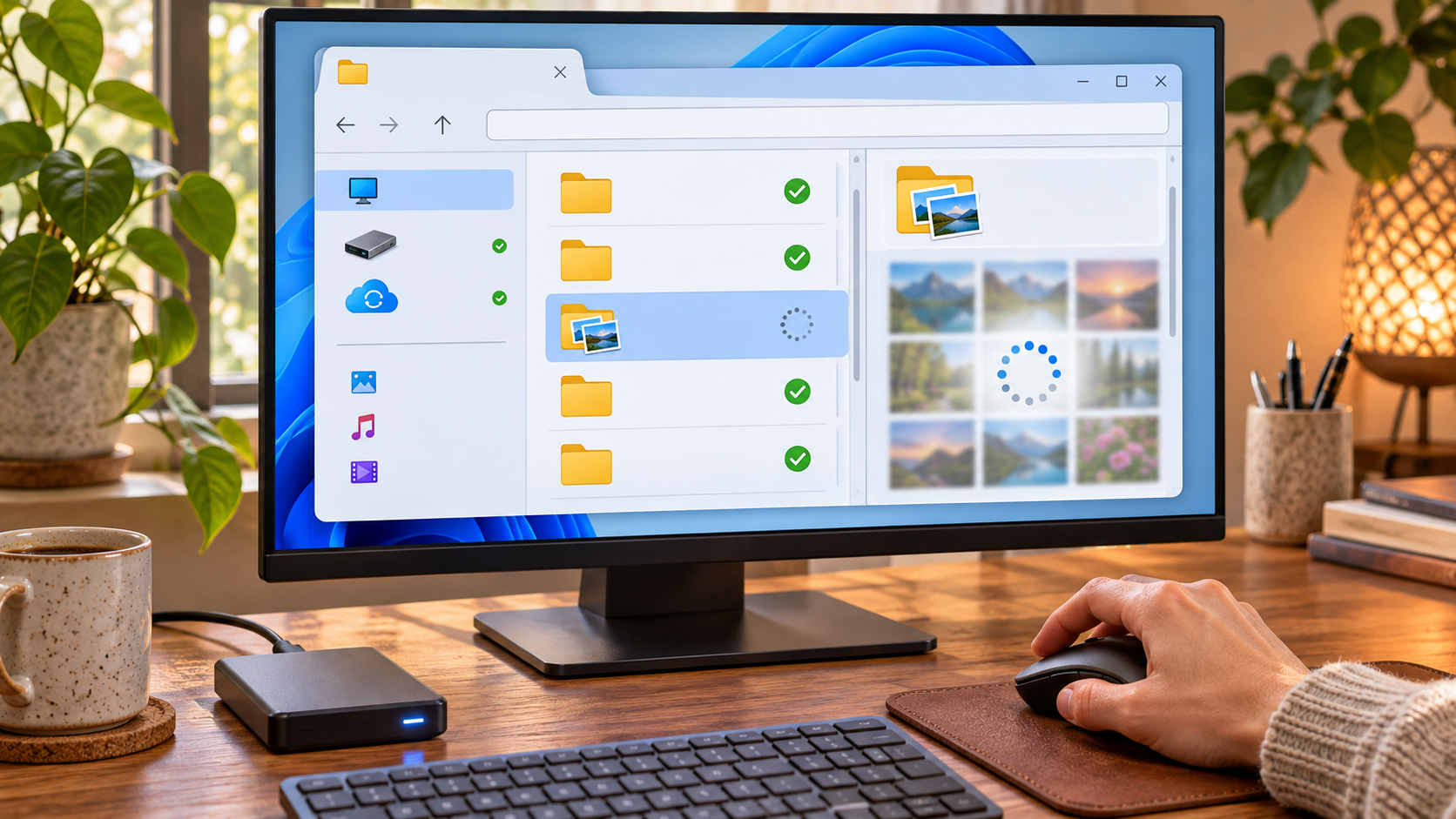
La sorpresa es que «el Explorador se congela» puede describir problemas distintos. Si otras carpetas abren pero una sola se demora, el Explorador quizá está esperando a que se lea un elemento o una ubicación concreta. Una carpeta con muchas imágenes, un disco externo lento, una unidad de red desconectada o un archivo que todavía está solo en la nube pueden retrasar la vista. Compara una carpeta local con la afectada antes de cambiar opciones generales de Windows.
En una unidad externa o de red, comprueba la conexión y si realmente se puede acceder. La letra de unidad puede seguir apareciendo aunque el servidor o el dispositivo ya no estén disponibles. Prueba a abrir un archivo pequeño que conozcas y compáralo con una carpeta del disco local. No desconectes un almacenamiento mientras su indicador muestre actividad. Si interviene OneDrive u otro servicio de sincronización, revisa su estado y confirma si el archivo está disponible localmente antes de culpar al Explorador.
El panel de vista previa es una comparación útil. En el Explorador, abre Ver > Mostrar > Panel de vista previa y apágalo temporalmente si está activo. La vista previa de algunos tipos de archivo puede tardar o fallar. También puedes cambiar de iconos grandes a Detalles para comprobar si el problema aparece al generar miniaturas. Son ajustes reversibles; cuando termines la prueba, puedes recuperar la vista que prefieras.
Si el Explorador se bloquea nada más abrirse, puede estar intentando mostrar una carpeta inicial o una ruta reciente que ya no responde. Desde la barra de direcciones, abre Este equipo u otra ubicación y compara el resultado con el inicio habitual. No hace falta borrar archivos personales ni limpiar todo el historial para hacer esta prueba. Si un elemento concreto parece causar el bloqueo, apunta su ruta y el tipo de archivo.
| Lo que observas | Lo que podría indicar | Una comparación útil |
|---|---|---|
| Solo se bloquea una carpeta | Un elemento o una ubicación concreta | Abrir una copia local, si existe |
| Los iconos grandes se bloquean, pero Detalles funciona | Miniaturas o vista previa | Apagar el panel de vista previa y probar de nuevo |
| El bloqueo aparece al abrir una carpeta compartida | Red o servidor de archivos | Comparar con otra carpeta compartida y una local |
| El Explorador deja de responder al iniciarse | Ubicación inicial o ruta reciente | Abrir Este equipo u otra carpeta directamente |
Si vuelve a ocurrir
Después de las comparaciones sencillas, revisa Configuración > Windows Update e instala las actualizaciones disponibles cuando tengas el trabajo guardado. Algunas actualizaciones incluyen mejoras de fiabilidad, pero eso no significa que cada demora provenga de Windows. Si el fallo empezó justo después de instalar un compresor, una aplicación en la nube, una extensión del Explorador o un controlador, anota cuándo ocurrió y consulta la información del proveedor antes de quitar componentes del sistema.
DISM y el Comprobador de archivos de sistema son opciones para indicios de un problema más amplio, por ejemplo cuando fallan varias funciones de Windows. Microsoft explica estas herramientas para reparar la imagen de Windows y los archivos del sistema. Sigue las instrucciones actuales de Microsoft y comprende los pasos antes de abrir Terminal o el Símbolo del sistema como administrador. DISM puede necesitar conexión a Internet y el proceso puede tardar. No son la primera solución para una única carpeta de red lenta.
Antes de una reparación, guarda el trabajo y procura que el equipo tenga alimentación estable. No ejecutes comandos copiados de una página desconocida, no borres carpetas del sistema ni cambies el Registro para obligar al Explorador a responder. En un equipo del trabajo, las políticas de la organización pueden controlar las ubicaciones de red o las extensiones. Si se congelan varias aplicaciones con frecuencia, apunta la hora, la carpeta abierta, los dispositivos conectados y el mensaje de error. Ese contexto ayuda más al soporte que pulsar Reiniciar varias veces.
En la escena inicial, el botón de encendido parecía el atajo más rápido. La pista útil era que el resto del escritorio seguía funcionando. Si solo se ha detenido el Explorador, reiniciar su proceso una vez y comparar distintas carpetas, vistas y conexiones suele ayudar a separar un problema local de uno más general de Windows.
Una nota breve puede ahorrar pruebas repetidas: registra si el bloqueo ocurre al abrir siempre la misma ruta, si había conectado un disco USB o si una sincronización acababa de empezar. Anota también si respondían la búsqueda, la barra de direcciones y una segunda ventana del Explorador. No hace falta guardar información privada del contenido del documento; basta con el tipo de ubicación y el momento. Con esos datos puedes comparar una sola variable cada vez y explicar el problema con claridad si necesitas ayuda.
Preguntas frecuentes
¿Debo reiniciar todo el PC cuando el Explorador indica que no responde? Si la barra de tareas y otras aplicaciones funcionan, primero reinicia Explorador de Windows una vez. Después comprueba si una transferencia terminó antes de repetirla.
¿Se borran mis archivos al reiniciar Explorador de Windows? La acción vuelve a cargar la interfaz del escritorio y no está diseñada para borrar archivos. Si había una copia o un traslado activo, revisa el origen y el destino antes de intentarlo otra vez.
¿Por qué se bloquea una sola carpeta? Puede deberse al contenido, las miniaturas, la vista previa, un disco externo o una ruta de red que no responde. Compárala con otra carpeta y otra vista.
¿Cuándo conviene usar DISM o el Comprobador de archivos de sistema? Si observas fallos en varias funciones de Windows, consulta las instrucciones actuales de Microsoft. Para una única ubicación de red lenta, revisa primero la conexión y la vista.
En pocas palabras
Si solo se bloqueó el Explorador, reinicia Explorador de Windows una vez y confirma el estado de la transferencia antes de repetirla.
Si la misma carpeta vuelve a congelarse, compara su ubicación y su vista antes de reparar Windows.