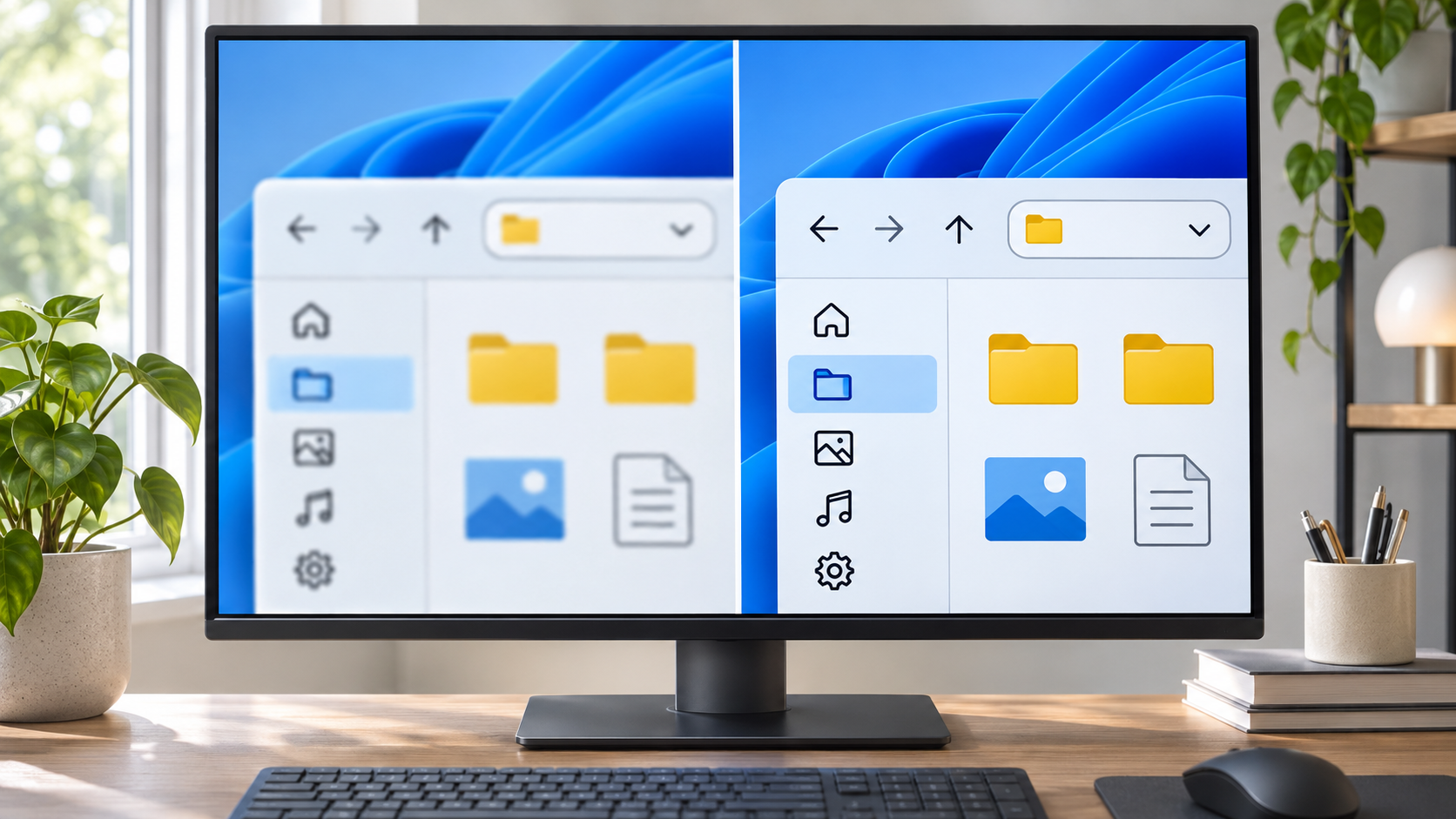
1. El informe se veía bien en casa, hasta que conecté la pantalla de la sala
El documento estaba listo y la reunión con el cliente empezaba en doce minutos. Conecté el portátil al monitor grande de la sala para comprobar la última diapositiva. Entonces los números de la tabla parecieron llenos de sombra. El 8 se confundía con el 3 y las letras finas se veían como si alguien las hubiera ampliado y vuelto a reducir.
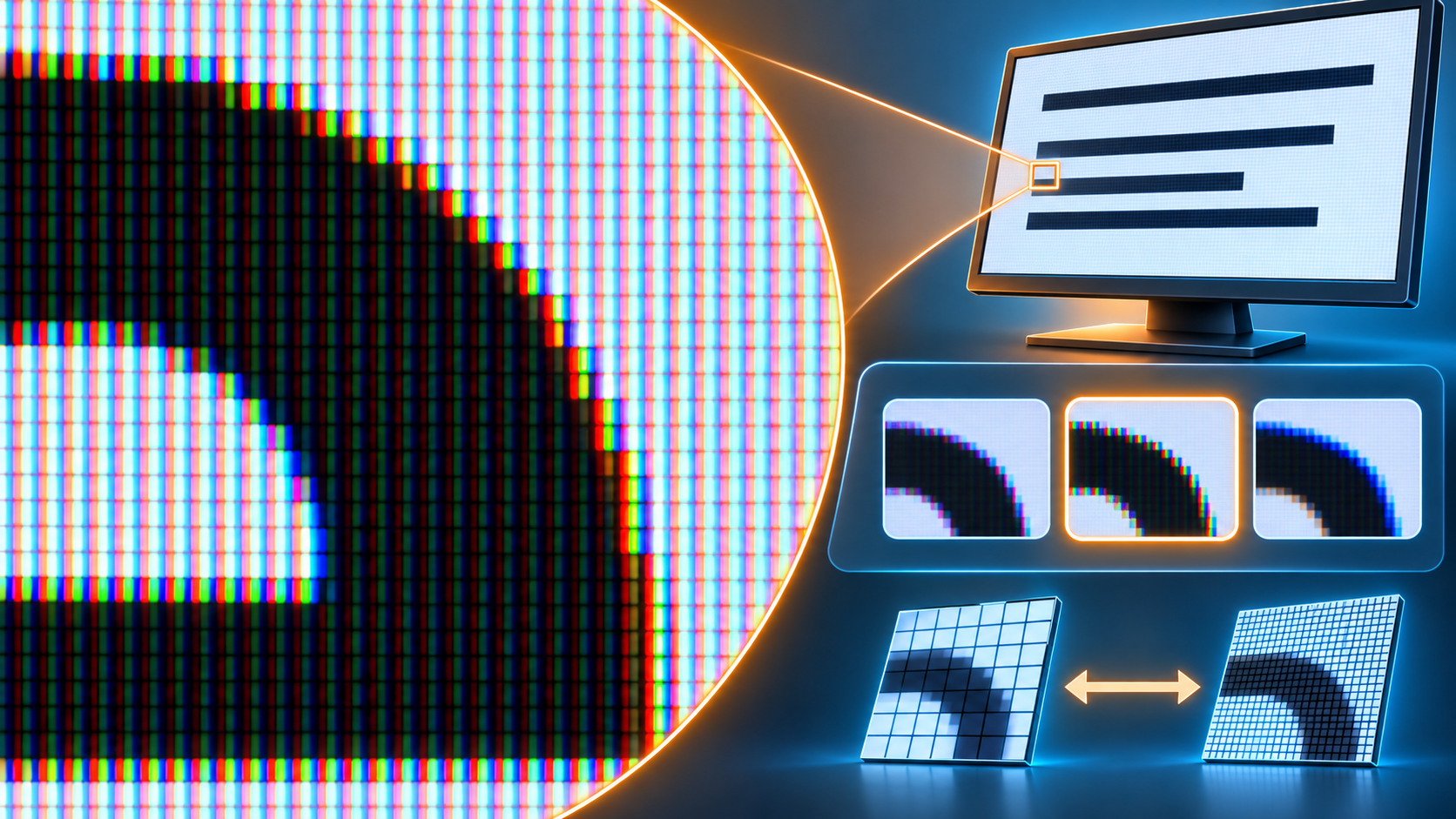 Me acerqué a la pantalla, aumenté el zoom y volví a la vista completa. Nada. Un compañero señaló el monitor y dijo: “Eso es ClearType. Desactívalo o baja la resolución para que las letras crezcan”. Bajarla parecía una decisión sencilla. Lo hice y, por un segundo, los iconos se vieron más grandes. Pero los bordes de las letras se volvieron más suaves y hasta la barra de tareas perdió nitidez.
Ahí apareció la primera lección: “texto borroso” no identifica una única causa. ClearType puede ajustar el aspecto de los bordes de las letras en pantallas compatibles. No arregla fotos desenfocadas, no corrige una resolución que no corresponde a la pantalla y tampoco soluciona automáticamente el escalado de todos los programas. Antes de cambiar más opciones conviene clasificar lo que se ve: ¿están borrosos también los iconos y las imágenes?, ¿solo las letras?, ¿o únicamente una aplicación?
Mi compañero ya tenía la mano cerca del botón del monitor. Yo paré la prueba improvisada. Si el fondo y los iconos también estaban suaves, seguir ajustando el texto no tenía sentido. Y si solo fallaba un programa, la configuración global de ClearType podía ser una distracción. El problema necesitaba una comprobación, no otra apuesta.
2. El giro: ClearType no era el primer culpable
Al principio parecía un problema de letras: los caracteres pequeños tenían un halo gris y leer la tabla daba cansancio. Pero la imagen del fondo y algunos iconos también se veían menos definidos. Ese detalle cambió el orden del diagnóstico. Un ajuste pensado para texto difícilmente explicaría que una fotografía completa también estuviera suave.
Abrí Configuración > Sistema > Pantalla y miré las pantallas conectadas. Windows tenía seleccionado el panel del portátil, pero lo que se veía borroso era el monitor externo. Al seleccionar el monitor correcto apareció la pista que faltaba: su resolución estaba por debajo del valor marcado como (Recomendado). Después de volver a conectar la base USB-C, Windows estaba mostrando una combinación distinta a la que se esperaba. La resolución menor había hecho crecer los elementos, pero el monitor tenía que adaptar la imagen a su propia cuadrícula de píxeles. El resultado era más grande y menos nítido.
“Entonces ClearType no sirve para nada”, dijo el compañero. Tampoco. Puede ser útil para ajustar los bordes de las letras, pero no antes de corregir la base. El orden razonable era elegir la pantalla que estaba fallando, recuperar su resolución recomendada, comprobar el escalado y, solo después, ajustar ClearType si las letras seguían incómodas. Un pequeño cambio en el menú había dado vuelta al diagnóstico completo.
Microsoft recomienda usar, por lo general, la resolución que Windows marca como recomendada. Su guía para cambiar la resolución y el diseño de pantalla también advierte que una resolución inferior a la nativa puede hacer que el texto no se vea tan nítido. La tabla ayuda a decidir qué mirar primero sin confundir síntomas distintos.
| Síntoma que ves | Revisa primero | Acción siguiente |
|---|---|---|
| Texto, iconos y fotos borrosos | Pantalla seleccionada y resolución recomendada | Selecciona el monitor afectado y restablece el valor recomendado |
| Solo una aplicación se ve mal | Zoom de la aplicación y escalado de Windows | Cierra y vuelve a abrir la aplicación |
| Los bordes de las letras molestan en todo Windows | Ajuste de texto ClearType | Elige muestras para la pantalla afectada |
| Solo las imágenes están borrosas | Archivo original, zoom o enfoque del monitor | Revisa la imagen sin tocar ClearType |
3. Cómo revisar Windows 11 sin cambiar todo a la vez
1. Selecciona la pantalla afectada. Pulsa Windows + I y abre Configuración > Sistema > Pantalla. Si tienes portátil y monitor externo conectados, pulsa primero la representación del monitor que realmente está borroso. Las opciones de resolución y escalado pueden variar entre pantallas. Cambiar el panel equivocado no va a arreglar el que estás mirando.
2. Vuelve a la resolución recomendada. En Resolución de pantalla, elige la opción que lleva la etiqueta (Recomendado) para esa pantalla. No bajes la resolución solo para hacer más grandes las letras: el monitor puede tener que estirar la imagen y perder definición. Si no aparece el valor esperado, confirma que está seleccionado el monitor correcto y revisa el cable o la base antes de concluir que la pantalla está dañada. Una lista diferente no es por sí sola un diagnóstico de avería.
3. Separa resolución y tamaño. Dentro de Escala y diseño, revisa Escala y empieza con el valor recomendado. La escala agranda el conjunto de la interfaz: texto, iconos y aplicaciones. Si solo necesitas letras más grandes, Configuración > Accesibilidad > Tamaño del texto permite ajustar el texto de manera más directa. Cambiar resolución y escala a la vez hace más difícil saber cuál de las dos opciones ayudó. Modifica una, mira la misma zona y decide después si necesitas tocar la otra.
Con dos pantallas distintas, no fuerces el mismo porcentaje de escala solo porque así se ve más ordenado en el menú. Un portátil pequeño y un monitor grande pueden necesitar valores diferentes para que el texto tenga un tamaño cómodo. Asegúrate de tener seleccionada cada pantalla al revisar su escala. Si una ventana no cambia de inmediato, ciérrala y ábrela otra vez antes de probar una escala personalizada. Así evitas acumular ajustes que luego tendrás que deshacer.
4. Ajusta ClearType al final. Abre Inicio y escribe ClearType en el cuadro de búsqueda. Si aparece Ajustar texto ClearType, inicia el asistente y sigue las muestras que aparecen en pantalla. Elige la que te resulte más cómoda de leer. Si hay más de un monitor, comprueba que el afectado esté incluido en el ajuste. Las muestras afinan el aspecto de los caracteres, pero no corrigen una resolución incorrecta ni una imagen borrosa.
5. Si solo falla un programa, céntrate en él. Ciérralo por completo y vuelve a abrirlo. Comprueba el zoom interno y recuerda si el problema empezó después de conectar o desconectar un monitor o cambiar la escala. Algunos programas necesitan reiniciarse para redibujar la ventana con el nuevo tamaño. En ciertos casos, cerrar sesión y entrar de nuevo puede ayudar después de cambiar la escala, aunque no es una solución universal. No edites el Registro ni desactives funciones de protección para corregir una sola ventana que se ve suave.
Para comparar, conserva la misma aplicación, el mismo párrafo y el mismo zoom. Cambia una sola opción, espera a que la pantalla se actualice y vuelve a mirar la misma línea. Si alteras a la vez la resolución, la escala, ClearType y el zoom, una mejora no te dirá qué estaba causando el problema. Si el cambio se ve peor, recupera el valor anterior antes de probar otro.
Una captura de pantalla también puede ser una pista. Si al abrirla en otro monitor el texto aparece definido, pero el monitor original sigue mostrando la imagen suave, es menos probable que el archivo de origen sea el problema. No demuestra por sí sola si falla un cable, la escala o el panel; simplemente ayuda a orientar el siguiente paso. Si la captura también se ve borrosa, comprueba el zoom de la aplicación y el archivo antes de tocar el ajuste de las letras.
Si toda la pantalla sigue borrosa con la resolución recomendada, revisa la conexión, prueba otro puerto y consulta el manual del monitor antes de cambiar sus controles de nitidez o enfoque. Si solo falla una foto, inspecciona el archivo original o su ampliación. Repetir el asistente ClearType para un problema que afecta únicamente a las imágenes no va a resolver la causa.
4. ClearType y texto borroso: preguntas frecuentes
¿Activar ClearType arregla todas las pantallas borrosas?
No. ClearType modifica cómo se muestran las letras. No restablece una resolución recomendada, no corrige el escalado de una aplicación ni repara una imagen de baja calidad o un cable mal conectado.
¿Qué resolución debo elegir en Windows 11?
En Configuración > Sistema > Pantalla > Resolución de pantalla, empieza por el valor marcado como (Recomendado) para el monitor seleccionado. Si hay varias pantallas, confirma primero cuál estás ajustando.
¿Por qué solo se ve borrosa una aplicación?
Puede influir el zoom propio del programa o la forma en que gestiona el escalado de Windows. Ciérralo, vuelve a abrirlo, revisa el zoom y comprueba si el problema comenzó después de cambiar la escala o conectar una pantalla externa.
¿Puedo bajar la resolución para que el texto sea más grande?
No suele ser el mejor primer paso. Una resolución inferior a la nativa puede verse menos definida. Mantén la recomendada y ajusta la escala o el tamaño del texto si necesitas leerlo con más comodidad.
En resumen
Separa si está borrosa toda la pantalla, solo el texto o una aplicación concreta.
Restablece la resolución recomendada y ajusta después escala y ClearType por separado.