
El escritorio parecía el doble de ancho
El lunes por la mañana abrí el portátil antes de una reunión y las carpetas del escritorio parecían haberse mudado a extremos opuestos. La noche anterior había conectado otro monitor, pero primero culpé a una actualización de Windows. Reducir los iconos no cerró los huecos.
«Cambia el número del Registro», dijo un compañero. Los resultados de búsqueda ofrecían cifras fáciles de copiar, pero otro equipo puede tener distinta resolución o escala. Antes de editar nada, convenía separar un ajuste de pantalla de un valor guardado.
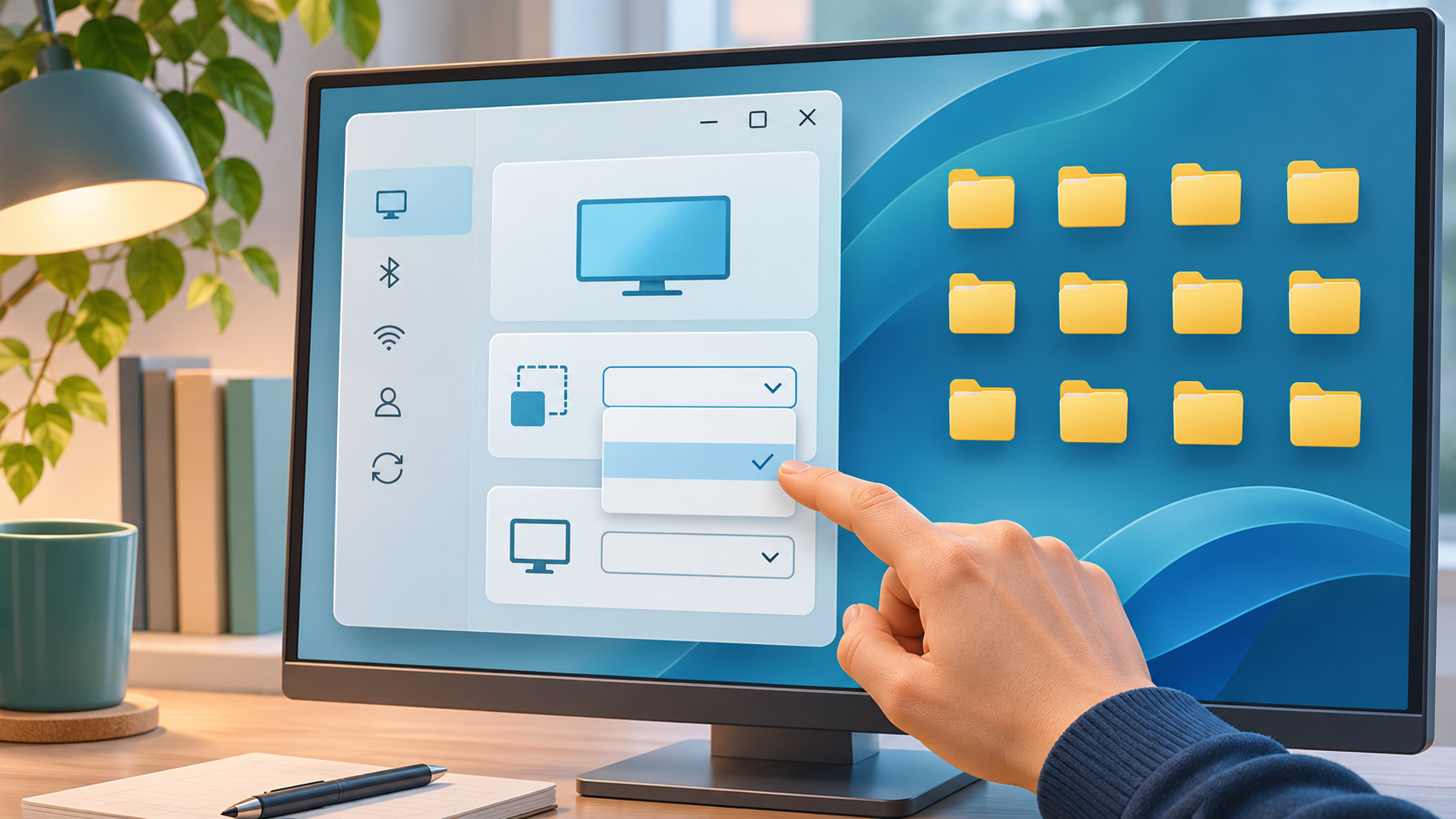
Comprueba primero la cuadrícula y la escala
La disposición puede depender del tamaño de los iconos, la alineación a la cuadrícula, la resolución y la escala. Con la cuadrícula activa, no se pueden colocar iconos en cualquier coordenada. Una escala distinta en cada monitor también puede hacer que la cuadrícula parezca más ancha.
Haz clic derecho en una zona vacía del escritorio, abre Ver y comprueba el tamaño y Alinear iconos a la cuadrícula. Después ve a Configuración > Sistema > Pantalla, selecciona el monitor afectado y revisa la resolución y escala recomendadas. Si tienes varias pantallas, selecciónalas una por una. Microsoft también indica que primero se elija la pantalla que se desea cambiar y se consideren los valores recomendados. Cambiar la resolución y la distribución de pantalla
| Lo que observas | Revisión inicial | Siguiente paso |
|---|---|---|
| Cuesta mover los iconos libremente | Alineación a cuadrícula | Revisar el menú Ver |
| Todo queda muy separado | Resolución y escala | Comparar valores recomendados |
| Solo difiere un monitor | Escala por pantalla | Seleccionar esa pantalla |
Prepara cómo volver atrás antes de editar el Registro
En el perfil actual, HKEY_CURRENT_USER\Control Panel\Desktop\WindowMetrics suele contener las cadenas IconSpacing y IconVerticalSpacing, relacionadas con el espaciado horizontal y vertical. Eso no convierte en universal una cifra publicada en Internet. Microsoft recomienda exportar las claves antes de editarlas para poder restaurarlas si algo sale mal. Copia de seguridad y restauración del Registro
Si la configuración de pantalla no explica el problema y sabes utilizar el Editor del Registro, pulsa Win + R, escribe regedit y comprueba la ruta con cuidado. Selecciona WindowMetrics, usa Archivo > Exportar y anota las dos cadenas actuales. Cambia un solo valor cada vez y cierra sesión y vuelve a entrar, o reinicia el Explorador de Windows antes de juzgar el resultado. Si empeora, restaura el valor original. En un equipo administrado por la empresa o si tienes dudas, consulta al administrador.
La pista era la escala distinta del segundo monitor, no un fallo de los iconos. Cambiar tamaño y separación juntos habría ocultado la causa. Ajusta una sola opción cada vez y registra qué cambió.
Cuando la separación parece cambiar de repente, conviene distinguir qué ajuste cambió de qué aspecto solo se ve distinto en otra pantalla. El tamaño de los iconos, la escala de Windows y la posición que permite la cuadrícula son controles diferentes. Un icono más grande ocupa más espacio, pero eso no demuestra que haya cambiado la cuadrícula. La resolución también puede hacer que todo el escritorio parezca más denso o más abierto sin alterar el valor guardado. Antes de abrir el Registro, describe el síntoma: ¿los iconos crecieron, las columnas se separaron o parece que los archivos cambiaron de sitio?
El menú Ver del escritorio permite elegir el tamaño de los iconos y controlar su alineación. En muchos equipos también se puede mantener Ctrl y mover la rueda del ratón sobre el escritorio para cambiar el tamaño. Prueba una opción reversible y vuelve al ajuste anterior si no corresponde al problema. Si los iconos regresan a columnas automáticamente después de arrastrarlos, puede intervenir la organización automática. Si se pueden mover pero se detienen en puntos regulares, la alineación a la cuadrícula es una pista más adecuada. Así evitas intentar corregir con el Registro una conducta que controla el menú de vista.
Los portátiles conectados a una base o a un monitor externo requieren otra comparación. La pantalla integrada y la externa pueden tener dimensiones de píxeles, resoluciones recomendadas y escalas distintas. En Configuración > Sistema > Pantalla, selecciona el monitor concreto cuyo escritorio se ve extraño y anota los valores. Compáralos usando esa misma pantalla y el mismo estado de conexión. Si el problema aparece solo al conectar el monitor, ese cambio de conexión es una pista más útil que atribuirlo sin pruebas a una actualización de Windows.
Comprueba también si el problema afecta a todas las cuentas de Windows. HKEY_CURRENT_USER corresponde al perfil de la persona que inició sesión; un valor de ese perfil no tiene por qué controlar el escritorio de otra cuenta. Si solo ocurre en una, compara primero sus propias opciones de vista y pantalla. En un equipo compartido no importes la copia de seguridad de otra persona: sus preferencias pueden depender de otro monitor. En los ordenadores de empresa, una directiva también puede restaurar algunos ajustes después de iniciar sesión. El equipo de soporte puede confirmar la configuración prevista.
La clave WindowMetrics contiene más opciones visuales y el nombre de un valor cercano no basta para saber qué hace. Limita cualquier cambio a los dos valores mencionados en esta guía. No elimines toda la clave, no cambies el tipo de dato y no modifiques otras entradas porque parezcan relacionadas. En el Editor del Registro verifica la ruta completa antes de tocar un valor. Una búsqueda puede mostrar varias coincidencias del mismo nombre en lugares distintos; por eso importa más la ruta entera que el nombre aislado.
Antes de probar, exporta la clave con Archivo > Exportar y anota las dos cadenas actuales en un lugar privado. Esa copia corresponde a la misma cuenta y al mismo equipo. No descargues un archivo .reg de un foro ni lo abras con doble clic si no sabes qué datos va a importar. Un archivo preparado para otra resolución o perfil no es una configuración estándar. Para restaurar algo, primero asegúrate de saber qué clave exportaste y de que su contenido es el correcto.
Después de un cambio, actualiza el escritorio antes de decidir si funcionó. Cerrar sesión y volver a entrar puede bastar; reiniciar el Explorador de Windows es otra opción si sabes realizarlo con seguridad. No modifiques varios valores seguidos. Anota el resultado después de cada paso y restaura la cadena anterior si los huecos aumentan o el escritorio se vuelve más difícil de leer. Si restaurar no basta, vuelve a Ver y a la configuración del monitor en vez de probar números al azar.
Un registro sencillo ayuda cuando el ordenador se usa con una base, en una sala de reuniones y con varias pantallas. Anota la fecha, la pantalla seleccionada, si estaba conectada, los valores iniciales y el resultado que observaste. Una foto del escritorio antes del cambio puede servir para comparar; guárdala en un lugar adecuado si muestra nombres de archivos privados. Así también podrás explicar al soporte técnico el contexto sin enviar una captura con datos confidenciales.
Por último, editar el Registro no es una tarea obligatoria de mantenimiento de Windows. Si el problema apareció tras cambiar la resolución o escala, revisa primero esos ajustes reversibles. Si no sabes qué cuenta está activa, el dispositivo lo administra la empresa o no estás seguro de la clave exportada, detente y pide ayuda. Es preferible conservar un escritorio algo distinto que realizar un cambio que afecte varias opciones sin entenderlo. El objetivo es una vista legible, una causa clara y una forma fiable de volver atrás.
Una comprobación final consiste en cambiar solo Alinear iconos a la cuadrícula, observar si las posiciones se comportan de otra manera y devolver después la opción a su estado original. Si eso explica por qué los iconos saltaban al arrastrarlos, has localizado un ajuste reversible de Vista sin tocar el Registro. Anota el resultado y no confundas un escritorio reorganizado con un cambio del espaciado guardado. Si no estás seguro, restaura la opción anterior y vuelve a comparar la escala y la pantalla seleccionada.
Si cambiaste una opción para comparar el resultado, restaura el estado que quieres antes de seguir con otra prueba. Una comprobación útil se puede deshacer y cambia una sola variable. Cuando el escritorio es compartido, explica brevemente qué se modificó y cómo volver al ajuste previo. Así otra persona no cambia la resolución o el Registro para compensar una opción de vista temporal. Si no logras una comparación clara, conserva los valores iniciales y consulta al servicio de soporte en vez de acumular cambios.
Antes de concluir, confirma que estás viendo el mismo monitor y la misma cuenta que al inicio. Si cambiaste de pantalla durante la prueba, vuelve a seleccionarla y revisa la escala recomendada. Esa comparación evita confundir una diferencia entre monitores con un cambio del Registro.
Preguntas frecuentes
¿Conviene editar primero el Registro?
No. Revisa Vista, resolución y escala de cada pantalla. Exporta la clave solo si aún necesitas modificarla.
¿Una cifra de Internet sirve para cualquier ordenador?
No. Las pantallas y configuraciones de Windows varían; no trates un valor copiado como solución universal.
¿Qué hago si la separación empeora?
Restaura el valor original guardado y vuelve a iniciar sesión o reinicia el Explorador para actualizar el escritorio.
En resumen
Revisa Vista y la escala de cada pantalla antes del Registro.
Guarda los valores y cambia solo uno cada vez.