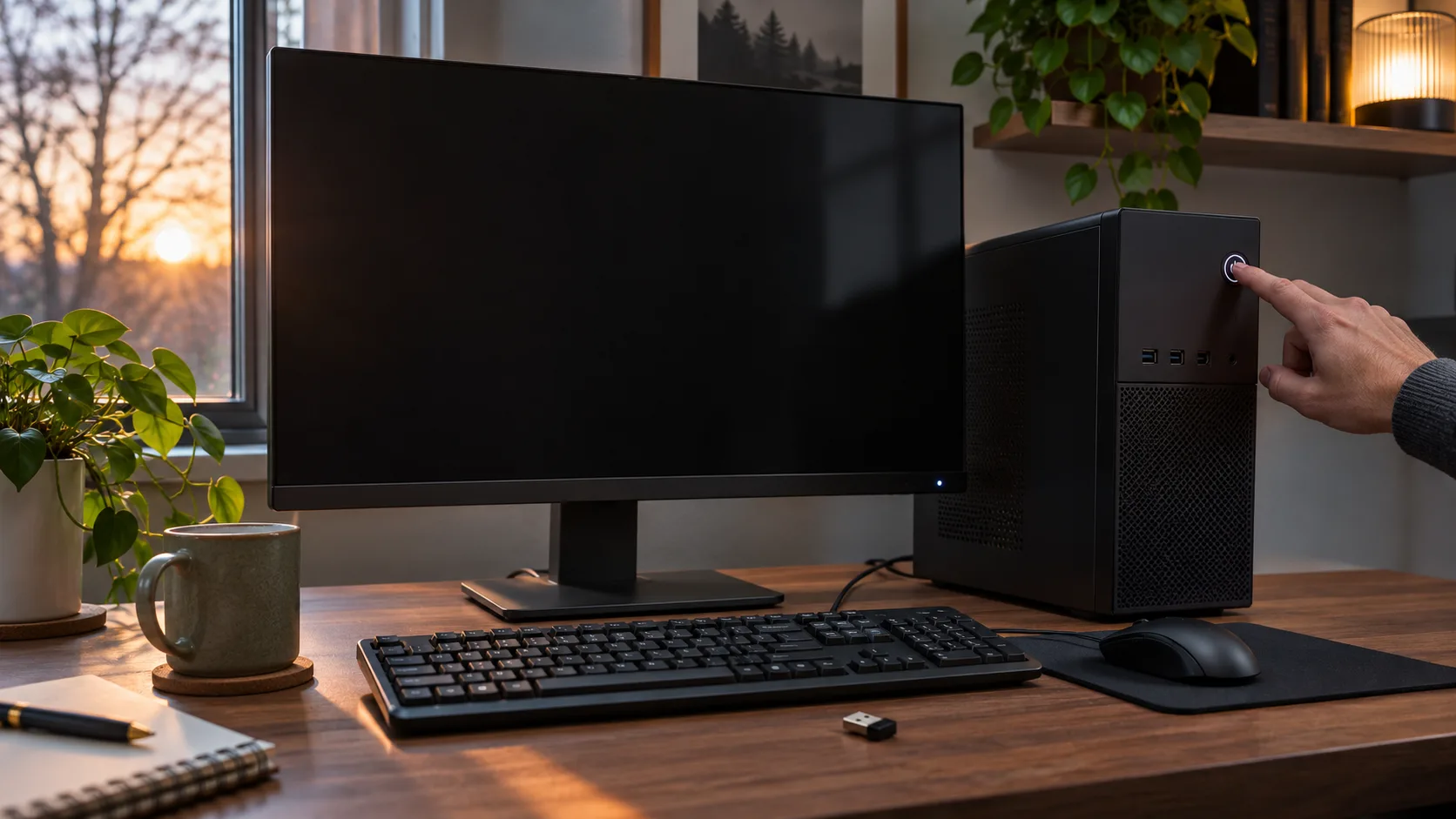
Faltaban cinco minutos para la videollamada
Lucía llegó al escritorio con el café todavía en la mano. La reunión empezaba en cinco minutos y el monitor seguía negro. Movió el ratón, pulsó varias teclas y esperó. Nada. Su compañero ya estaba inclinado sobre la mesa: «Mantén pulsado el botón de encendido y lo reiniciamos». Lucía estuvo a punto de hacerlo, hasta que recordó que había dejado una hoja de cálculo con cambios sin guardar.
Una pantalla negra no permite saber si Windows está suspendido, si el monitor ha perdido la señal o si el ordenador dejó de responder. Una pulsación larga puede apagarlo a la fuerza, y en ese caso los cambios abiertos podrían perderse. Antes de reiniciar, Lucía separó el problema en tres preguntas: ¿el monitor muestra la entrada correcta?, ¿el PC parece estar en suspensión?, ¿el ratón o el teclado están conectados por una vía que pueda despertarlo?
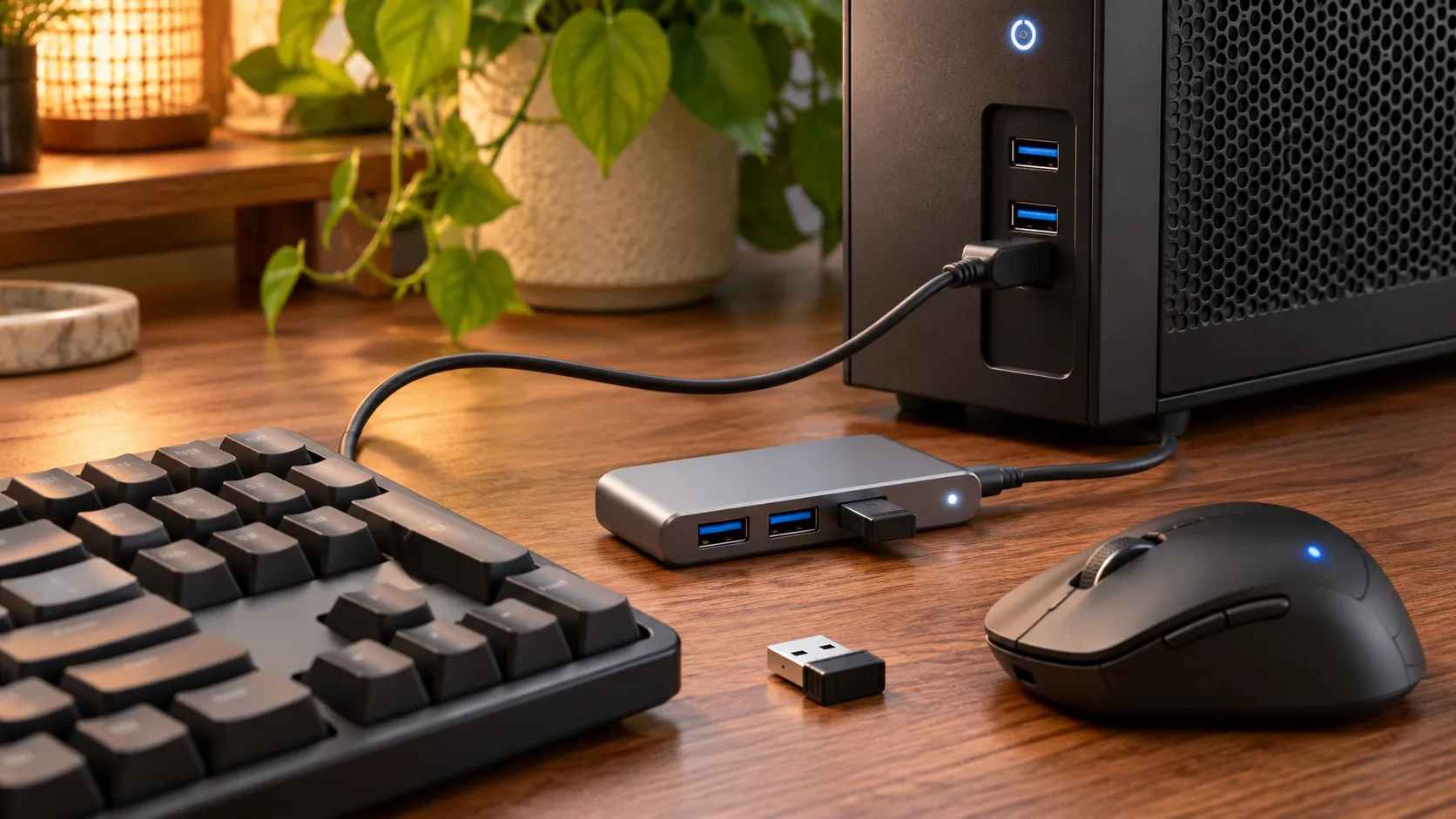
La primera pista fue fácil de pasar por alto. La luz del monitor estaba encendida, pero la torre parpadeaba lentamente. Además, el receptor inalámbrico del ratón estaba conectado a un concentrador USB bajo la mesa. Había varios sospechosos y ninguno justificaba todavía un apagado forzado.
Comprueba la pantalla antes de culpar al modo de suspensión
Empieza por el monitor: confirma que está encendido, que la fuente seleccionada corresponde al cable utilizado y que el HDMI o DisplayPort está bien conectado. Si usas dos pantallas, Windows puede estar mostrando la imagen en la otra. En un portátil, comprueba también el brillo y la salida de pantalla externa. Un monitor que escucha otra entrada se ve igual que un ordenador que no despierta.
Las luces del PC, el ruido del ventilador y la iluminación del teclado sirven como pistas, no como un diagnóstico definitivo. Cada fabricante puede usar patrones de luz diferentes. Que el indicador de Bloq Mayús reaccione tampoco demuestra que Windows haya terminado de reactivarse; algunos teclados conservan su propia alimentación aunque el sistema siga dormido.
Pulsa brevemente el botón de encendido una sola vez y espera unos segundos. Microsoft indica que muchos PC pueden reanudarse con ese botón, pero la posibilidad de despertarlos con una tecla, un clic del ratón o al abrir la tapa depende del modelo. No mantengas pulsado el botón solo porque no haya respuesta inmediata. Guía de Microsoft para apagar, suspender o hibernar el PC
| Lo que ves | Qué comprobar primero | Siguiente paso |
|---|---|---|
| Monitor negro y torre con actividad | Entrada y cable del monitor | Selecciona la fuente conectada y vuelve a ajustar el cable |
| Luz del PC compatible con suspensión | Método de reactivación del equipo | Pulsa brevemente el botón de encendido y espera |
| Ratón y teclado inalámbricos no responden | Receptor, concentrador o Bluetooth | Conecta el receptor directamente al PC |
| No hay respuesta después de esperar | Posible bloqueo del PC | Espera un poco más y sigue el procedimiento del fabricante |
La sorpresa es que «no despierta de la suspensión» no siempre significa que la suspensión sea la causa. A veces se ha cambiado la entrada del monitor o el receptor ha perdido la conexión a través del concentrador USB. Separar el camino de la imagen y el de los periféricos antes de apagar evita convertir un fallo de conexión pequeño en la pérdida de un documento.
Averigua si el ratón o el teclado tienen permiso para despertar el PC
Un teclado o ratón USB con cable es una buena comparación, pero no todos los equipos aceptan cualquier dispositivo como señal de reactivación. Bluetooth, un receptor inalámbrico, un concentrador integrado en el monitor y los puertos del propio ordenador pueden comportarse de forma distinta. Influyen el hardware, el firmware, el controlador y el tipo de suspensión. Si puedes, conecta un teclado con cable directamente al PC y pruébalo separado del ratón inalámbrico.
Windows permite consultar qué dispositivos tienen habilitado el permiso de reactivación. Abre «Terminal» o «Símbolo del sistema» desde Inicio y escribe:
powercfg /devicequery wake_armedLa salida muestra los dispositivos cuyo permiso está activo ahora. No es una lista de todos los dispositivos que podrían admitir la función. Si no aparece ninguno, no significa que el teclado esté averiado. Para revisar uno concreto, haz clic derecho en Inicio y abre «Administrador de dispositivos». Despliega «Teclados» o «Mouse y otros dispositivos señaladores», abre las propiedades del dispositivo y busca la pestaña «Administración de energía». Si Windows ofrece la opción, comprueba «Permitir que este dispositivo reactive el equipo».
Algunos dispositivos o controladores no muestran esa pestaña o casilla. Su ausencia puede ser una limitación del equipo, no un defecto del ratón. Consulta la documentación del fabricante antes de buscar cambios de registro o BIOS. Para un receptor USB, desconéctalo del concentrador y conéctalo directamente a otro puerto del ordenador. Para Bluetooth, comprueba que sigue activado al volver de la suspensión y utiliza controladores compatibles con el modelo exacto, obtenidos de Windows Update o de la página oficial del fabricante.
Haz una prueba que puedas repetir. Mantén el monitor en la misma entrada y pulsa brevemente el botón de encendido. Luego conecta un teclado USB con cable directamente al PC y deja que Windows vuelva a suspenderse. Si el teclado con cable despierta el equipo y el inalámbrico no, cambia únicamente la conexión del receptor en la prueba siguiente. No cambies a la vez el tiempo de suspensión, el ahorro de energía USB, el firmware y la pantalla: después no sabrás qué medida produjo el resultado.
También conviene anotar si el equipo estaba en suspensión o hibernación. Puede responder de forma distinta tras más tiempo inactivo o después de cerrar la tapa del portátil. Microsoft diferencia la suspensión, que suele reanudarse con rapidez, de la hibernación, que consume menos energía y tarda más en volver. Un teclado que reactiva un estado quizá no pueda hacerlo desde el otro. Apunta si el monitor recibió señal, qué dispositivo estaba conectado y cuánto tiempo llevaba inactivo.
Consulta el último despertar y modifica una sola opción
Cuando Windows vuelva a funcionar, abre Terminal y ejecuta:
powercfg /lastwakeEl comando muestra la información que Windows registró sobre el último despertar. Puede devolver Unknown o pocos detalles. Eso no confirma una avería: quizá el sistema no guardó una fuente útil. Recuerda la diferencia: /devicequery wake_armed enumera los dispositivos autorizados actualmente; /lastwake informa del último evento registrado.
Si vas a cambiar algo, modifica una sola opción y repite la misma prueba. Si el receptor funciona conectado al PC pero no al concentrador, revisa este último y su alimentación. Si activar la casilla de reactivación cambia el resultado, deja el permiso habilitado solo para el dispositivo que quieras usar. Si no cambia nada, devuelve la casilla a su estado inicial antes de pasar a otra opción. Desactivar todos los ajustes de ahorro USB o tocar varias opciones de BIOS a la vez puede generar problemas nuevos y dificulta identificar el origen.
Si empezó tras una actualización, revisa «Configuración > Windows Update > Historial de actualizaciones» y anota la fecha. Después consulta la página oficial del fabricante para el modelo exacto y comprueba si hay actualizaciones de chipset, gráficos, Bluetooth o firmware. No instales controladores de un modelo parecido. No interrumpas una actualización de firmware. En un PC de empresa, el departamento de informática puede administrar las políticas de energía; consulta con ellos antes de cambiar ajustes gestionados.
El compañero seguía señalando el botón de encendido. Lucía lo pulsó brevemente y esperó. La imagen regresó y los documentos seguían abiertos. El giro no fue un truco oculto: fue distinguir la pantalla, el enlace USB y el permiso de reactivación antes de forzar el apagado.
También conviene diferenciar una pantalla apagada de un ordenador en suspensión. Windows puede apagar solo el monitor después de un periodo de inactividad mientras el PC continúa funcionando. Comprueba si el monitor muestra «Sin señal» y revisa la entrada seleccionada. Si la imagen aparece al elegir la fuente correcta, no había un problema de reactivación de Windows.
Si el PC sigue encendido después de elegir «Apagar», ese síntoma es distinto de no poder salir de la suspensión. Para ese caso cercano, consulta Windows no se apaga completamente después de apagarlo. Al contactar con soporte, explica exactamente si se apaga solo la pantalla, si el equipo entra en suspensión o si el proceso de apagado se queda bloqueado.
En un portátil, revisa también la tapa y la base de conexión. Según la configuración de energía, cerrar la tapa puede poner el equipo en un estado distinto de apagar únicamente la pantalla. Una base puede agrupar alimentación, vídeo y puertos USB; por eso el receptor inalámbrico conectado a ella depende de una ruta adicional. Si el botón del PC lo despierta pero el teclado conectado a la base no, conviene revisar esa ruta de periféricos, aunque todavía no demuestre cuál es la causa.
No abras y cierres la tapa repetidamente mientras el equipo no responde. Comprueba primero que la base recibe corriente y que es compatible con el modelo del ordenador. Para comparar, conecta un dispositivo USB directamente al PC y deja el resto igual. Si así funciona, revisa después el cable, el firmware de la base o las instrucciones de su fabricante. Mantener el mismo monitor y la misma configuración de energía hace que la comparación sea más clara.
En un sobremesa, un teclado conectado directamente al equipo es una prueba sencilla. Los puertos frontales y los concentradores integrados en un monitor pueden pasar por componentes intermedios; un puerto trasero de la placa puede comportarse de otra forma. Cambia un solo puerto y conserva el mismo teclado y cable. Que un dispositivo funcione cuando Windows está abierto no significa necesariamente que tenga permiso para despertar el PC desde todos los estados de energía.
Preguntas frecuentes
¿Debo mantener pulsado el botón de encendido si el ratón no funciona? Primero pulsa brevemente y espera. Una pulsación larga puede apagar el PC a la fuerza y perder cambios sin guardar. Si sigue sin responder, consulta el procedimiento del fabricante.
¿Cualquier teclado Bluetooth puede despertar Windows 11? No. Depende del ordenador, el estado de energía, el firmware y el controlador. Compáralo con un teclado USB con cable o un receptor conectado directamente.
¿Una lista wake_armed vacía significa que el teclado está roto? No. Solo indica que no hay dispositivos con permiso activo en ese momento. Revisa si el Administrador de dispositivos ofrece esa opción y si el PC admite la función.
¿Qué significa Unknown en /lastwake? Windows no facilitó una fuente útil para el último evento en ese informe. El texto por sí solo no señala una pieza averiada; revisa permisos y conexiones.
En pocas palabras
Antes de forzar el apagado, separa la entrada del monitor del estado del PC.
Compruebawake_armedy el Administrador de dispositivos; cambia un ajuste cada vez.