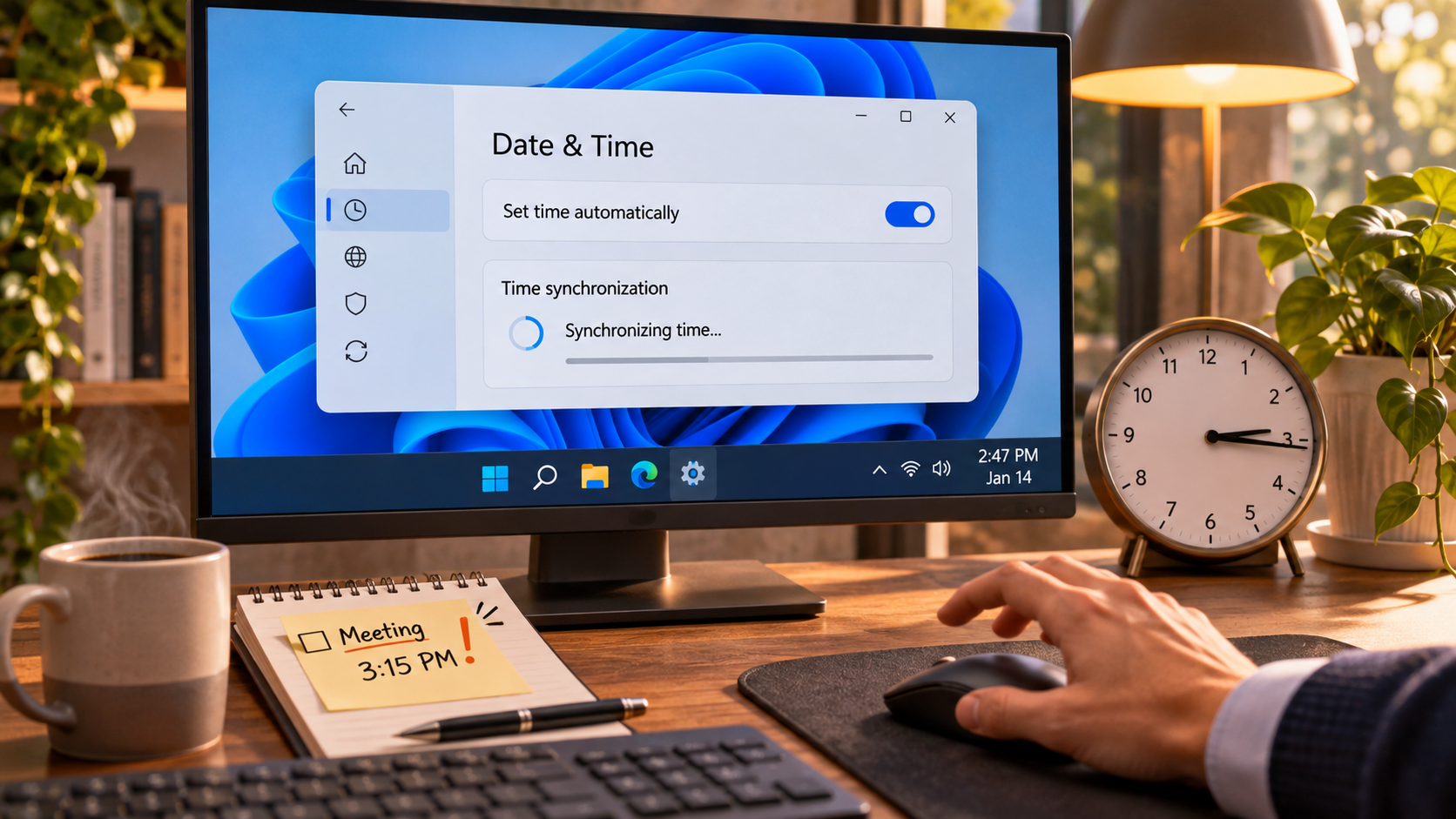
La reunión en línea estaba a punto de comenzar cuando vi que el reloj de la barra de tareas atrasaba ocho minutos respecto al del horno. El enlace de la invitación se abrió, pero el código de acceso de un solo uso ya había caducado. Lo fácil sería pulsar varias veces Sincronizar ahora. Lo útil es separar primero una zona horaria incorrecta de un fallo real de sincronización.
La hora equivocada en Windows 11 puede deberse a la zona horaria, la configuración automática, la conexión, el servicio Windows Time o una política de empresa. Cambiar el reloj a mano o modificar el Registro de inmediato puede complicar los inicios de sesión, los certificados y las citas. Empieza con los ajustes visibles y avanza solo cuando tengas una pista concreta.
Comprueba la zona horaria antes de culpar al servidor
Abre Configuración > Hora e idioma > Fecha y hora y comprueba que la zona corresponda al lugar donde se utiliza el equipo. Si la diferencia es de una hora o varias, la zona horaria es una pista mejor que un servidor averiado. Un equipo configurado en otro país, un viaje o una sesión de Escritorio remoto pueden explicar por qué el reloj parece incorrecto.
En esa misma página, activa Establecer la hora automáticamente. La zona automática es útil si Windows puede detectar correctamente la ubicación del dispositivo. En un PC de trabajo o de estudios, los controles pueden estar bloqueados o volver al valor anterior por una política administrada. No intentes saltarte la restricción; consulta con el equipo de TI qué fuente horaria debe usar el dispositivo.
La guía de Microsoft sobre fecha y hora explica cómo cambiar la hora automática y la zona desde Configuración. Después de corregirlas, pulsa Sincronizar ahora una vez y espera. Comprueba si cambia el reloj de la barra de tareas y si se actualiza la información de la última sincronización.
| Lo que observas | Revisa primero | Siguiente paso |
|---|---|---|
| Diferencia de una hora o más | Zona horaria | Selecciona la zona del lugar real de uso |
| El reloj se atrasa poco a poco | Hora automática | Verifica el ajuste y sincroniza una vez |
| La sincronización falla o se queda cargando | Internet, VPN, política de empresa | Comprueba la conexión; en un equipo gestionado, consulta a TI |
| El desfase vuelve tras cada reinicio | Firmware y estado del equipo | Registra cuándo ocurre y consulta al fabricante |
Si el botón no cambia nada
Abre una página web normal para confirmar que Internet funciona realmente. El icono de Wi-Fi no garantiza que haya acceso: puede faltar completar un portal de inicio de sesión o haberse interrumpido la conexión. Una VPN, el cortafuegos o la red de la empresa también pueden afectar a la sincronización. En un equipo de trabajo no desactives las protecciones por tu cuenta.
En un PC personal, confirma primero la conexión, pulsa el botón una sola vez y anota el mensaje si vuelve a fallar. El nombre y la ubicación de los menús pueden variar ligeramente según la versión de Windows. Guarda también la hora mostrada y la zona seleccionada; esos datos ayudan a continuar el diagnóstico sin adivinar.
La pista inesperada es que un reloj con hora local incorrecta no demuestra que el servidor de tiempo haya fallado. Si Windows recibe una hora de referencia correcta pero tiene seleccionada otra zona, el resultado seguirá pareciendo equivocado. También puede ocurrir que una política de empresa restaure el ajuste después del cambio. Por eso conviene comprobar primero qué configuración decide la hora que se muestra.
Revisa Windows Time sin restablecerlo a ciegas
Pulsa Win + R, escribe services.msc y busca Windows Time. En un ordenador personal, si el servicio está detenido y tienes permisos, puedes revisar su estado y arrancarlo. Un equipo unido a un dominio de empresa puede recibir la hora de la jerarquía de ese dominio. En ese caso, no fuerces un servidor público ni edites el Registro sin indicaciones del administrador.
El comando w32tm /resync puede solicitar otra sincronización, pero quizá requiera permisos de administrador y depende de la red. Microsoft Learn documenta w32tm como herramienta de diagnóstico y configuración; también explica que los equipos de dominio pueden seguir la jerarquía horaria de la organización. Si aparece un error, guárdalo y consulta a TI antes de desregistrar el servicio o restablecer claves del Registro.
Si el reloj se desajusta cada vez que apagas el PC, la causa puede estar en el firmware o el hardware. En algunos ordenadores de sobremesa puede intervenir la batería de la placa base, aunque depende del modelo. No abras el equipo solo por esa sospecha: consulta la guía del fabricante o un servicio técnico.
Preguntas frecuentes
¿Debo pulsar varias veces «Sincronizar ahora»? No. Haz un intento, espera el resultado y después comprueba la zona horaria y la conexión.
¿La zona horaria automática debe estar siempre activada? Es cómoda si Windows detecta bien la ubicación. En un puesto fijo también puede ser adecuado elegir manualmente la zona correcta.
¿Todos los equipos deben iniciar Windows Time automáticamente? No necesariamente. Un PC personal y uno administrado por una empresa pueden tener configuraciones distintas.
En pocas palabras
Comprueba primero la zona horaria y la hora automática; sincroniza una sola vez y espera el resultado.
Si el problema se repite, separa red, servicio, política de empresa y posibles causas del equipo.