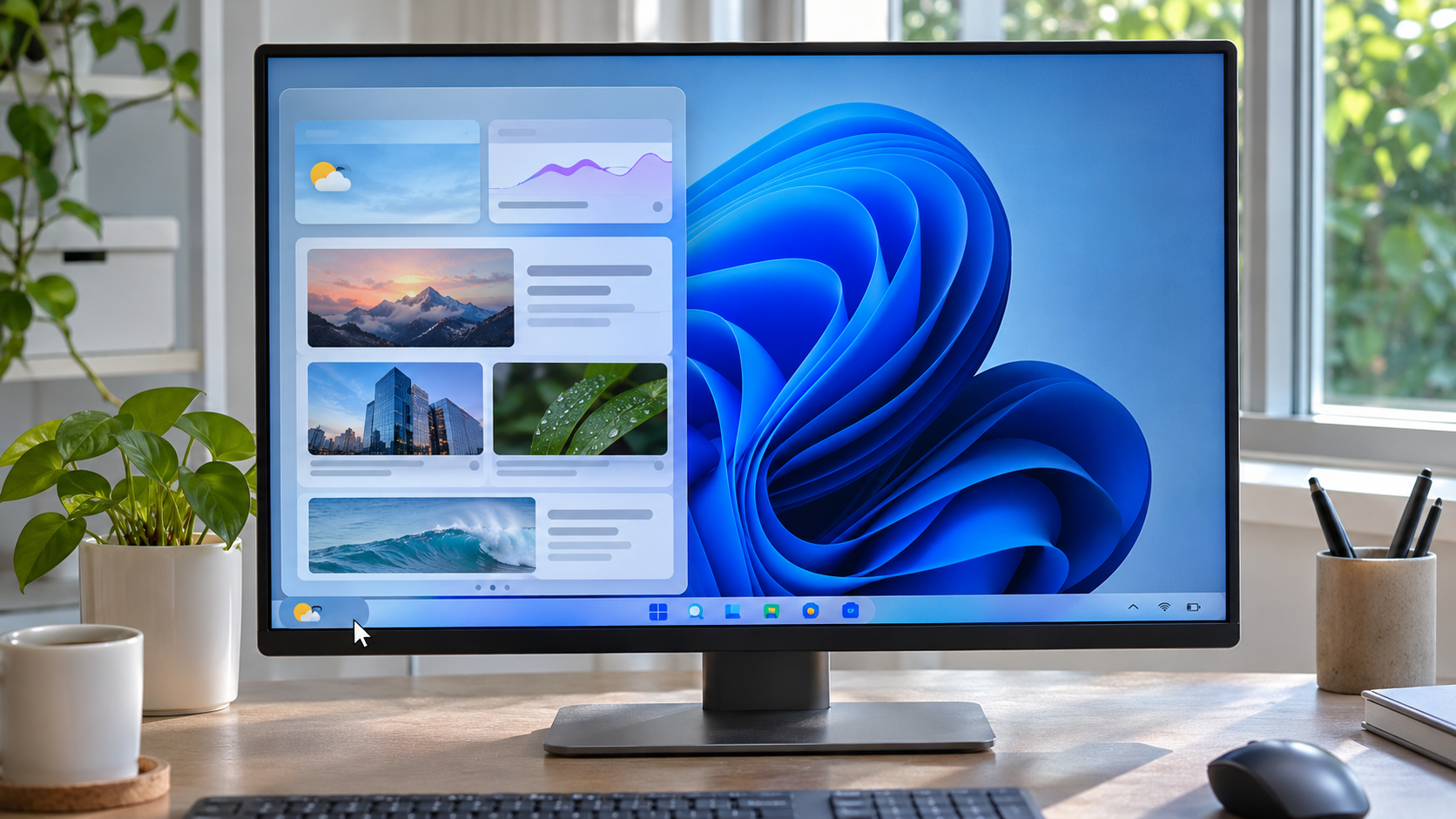
La tarjeta de noticias apareció al compartir la pantalla
Antes de una reunión, estaba organizando las ventanas que iba a mostrar. Al mover el puntero cerca del área del tiempo en la barra de tareas, se abrió el panel de Widgets y una tarjeta de noticias ocupó parte de la pantalla. Lo cerré, pero después vi una insignia sobre el icono. Como ya había desactivado Widgets una vez, parecía que Windows no había guardado el cambio.
La pista está en que hay varios controles diferentes: mostrar el botón de Widgets en la barra, abrir el panel y decidir qué noticias o avisos aparecen dentro. Ocultar el botón no siempre elimina todos los accesos; por ejemplo, el panel puede seguir abriéndose con tecla Windows + W. Antes de cambiar más opciones, define el resultado que buscas: evitar un toque accidental, impedir la apertura al pasar el puntero o reducir avisos y tarjetas.
| Resultado que buscas | Dónde revisar | Qué puede seguir funcionando |
|---|---|---|
| Ocultar el botón de la barra | Configuración de la barra de tareas | Abrir el panel con Windows + W |
| Evitar que se abra al pasar el puntero | Ajustes del panel, si están disponibles | Abrirlo manualmente desde un botón |
| Reducir insignias o avisos | Notificaciones de Widgets | Ver tarjetas al abrir el panel |
| Cambiar noticias concretas | Intereses y opciones de Discover | Otros widgets y sus aplicaciones |
Oculta primero el botón de la barra
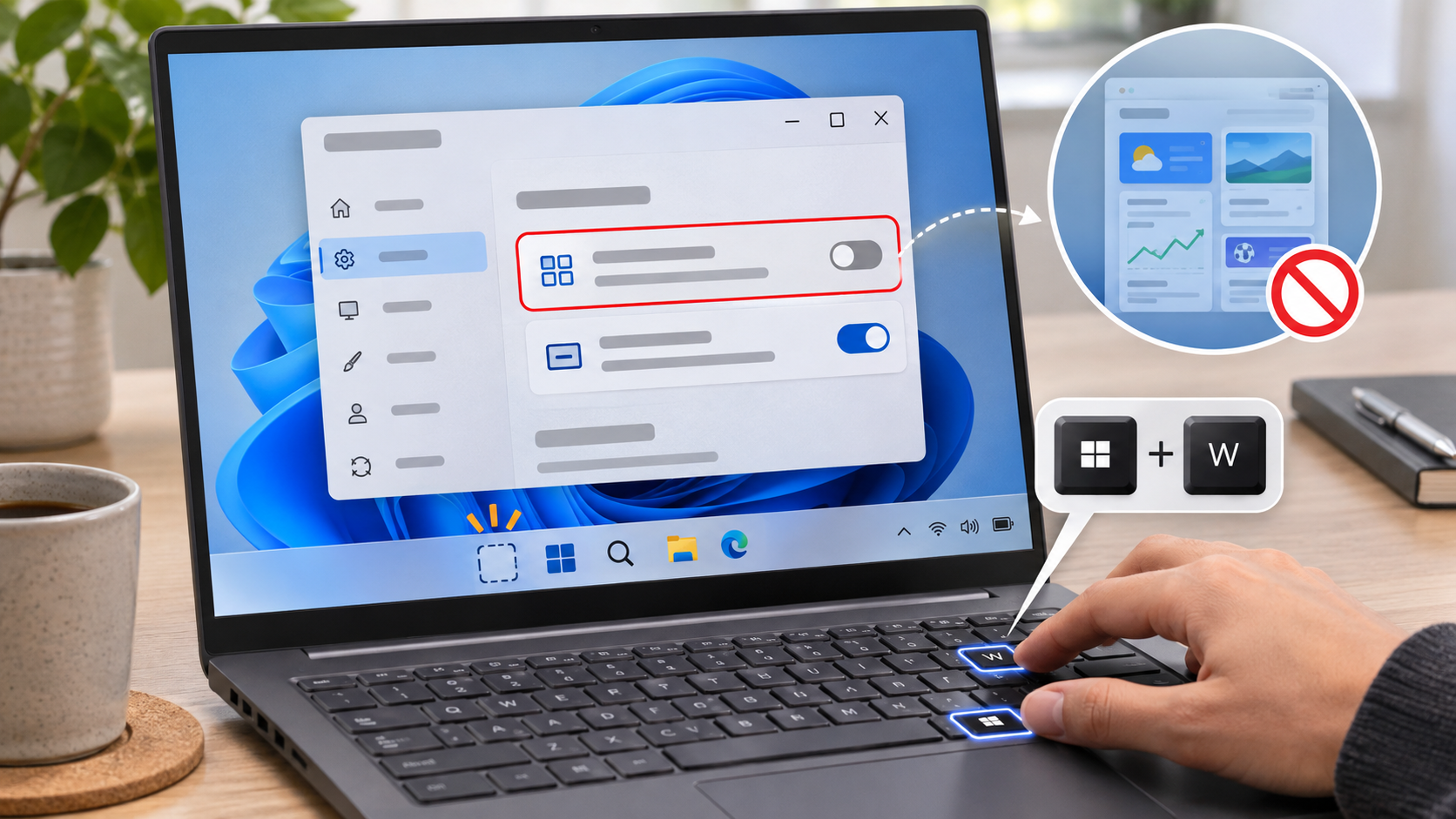
Haz clic derecho en un espacio vacío de la barra de tareas y elige Configuración de la barra de tareas. También puedes ir a Configuración > Personalización > Barra de tareas. Despliega Elementos de la barra de tareas y desactiva Widgets. Esto oculta el acceso en la barra; no desinstala la función ni borra el contenido del panel. La etiqueta puede variar ligeramente según la versión de Windows.
Comprueba si el botón desaparece. La guía de Microsoft para personalizar la barra de tareas de Windows describe el interruptor Widgets dentro de los elementos de la barra. Microsoft también indica que el panel puede abrirse con Windows + W, aunque el botón esté oculto, en su guía de Widgets en Windows. Por tanto, que el panel siga accesible no demuestra que el cambio haya fallado.
Si vuelve a aparecer, observa qué acción lo abrió. ¿Usaste el atajo de teclado? ¿Pasaste el puntero por una zona de activación? ¿El botón realmente reapareció? Abre de nuevo la configuración y confirma el interruptor. Cambia una sola opción cada vez y repite la misma acción; así sabrás qué ajuste modifica el comportamiento.
Ajusta las noticias y los avisos por separado
Abre el panel y selecciona su botón de Configuración. Según la versión de Windows, puede haber ajustes distintos para la apertura al pasar el puntero, las insignias de la barra y las notificaciones de cada panel. Si ocultaste el botón, abre Widgets con Windows + W. En Discover, revisa tus intereses; el menú de una tarjeta puede permitir ocultar una fuente o indicar que no te interesa.
“Desactivar las noticias” no siempre significa desactivar todos los widgets. Ocultar una tarjeta de Discover no necesariamente detiene los avisos de otras aplicaciones. La guía de Microsoft explica que algunos widgets se relacionan con sus propias aplicaciones o servicios, que pueden tener controles separados. Elige la opción que corresponda a la interrupción que viste, en lugar de apagar notificaciones de Windows que no están relacionadas.
En un equipo del trabajo o de un centro educativo, una política de administración puede bloquear la opción. Si el interruptor aparece atenuado o vuelve a su estado anterior al iniciar sesión, consulta al administrador. No uses archivos del Registro ni scripts de “optimización” desconocidos para saltarte la política: podrían cambiar otras preferencias y complicar el soporte técnico.
Comprueba el resultado sin cambiar más cosas
Después del cambio, cierra Configuración, vuelve a abrirla y confirma que el interruptor conserva el estado elegido. Prueba por separado si se ve el botón, si el panel se abre al pasar el puntero y si aparece una insignia. Si solo ocultaste el botón, que Windows + W abra Widgets puede ser normal.
Si la preferencia se restablece, anota cuándo ocurre y si el equipo está administrado por una organización. Restablecer todo Windows es una medida demasiado amplia para un solo elemento de la barra de tareas. Para volver al estado anterior, activa Widgets otra vez en Configuración > Personalización > Barra de tareas > Elementos de la barra de tareas.
Para localizar el desencadenante, anota qué pasó justo antes: si el puntero pasó por la zona del tiempo, si usaste Windows + W o si el panel apareció al iniciar sesión. Cada patrón conduce a una comprobación distinta. Si solo se abre con el atajo y el botón sigue oculto, el ajuste de la barra puede funcionar bien. Si el icono reaparece después de iniciar sesión en un equipo administrado, quizá una política central esté restaurando la configuración. Esta observación evita repetir el mismo cambio sin aclarar lo que ocurre.
También separa una notificación de Windows de una tarjeta dentro del panel. Un aviso en el borde de la pantalla puede proceder de otra aplicación; una tarjeta aparece en Widgets o Discover. Para el aviso, revisa las notificaciones de la aplicación que lo envió. Para una tarjeta, cambia sus intereses u opciones. Desactivar todas las notificaciones para ocultar una sola noticia afectaría a recordatorios y avisos que sí podrías necesitar.
En un equipo de trabajo, pregunta al soporte si una política administra la barra de tareas. El administrador puede confirmar si la cuenta permite cambiarla. Comparte la versión de Windows, cuándo se restablece la opción y una captura de pantalla si las normas lo permiten. Si una configuración central vuelve a aplicarse al iniciar sesión, pulsar varias veces el interruptor local no solucionará el origen. Un diagnóstico de soporte es más seguro que un script del Registro que pueda modificar otras preferencias.
En un dispositivo personal, vuelve a revisar el interruptor después de una actualización, pero no des por hecho que la actualización reactivó Widgets. La página de Configuración puede cambiar de diseño sin que cambie el estado. Si el comportamiento empezó tras una modificación concreta, deshaz solo esa modificación para comparar. Así mantendrás claro qué cambio afecta al resultado y evitarás restablecer todo Windows por una función de la barra.
Antes de una videollamada, ensaya en las mismas condiciones que usarás para compartir pantalla. Oculta el botón si esa es tu preferencia, abre la presentación y mueve el puntero como lo harías normalmente. Si aparece un aviso, identifica la aplicación; si se abre el panel, anota si lo provocó el hover o un atajo. Después podrás elegir un ajuste preciso y conservar tarjetas útiles, como el calendario o el tiempo, mientras evitas la interrupción concreta.
No tienes que eliminar todas las funciones para evitar un acceso accidental. Si consultas el calendario o el tiempo de vez en cuando, puedes ocultar el botón y mantener una forma deliberada de abrir el panel. Si solo molesta una fuente de Discover, utiliza las opciones de esa tarjeta en lugar de bloquear todos los Widgets. Una modificación pequeña es más fácil de entender, de deshacer y de adaptar si después cambian tus hábitos.
Evita seguir directamente un tutorial que proponga comandos de PowerShell o cambios en el Registro antes de comprobar la configuración normal. Las instrucciones de internet pueden corresponder a otra versión de Windows o cambiar varios elementos al mismo tiempo. Primero confirma que el botón está oculto y observa qué gesto abre el panel. Si el comportamiento continúa en un dispositivo personal, apunta la versión de Windows y consulta la ayuda oficial o el fabricante antes de ejecutar un script que no entiendas.
Al comparar opciones, cambia un solo control, cierra y vuelve a abrir el panel y repite exactamente la misma acción. Así podrás distinguir un interruptor que no se guardó de un método de acceso que sigue disponible a propósito. También evitarás confundir el botón de la barra con el feed de Discover y las notificaciones de otras aplicaciones. Cuando el comportamiento que te molestaba haya desaparecido, deja de cambiar opciones relacionadas: no hace falta desactivar funciones que sí te resultan útiles.
Prueba siempre con la misma posición del puntero para que la comparación sea clara. Revisa también la opción después de iniciar sesión si el cambio parece restablecerse.
Comprueba de nuevo el interruptor al abrir la sesión si solo cambia después de iniciar el equipo.
Comprueba también si usas un perfil de trabajo o personal distinto.
Preguntas frecuentes
¿Ocultar Widgets borra por completo el feed de noticias? No. Oculta el acceso de la barra; el panel puede seguir disponible con Windows + W.
¿Es un error que el panel se abra después de desactivar el botón? No necesariamente. El botón y el acceso al panel son cosas distintas; identifica si usaste el atajo o un gesto.
¿Qué hago si el interruptor está deshabilitado? Puede haber una política de trabajo o centro educativo. Pregunta al administrador, sin forzar un cambio del Registro.
En resumen El botón, el panel, las noticias y las notificaciones tienen controles diferentes. Cambia solo el ajuste que corresponde y vuelve a probar esa acción.