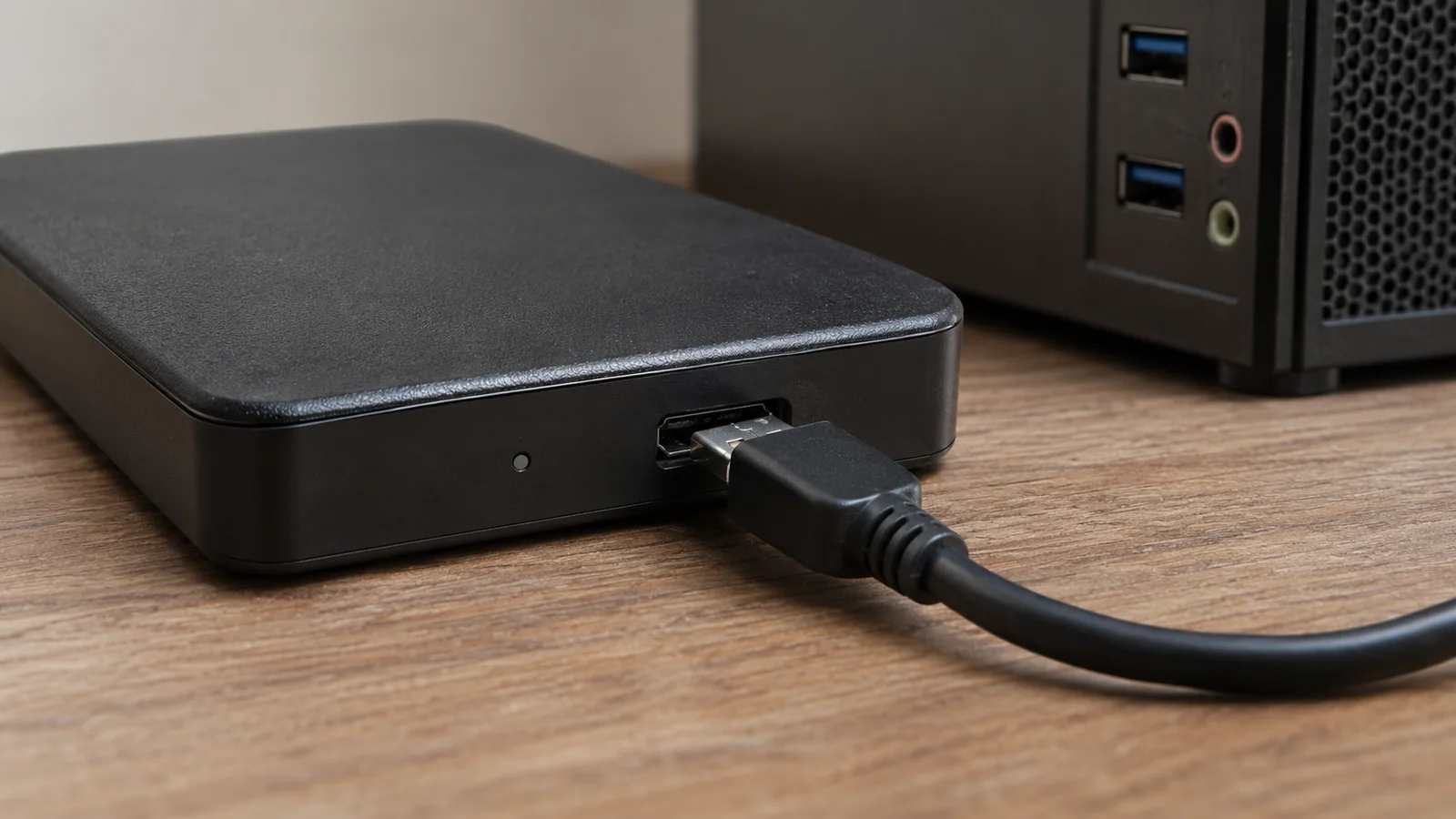
Le fichier à envoyer avant la réunion du matin était sur un disque dur externe. Au moment de l’ouvrir, Windows affiche « Accès refusé ». Mon collègue jette un œil au message : « Lance CHKDSK, ça répare les disques. » J’ai déjà les doigts au-dessus du clavier quand je remarque que seule une ancienne arborescence de dossiers refuse l’ouverture. Les autres répertoires sont lisibles.
Cette différence change tout. « Accès refusé » n’est pas un diagnostic unique. Il peut s’agir d’autorisations NTFS, d’un disque chiffré par BitLocker encore verrouillé, d’un volume auquel Windows n’attribue pas correctement de lettre, d’une erreur de système de fichiers ou d’un problème matériel. CHKDSK peut vérifier et réparer certaines erreurs logiques du système de fichiers, mais il ne déverrouille pas BitLocker, ne donne pas de droits à un compte Windows et ne répare pas un câble défectueux ou un disque en panne. Sur un disque qui contient des fichiers irremplaçables, le réflexe de réparation n’est donc pas toujours le bon premier geste.
| Ce que vous observez | Cause possible | Premier geste prudent |
|---|---|---|
| Un seul dossier affiche « Accès refusé » | Autorisations du dossier ou ancien compte utilisateur | Vérifier l’onglet Sécurité et le compte connecté |
| Windows demande une clé BitLocker | Disque chiffré mais verrouillé | Retrouver le mot de passe ou la clé de récupération correspondante |
| Le volume apparaît en RAW, non alloué ou avec une capacité erronée | Problème de montage, partition ou matériel | Ne pas formater, initialiser ni lancer de réparation |
| Le disque reste stable et son système de fichiers est reconnu | Erreur logique possible | Copier les fichiers lisibles avant un contrôle d’état |
D’abord, déterminer ce que Windows refuse exactement
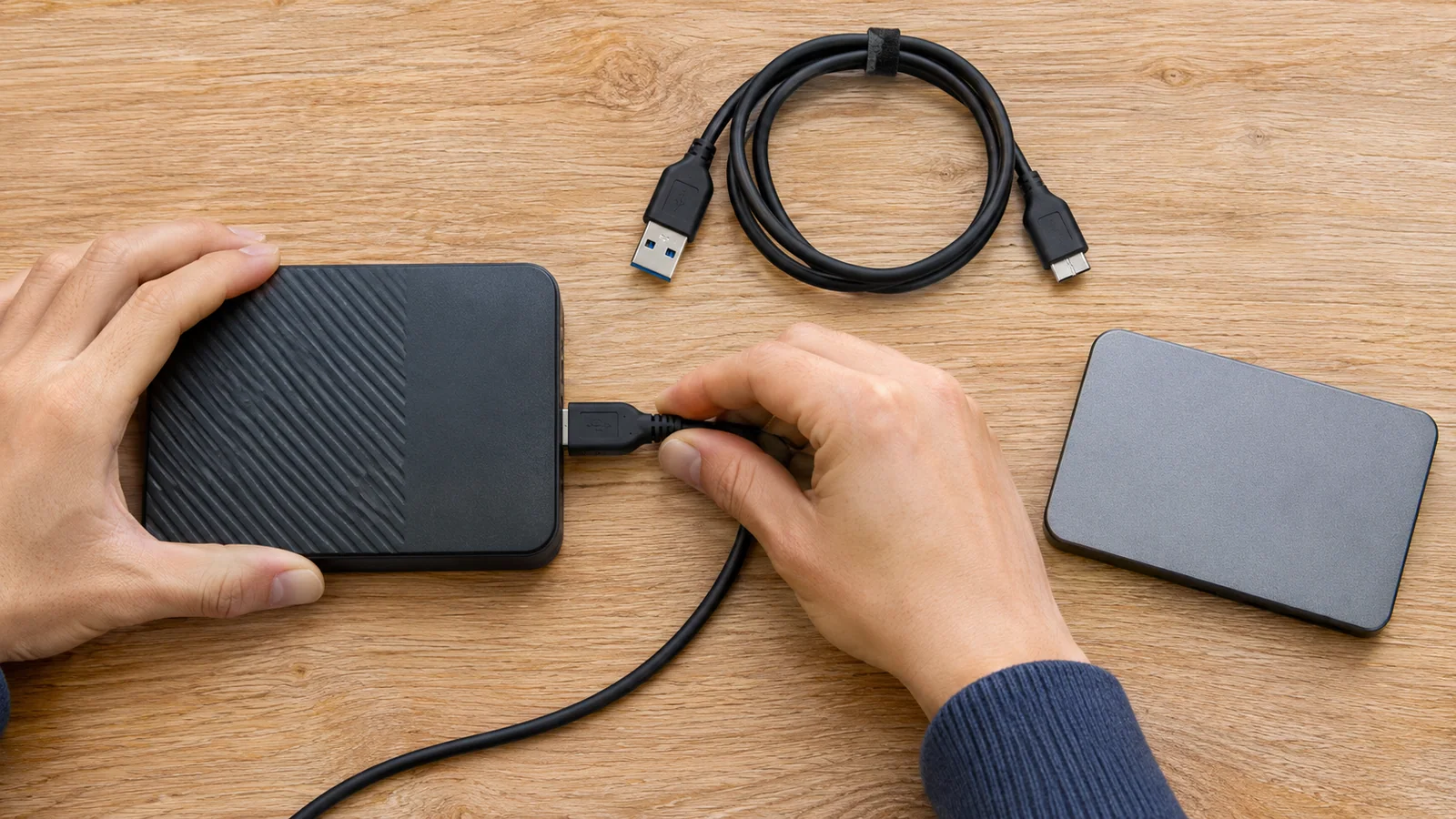
Débranchez le disque proprement, retirez si possible le concentrateur USB et reconnectez-le une fois à un autre port fiable avec un câble en bon état. Certains disques portables alimentés par USB fonctionnent mal via un hub ou avec un câble abîmé. Si vous entendez des clics répétés, si le disque disparaît et réapparaît, si l’accès devient extrêmement lent ou si la capacité indiquée est incohérente, évitez les reconnexions en boucle. Ces signes peuvent annoncer une panne physique. Les scans répétés ou les écritures supplémentaires risquent alors de compliquer la récupération des données.
Ouvrez la Gestion des disques par clic droit sur le bouton Démarrer ou avec Win + X. Repérez le disque externe à partir de sa capacité et de sa structure de partitions, pas seulement de son numéro ou de sa lettre. La lettre peut changer d’un ordinateur à l’autre. Si le volume est marqué RAW, Non alloué, affiche 0 octet ou une capacité très différente de la normale, n’utilisez pas les commandes Initialiser, Formater, Supprimer le volume ou Nouveau volume simple. Le formatage efface les données du volume sélectionné. Initialiser le disque ou créer un volume peut aussi écraser des informations nécessaires pour retrouver les fichiers. Microsoft précise les fonctions et le risque de perte de données dans son guide de la Gestion des disques Windows.
Si le disque est normalement reconnu mais qu’un seul dossier ancien reste inaccessible, examinez ses droits. Faites un clic droit sur le dossier, choisissez Propriétés > Sécurité et comparez les comptes affichés avec le compte Windows actuellement ouvert. Un dossier NTFS provenant d’un ancien PC peut être associé à un compte qui n’existe plus sur celui-ci. C’est frustrant, mais cela n’indique pas forcément une corruption du disque.
N’ajoutez pas tout de suite Tout le monde avec l’autorisation Contrôle total et ne changez pas le propriétaire de l’ensemble du disque sans comprendre l’effet. Vous pourriez exposer des fichiers privés ou remplacer des droits encore utiles. Sur un ordinateur professionnel ou scolaire, demandez au service informatique avant de modifier les autorisations. Et si le dossier appartient à une autre personne, changer ses droits n’est pas une manière appropriée de contourner sa protection.
Si Windows demande un mot de passe ou une clé de récupération BitLocker, le disque chiffré est verrouillé. CHKDSK ne peut pas le déchiffrer. Essayez le bon mot de passe ou retrouvez la clé correspondante dans le compte Microsoft ou auprès de l’organisation qui gère l’appareil. La documentation Microsoft sur la clé de récupération BitLocker indique où elle peut être enregistrée. Microsoft ne peut pas recréer une clé perdue.
La comparaison utile : dossier verrouillé ou volume endommagé ?
Le conseil « accès refusé ? lance CHKDSK » paraît rassurant parce qu’il donne immédiatement une action. Pourtant, le symptôme compte davantage que le nom de l’outil. Si le même volume est monté normalement, que plusieurs dossiers s’ouvrent et qu’un seul répertoire de l’ancien ordinateur est bloqué, les autorisations sont une piste plus logique. Si tout le volume est inaccessible, il faut encore déterminer pourquoi. RAW, espace non alloué, capacité anormale, cliquetis ou déconnexions sont des raisons de ne pas commencer par /f ou /r.
Quand le disque reste stable, que sa capacité est normale et que Windows reconnaît un système comme NTFS ou exFAT, copiez d’abord les fichiers importants qui restent lisibles vers un autre disque physique. Ouvrez ensuite quelques fichiers copiés pour confirmer qu’ils fonctionnent. Voir le nom du fichier dans l’Explorateur ne suffit pas à vérifier une sauvegarde.
Pour consulter l’état sans demander de réparation, ouvrez Invite de commandes en tant qu’administrateur, vérifiez de nouveau la lettre du disque dans l’Explorateur, puis saisissez par exemple chkdsk E: en remplaçant E: par la lettre réelle. Sans commutateur, CHKDSK affiche l’état du volume et ne corrige pas les erreurs. Contrôlez la lettre juste avant l’exécution : une faute de cible peut concerner un autre disque.
Le commutateur /f tente de corriger les erreurs logiques du système de fichiers et écrit des modifications sur le volume. /r recherche des secteurs défectueux et tente de récupérer les informations lisibles ; il inclut aussi la fonction de /f et peut durer longtemps. Ce ne sont pas des boutons universels pour rétablir l’accès à un dossier. Sauvegardez les fichiers disponibles avant une réparation. N’exécutez pas /f ou /r sur un disque qui clique, se déconnecte, apparaît en RAW ou non alloué, ou contient des données irremplaçables si vous n’avez pas de plan de récupération. Les effets des paramètres sont détaillés dans la référence Microsoft Learn sur la commande CHKDSK.
Choisir le correctif selon le signe observé
Pour un seul dossier inaccessible, ouvrez Propriétés > Sécurité > Avancé et vérifiez quel compte doit y accéder. Sur un ordinateur personnel, un administrateur peut devoir rétablir les droits du compte actuel, mais confirmez d’abord que les fichiers vous appartiennent et que le disque n’est pas administré par un employeur ou une école. Sur un appareil géré, demandez l’avis du service informatique avant de changer le propriétaire ou les autorisations.
Pour BitLocker, utilisez la bonne clé. Si un volume existant et sain n’a simplement aucune lettre, vérifiez-le dans la Gestion des disques puis attribuez une lettre libre depuis Modifier la lettre de lecteur et les chemins d’accès. Cette opération ne répare pas un volume RAW ou non alloué. Si une erreur logique est confirmée et que les données lisibles sont sauvegardées, /f peut être envisagé. /r se justifie uniquement pour un contrôle des secteurs approprié, pas parce que le message est inquiétant. En cas de suspicion de panne physique, limitez l’utilisation du disque et demandez conseil à un professionnel de la récupération.
Quand une échéance approche, on a envie de cliquer sur la commande qui promet de tout réparer. Mais ici, « accès refusé » est une question à résoudre avant d’agir : un dossier précis, un disque chiffré, une lettre manquante ou un volume que Windows n’arrive plus à lire ? Parfois, le problème tient à un ancien compte utilisateur. Et parfois, le mot « réparation » doit attendre.
Une fois l’accès rétabli, ne remettez pas immédiatement les seuls exemplaires des fichiers sur le même disque. Copiez d’abord les éléments importants vers un autre support et vérifiez que quelques fichiers s’ouvrent réellement depuis cette copie. Un disque externe peut sembler fonctionner après une déconnexion puis recommencer à échouer plus tard. Garder les originaux intacts le temps de confirmer une seconde copie laisse une marge de sécurité. Pour des documents professionnels, vérifiez aussi qui est autorisé à les ouvrir avant de modifier les droits Windows. Ce petit détour évite de confondre une urgence de travail avec une autorisation d’accès qui ne vous appartient pas.
Questions fréquentes
CHKDSK corrige-t-il toutes les erreurs « Accès refusé » ? Non. Il vérifie le système de fichiers, pas les autorisations d’un dossier ni le verrouillage BitLocker.
Faut-il lancer chkdsk /r en premier ? Non. /r inclut /f, recherche des secteurs défectueux et peut prendre longtemps. Vérifiez d’abord l’état du disque et sauvegardez les fichiers importants.
Que faire si Windows demande de formater le disque ? Annulez si vous avez besoin des fichiers. Le formatage peut compliquer leur récupération.
Changer la lettre du lecteur peut-il aider ? Oui, si un volume existant et sain n’a pas de lettre. Cela ne répare pas un volume RAW ou non alloué.
En bref
Vérifiez les droits, BitLocker, l’état du volume et la connexion avant de choisir CHKDSK.
Copiez d’abord les données lisibles et arrêtez si le disque est instable ou apparaît en RAW.