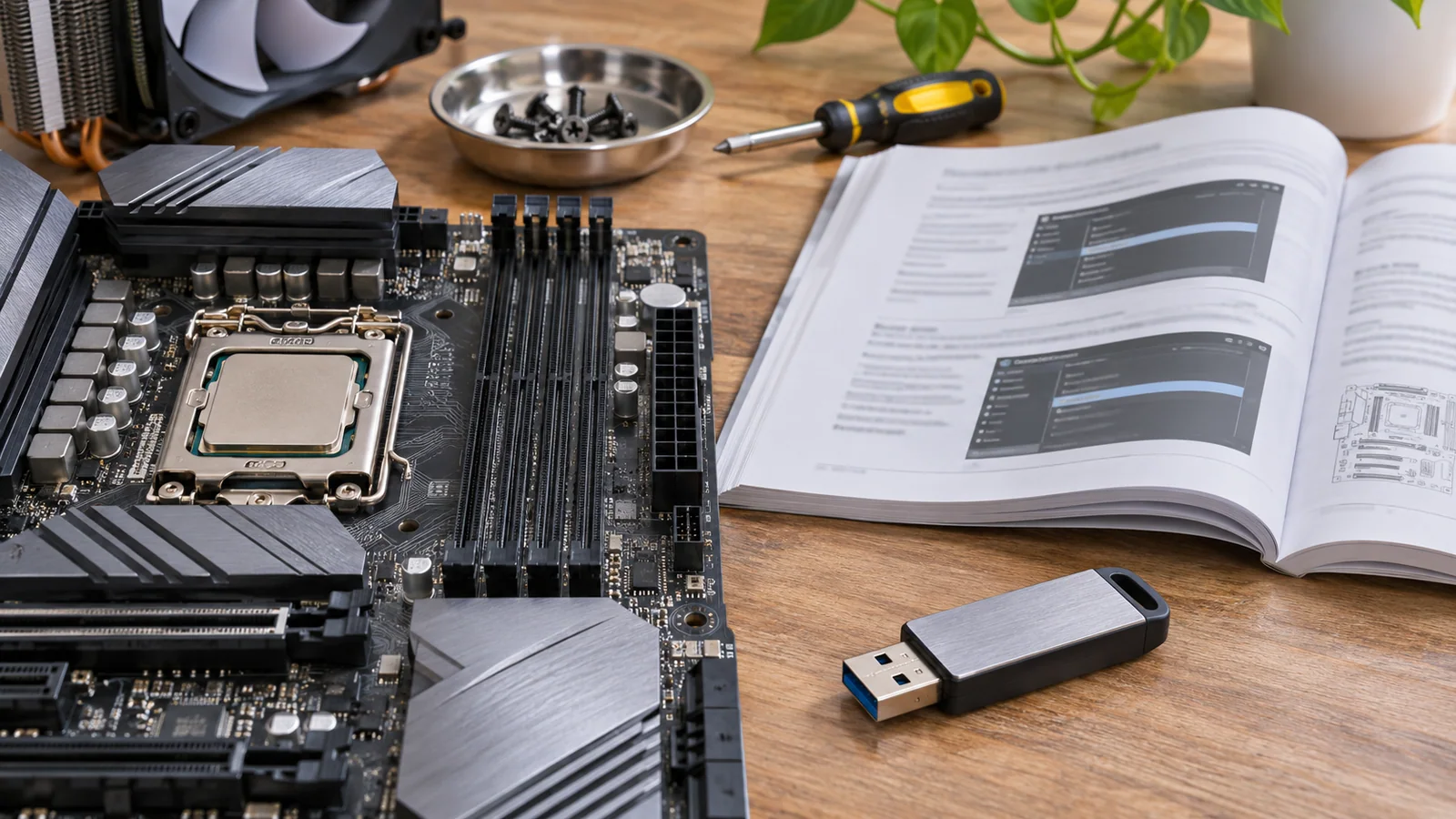
Le PC est prêt, la clé USB d’installation démarre, et l’écran affiche soudain : « Ce PC ne peut pas exécuter Windows 11 ». Dans l’atelier improvisé du salon, le curseur attend. Le disque doit être réinstallé avant une remise en service prévue le lendemain, mais l’ordinateur n’a ni TPM 2.0 reconnu ni Secure Boot activé. Faut-il renoncer, modifier le BIOS à l’aveugle, ou tenter un contournement ?
Pour une installation propre démarrée depuis une clé Windows 11, un contournement manuel consiste à créer des valeurs de registre LabConfig dans l’environnement d’installation, puis à relancer la vérification. Cette méthode n’est pas recommandée par Microsoft : elle ne rend pas un PC compatible, ne lui ajoute pas de TPM et ne garantit ni prise en charge ni mises à jour. Avant de l’envisager, il faut vérifier si le TPM est simplement désactivé et comprendre les limites de l’installation.
Le message d’incompatibilité ne précise pas toujours immédiatement si le problème vient du processeur, de la mémoire, du TPM, du démarrage sécurisé ou de plusieurs critères à la fois. La première erreur serait de modifier plusieurs réglages du micrologiciel au hasard : on pourrait rendre le disque de démarrage introuvable, voire déclencher une demande de clé BitLocker. Je commence donc par identifier le blocage exact.
À retenir : le contournement décrit ici concerne les vérifications TPM 2.0 et Secure Boot. Il ne contourne pas nécessairement les autres exigences de Windows 11.
Situation
| Situation | Étape suivante prudente |
|---|---|
| TPM ou Secure Boot est pris en charge mais désactivé | Consulter le fabricant et activer la fonction dans l’UEFI |
| Fonction absente ou réglage du micrologiciel incertain | Vérifier la compatibilité sans modifier les réglages au hasard |
| Rufus supprime certaines vérifications | Cela contourne les contrôles, sans garantir support ni mises à jour |
| Sauvegarde ou clé BitLocker introuvable | Reporter l’installation et sécuriser sauvegarde et clé |
Avant de contourner : vérifier si le TPM existe déjà
Le TPM (Trusted Platform Module) est un composant de sécurité qui peut être intégré à la carte mère ou fourni par le processeur sous forme de fonction firmware. Sur de nombreux PC, il est présent mais désactivé dans l’UEFI, le logiciel de configuration qui s’ouvre avant Windows. De même, Secure Boot, ou démarrage sécurisé, peut être disponible sans être activé.
Si Windows fonctionne encore sur la machine, j’ouvre Sécurité Windows, puis Sécurité de l’appareil et Détails du processeur de sécurité. Si la page indique qu’aucun processeur de sécurité compatible n’est détecté, cela ne prouve pas à lui seul qu’il n’existe pas : il peut être désactivé dans l’UEFI. Pour une vérification complémentaire, tpm.msc ouvre la console de gestion du TPM. La mention « TPM prêt à être utilisé » et une version de spécification 2.0 indiquent que le TPM est déjà disponible pour Windows.
Je vérifie également le mode de démarrage. msinfo32 ouvre Informations système ; les lignes Mode BIOS et État du démarrage sécurisé indiquent respectivement si Windows a démarré en UEFI ou en mode hérité, et si Secure Boot est activé. Notez les résultats avant toute modification.
Chercher les réglages UEFI sans changer la configuration au hasard
Si Windows est encore accessible, l’accès à l’UEFI se trouve généralement dans Paramètres > Système > Récupération > Démarrage avancé > Redémarrer maintenant, puis Dépannage > Options avancées > Changer les paramètres du microprogramme UEFI. Les intitulés peuvent varier selon la version et le fabricant. On peut aussi utiliser la touche indiquée au démarrage, souvent affichée brièvement à l’écran.
Dans l’UEFI, cherchez des options dont le nom dépend du fabricant :
- Le TPM firmware peut apparaître comme Intel PTT, AMD fTPM, TPM Device ou Security Device.
- Secure Boot se trouve généralement dans une rubrique Boot, Security ou Authentication.
- Une option CSM ou Legacy Boot signale un démarrage hérité, qui peut empêcher l’activation de Secure Boot.
Ne changez pas le mode UEFI/Legacy ni le mode du contrôleur de stockage au hasard. Un Windows installé en mode hérité peut ne plus démarrer après un changement de mode. Si BitLocker ou le chiffrement de l’appareil est activé, une modification du firmware peut demander la clé de récupération. Assurez-vous de la posséder avant de modifier ces paramètres. Si la documentation du fabricant ne permet pas d’identifier clairement l’option, arrêtez-vous et demandez de l’aide plutôt que de désactiver des protections au hasard.
Si le TPM 2.0 et Secure Boot peuvent être activés sans modifier le mode de démarrage ou rendre le disque inaccessible, c’est le meilleur chemin : redémarrez, relancez l’installation et vérifiez si le message disparaît. Si l’un de ces composants est absent, si le réglage est verrouillé, ou si l’ordinateur reste refusé pour une autre raison, le contournement devient une option, avec des limites nettes.
Ce que le contournement ne résout pas
La configuration requise de Windows 11 ne se réduit pas au TPM et à Secure Boot. Le processeur doit aussi être pris en charge selon les exigences de Microsoft, et le PC doit satisfaire les autres critères applicables, notamment en mémoire et en stockage. Le registre ne transforme pas un processeur ancien en modèle pris en charge. Si l’installateur signale un autre blocage, cette méthode peut ne rien changer.
Il faut aussi distinguer deux situations. Un appareil qui possède un TPM et Secure Boot mais les a désactivés peut parfois être rendu conforme en corrigeant proprement le firmware. Un appareil qui ne dispose réellement pas du TPM 2.0, ou dont le firmware ne propose pas Secure Boot, demeure hors des exigences officielles même si l’installateur accepte de poursuivre.
Microsoft avertit que l’installation de Windows 11 sur un PC ne répondant pas à la configuration requise n’est pas recommandée. Ce PC peut ne pas bénéficier de l’assistance et les mises à jour, y compris de sécurité, ne sont pas garanties. Le contournement supprime un contrôle de l’installateur ; il ne supprime pas les risques ni les exigences matérielles. Pour un PC de travail, un poste qui contient des données sensibles ou une machine qui doit rester prise en charge, mieux vaut envisager une mise à niveau matérielle ou conserver un système encore adapté à l’appareil.
Contourner les contrôles depuis la clé d’installation
La méthode suivante s’applique à l’installation lancée depuis le support d’installation de Windows 11. Elle ajoute des valeurs dans le registre de l’environnement d’installation afin d’ignorer les vérifications visées. Elle ne nécessite pas de télécharger un utilitaire de contournement tiers.
Préparer le support et protéger les données
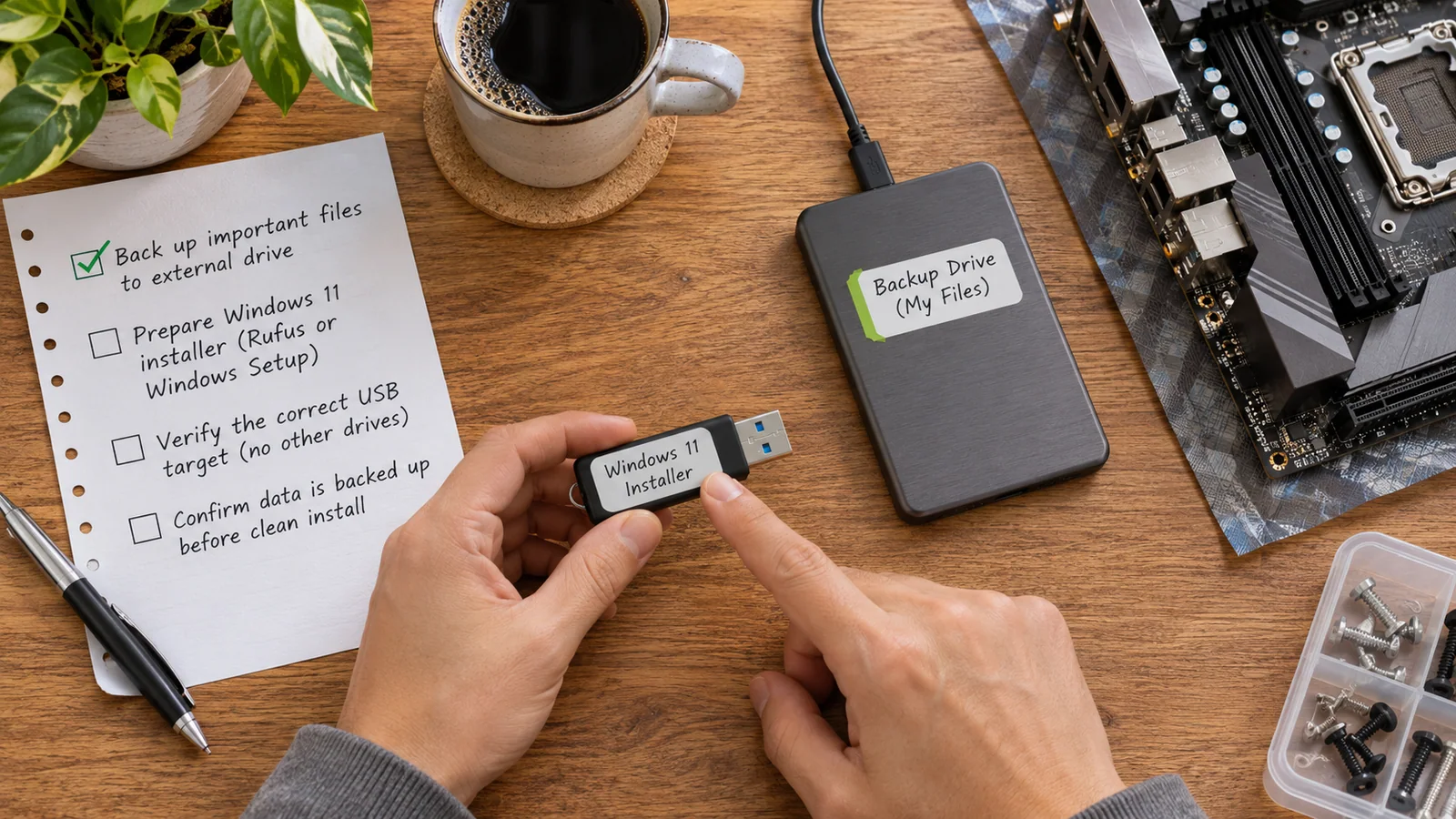
Utilisez un support d’installation Windows 11 obtenu depuis les sources officielles de Microsoft. Vérifiez que la clé USB contient bien les fichiers d’installation et que le PC peut démarrer dessus. Avant une installation propre, sauvegardez les fichiers à conserver sur un autre support ou dans un emplacement vérifié. L’installation peut supprimer les partitions ou les données du disque choisi ; ne poursuivez pas tant que la sauvegarde n’est pas vérifiée.
Débranchez les disques externes qui ne sont pas nécessaires, afin de réduire le risque de choisir le mauvais disque. Si BitLocker est activé sur un disque à conserver, gardez la clé de récupération à portée de main. Une clé d’installation ne constitue pas une sauvegarde de vos données.
Ajouter les valeurs LabConfig
Démarrez le PC depuis la clé USB d’installation de Windows 11. Si l’installateur demande de choisir la langue et le clavier, sélectionnez les options adaptées, puis poursuivez jusqu’à l’écran où apparaît le refus de compatibilité.
Sur cet écran, appuyez sur Maj + F10. Selon le clavier ou le portable, il peut être nécessaire d’ajouter la touche
Fn. Une fenêtre d’invite de commandes devrait s’ouvrir. Si ce raccourci ne fonctionne pas, vérifiez la documentation du fabricant ou la disposition du clavier ; ne remplacez pas la procédure par un fichier de registre téléchargé d’une provenance inconnue.Dans l’invite, saisissez
regedit, puis appuyez sur Entrée. L’Éditeur du Registre s’ouvre. Dans le registre de l’environnement d’installation, développez la cléHKEY_LOCAL_MACHINE, puis cherchez la sous-cléSYSTEM\Setup.Sous
HKEY_LOCAL_MACHINE\SYSTEM\Setup, créez une nouvelle clé nomméeLabConfigsi elle n’existe pas déjà. Pour cela, sélectionnezSetup, ouvrez Édition > Nouveau > Clé, puis donnez à la clé le nom exactLabConfig.Dans
LabConfig, créez deux valeurs DWORD (32 bits), même si le système cible est en 64 bits. Nommez-les exactementBypassTPMChecketBypassSecureBootCheck. Pour chacune, ouvrez la valeur et réglez ses données sur1. Vérifiez soigneusement l’orthographe, le type DWORD et la donnée1: une faute de nom ou une valeur à0ne produit pas le résultat attendu.Fermez l’Éditeur du Registre et la fenêtre d’invite de commandes. Revenez à l’écran de l’installateur, puis relancez la vérification, généralement en revenant à l’étape précédente et en avançant à nouveau. Si l’installateur propose de reprendre ou d’actualiser la vérification, utilisez cette option. Le refus devrait disparaître uniquement si les contrôles bloquants étaient bien ceux visés.
L’environnement de préinstallation utilise son propre registre. Ces valeurs ne configurent pas le firmware et ne rendent pas Windows plus sûr ou plus compatible. Elles donnent à l’installateur une indication pour ignorer les contrôles concernés dans ce contexte. Si le message persiste, relisez les noms et valeurs une seule fois, puis examinez le texte exact du nouveau message. Ne créez pas d’autres valeurs au hasard.
Arrêtez-vous si l’écran signale un problème différent. Si le blocage concerne le processeur, la mémoire, l’espace disque ou une autre exigence,
LabConfigne constitue pas une solution générale.
L’installation démarre : choisir le bon disque avec prudence
Une fois le contrôle franchi, l’installation propre poursuit ses étapes habituelles. Le moment le plus risqué n’est plus le registre, mais le choix du disque. Sur l’écran Où souhaitez-vous installer Windows ?, les partitions sont présentées avec leur taille et leur type ; une mauvaise sélection peut effacer des fichiers ou l’ancien système.
Si le disque doit être entièrement réinstallé et que toutes les données ont été sauvegardées, vous pouvez supprimer les partitions du disque cible avant de choisir l’espace non alloué, à condition d’être certain d’avoir identifié le bon disque. La suppression des partitions efface les données qu’elles contiennent. Si plusieurs disques apparaissent, comparez leur capacité avec celle du disque prévu et débranchez, si possible, ceux qui ne sont pas concernés avant de recommencer.
Si vous ne reconnaissez pas le disque cible, si son nom ou sa capacité ne correspond pas, ou si vous devez conserver une partition de données, ne supprimez rien. Quittez l’installation et faites vérifier la configuration par une personne compétente. La pression d’un délai ne rend pas une partition plus facile à récupérer.
Après l’installation, vérifiez que Windows démarre correctement, que les périphériques essentiels fonctionnent et que Windows Update ne signale pas de problème. Vous pouvez consulter Sécurité Windows > Sécurité de l’appareil et msinfo32 pour constater l’état réel du TPM et de Secure Boot. Le contournement n’active aucun des deux : les résultats peuvent donc toujours indiquer qu’ils sont absents ou désactivés.
Si le contournement échoue
Un refus qui persiste ne signifie pas qu’il faut multiplier les modifications. Relevez le texte exact du message et distinguez les cas suivants :
- Le même message TPM/Secure Boot reste affiché : retournez dans
LabConfiget contrôlez les deux noms de valeurs, leur type DWORD et leur donnée1. Vérifiez aussi que la clé a été créée sousHKEY_LOCAL_MACHINE\SYSTEM\Setup, et non dans une autre branche du registre. - Le message a changé : le nouveau blocage peut porter sur une autre exigence. La méthode n’est pas destinée à contourner les contrôles du processeur ou tout autre critère.
- L’installation ne voit aucun disque : le problème concerne probablement la détection du stockage, pas les deux contrôles traités ici. Ne changez pas au hasard le mode SATA, RAID ou VMD dans l’UEFI, car Windows pourrait ensuite ne plus voir le disque ou ne pas démarrer. Consultez la documentation du fabricant ou demandez une assistance adaptée au modèle.
- La clé USB ne démarre pas ou l’installateur se comporte de façon inattendue : vérifiez que le support a été créé correctement avec les fichiers officiels et que le PC démarre bien dessus. Évitez les images modifiées provenant de sites inconnus ; elles peuvent inclure des changements non souhaités.
- Le PC ne démarre plus après une modification UEFI : ne réinitialisez pas les réglages de sécurité au hasard. Notez tout changement effectué, retrouvez la clé de récupération BitLocker si elle est demandée et suivez les indications du fabricant pour revenir à la configuration précédente.
Vous pouvez aussi interrompre l’installation et revenir à une solution prise en charge : activer les fonctions déjà présentes dans l’UEFI, remplacer un composant si le fabricant le permet, utiliser un PC répondant aux exigences, ou installer un système adapté à l’usage et à la durée de vie de la machine. Pour un ordinateur géré par une entreprise ou contenant des données importantes, demandez l’accord de l’administrateur avant de modifier le démarrage sécurisé ou le registre.
Questions fréquentes
Le contournement active-t-il Secure Boot ou le TPM 2.0 ?
Non. Il demande à l’installateur d’ignorer deux vérifications dans le contexte de l’installation. Il n’active pas ces fonctions, ne crée pas de TPM et ne change pas les réglages UEFI. Après l’installation, le système peut toujours indiquer que ces fonctions sont indisponibles.
Peut-on faire la même chose sans modifier le registre ?
Les méthodes varient selon les supports et les versions, et certains outils tiers proposent de modifier les médias d’installation. Elles ne sont pas toutes équivalentes ni aussi faciles à vérifier. La procédure présentée ici utilise l’Éditeur du Registre déjà disponible dans l’environnement d’installation. Si elle ne correspond pas à votre écran ou à votre configuration, n’appliquez pas une méthode trouvée au hasard : consultez les instructions Microsoft à jour et la documentation du fabricant.
Les mises à jour seront-elles garanties sur un PC non pris en charge ?
Non. Microsoft indique que les appareils qui ne répondent pas aux exigences peuvent ne pas être pris en charge et ne sont pas assurés de recevoir les mises à jour, y compris celles de sécurité. Ne comptez pas sur le contournement comme garantie de maintenance à long terme.
Dois-je supprimer les valeurs après l’installation ?
Les valeurs créées dans l’environnement de préinstallation servent à cette procédure ; elles ne modifient pas automatiquement le firmware du PC. Si vous avez créé des valeurs dans le registre d’un Windows déjà installé par erreur, ne les supprimez pas sans comprendre dans quelle installation et quelle branche elles se trouvent. Dans le doute, demandez conseil avant de toucher au registre.
La clé a fini par dépasser l’écran de refus ; le vrai choix, lui, était moins spectaculaire : accepter une installation hors prise en charge ou préserver un poste qui devait rester fiable. Un contournement peut ouvrir une porte, mais il ne change pas ce qu’il y a derrière.
En bref
Vérifiez d’abord si TPM et Secure Boot sont désactivés ou absents.
Le contournement évite des contrôles, mais ne rend pas le PC pris en charge.