La fenêtre s’est figée juste avant la réunion
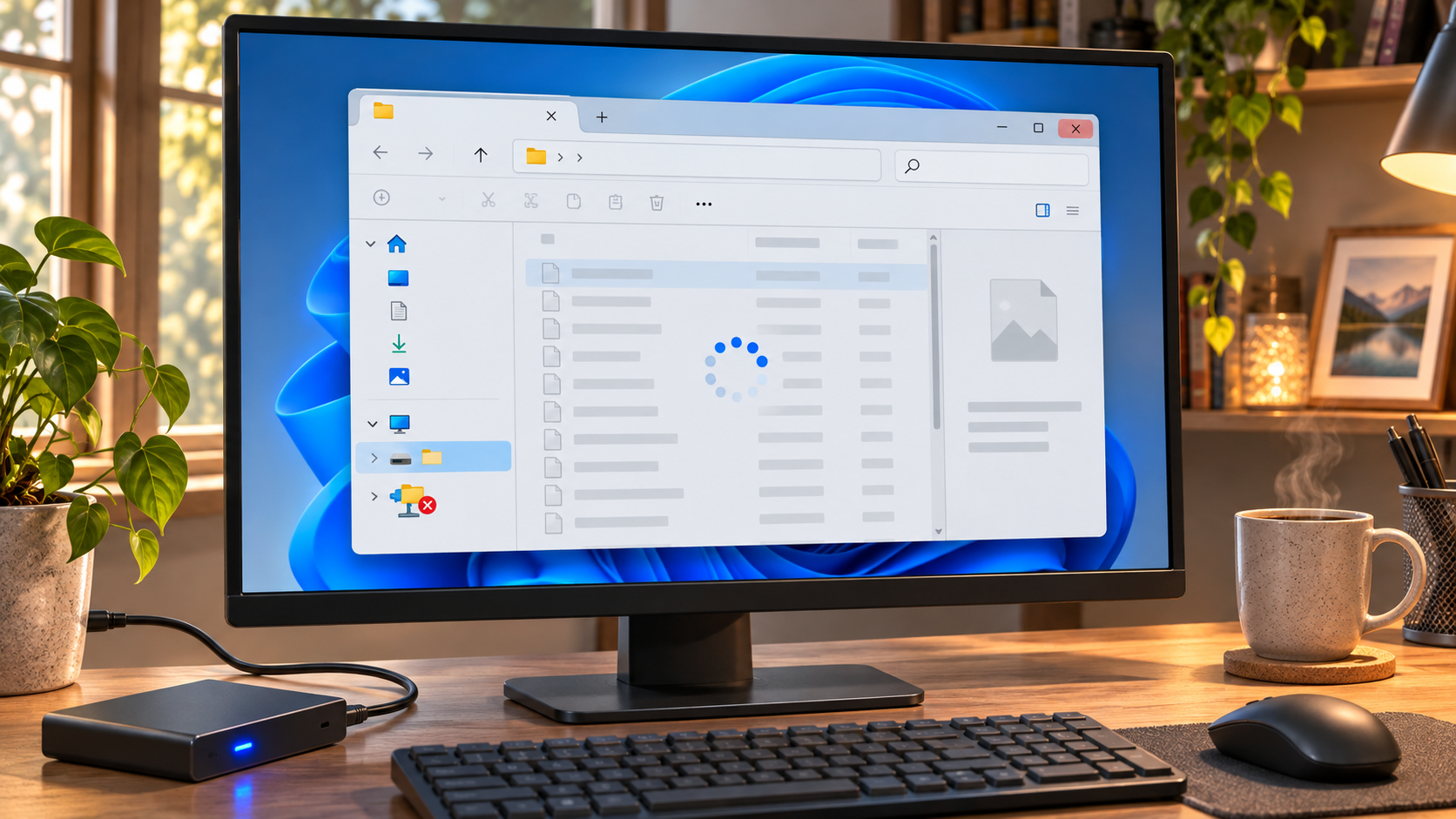
La visioconférence allait commencer lorsque l’organisatrice a demandé la dernière version d’un tableau. J’ai ouvert Téléchargements, sélectionné le fichier et vu une fenêtre blanche qui ne changeait plus. Un collègue a demandé : « C’est tout l’ordinateur qui a planté ? » Ma main était déjà près du bouton d’alimentation. Puis j’ai remarqué que la barre des tâches réagissait et que le navigateur affichait toujours la réunion. Il se pouvait que seul l’Explorateur de fichiers soit bloqué.
Ce détail change la suite. Si les autres applications fonctionnent, redémarrer immédiatement tout le PC risque de fermer du travail qui n’est pas concerné. Une fenêtre de l’Explorateur peut ne plus répondre alors que Windows continue à traiter les clics. Mais si une copie ou un déplacement est en cours, il ne faut pas interrompre l’opération à l’aveugle puis la relancer avec le même fichier. Il vaut mieux établir l’étendue du problème et choisir l’action la plus limitée.
Si un fichier est en train d’être copié, déplacé, supprimé ou renommé, attendez un instant et contrôlez le dossier de destination depuis une autre fenêtre, si possible. Une fenêtre immobile ne prouve pas que le transfert est terminé. Recommencer la copie peut créer un doublon ou remplacer une version déjà présente. Cliquer plusieurs fois sur la zone blanche ne fournit aucun indice supplémentaire.
Relancer seulement la partie bloquée
Commencez par Alt+Tab pour voir si une autre application passe au premier plan. Ouvrez ensuite le Gestionnaire des tâches avec Ctrl+Maj+Échap. Si ces commandes fonctionnent, Windows traite encore les entrées. Si la barre des tâches ne répond pas non plus, patientez quelques instants avant de conclure à un blocage général.
Dans le Gestionnaire des tâches, repérez Explorateur Windows dans la liste des processus, sélectionnez-le et choisissez Redémarrer. Selon la version de Windows 11, l’action peut apparaître dans le menu contextuel, dans la barre d’outils ou dans la vue détaillée. Le bureau et la barre des tâches peuvent disparaître brièvement puis revenir : la coque de Windows est en train d’être relancée. Rouvrez le dossier et voyez si le même arrêt se reproduit.
Relancer Explorateur Windows n’équivaut pas à redémarrer Windows. Cette action recharge la coque du bureau et peut fermer les fenêtres de l’Explorateur ouvertes, mais elle ne redémarre pas volontairement tout le PC. Enregistrez tout de même le travail non sauvegardé dans les autres applications. Vérifiez aussi le statut d’un transfert interrompu avant de le refaire. Si le même dossier se fige de nouveau, cette répétition constitue un indice : le contenu, l’aperçu, l’emplacement de stockage ou une extension peut être en cause. Évitez de répéter indéfiniment la même relance.
| Ce qui répond encore | Piste à examiner en premier | Prochaine action prudente |
|---|---|---|
| La barre des tâches et le navigateur fonctionnent, mais une fenêtre de dossier est figée | Explorateur ou affichage du dossier | Relancer Explorateur Windows une fois, puis rouvrir le dossier |
| Un seul dossier bloque | Son contenu, l’aperçu ou son emplacement | Comparer avec un autre dossier et désactiver provisoirement le volet Aperçu |
| Plusieurs applications et la barre des tâches sont immobiles | Windows ou l’appareil dans son ensemble | Attendre un peu et noter le contexte avant d’utiliser la procédure habituelle de récupération |
| Une copie ou un déplacement était en cours | L’état du transfert est incertain | Vérifier la source et la destination avant de recommencer |
Comparer le dossier, l’aperçu et l’emplacement
La surprise, c’est qu’un même message — « l’Explorateur est bloqué » — peut correspondre à plusieurs situations. Si d’autres dossiers s’ouvrent mais qu’un seul ralentit, l’application attend peut-être un fichier ou un emplacement précis. Un dossier très volumineux, un disque externe lent, un partage réseau déconnecté ou un fichier disponible uniquement en ligne peuvent prendre du temps à s’afficher. Comparez le dossier concerné à un emplacement local avant de modifier des paramètres généraux de Windows.
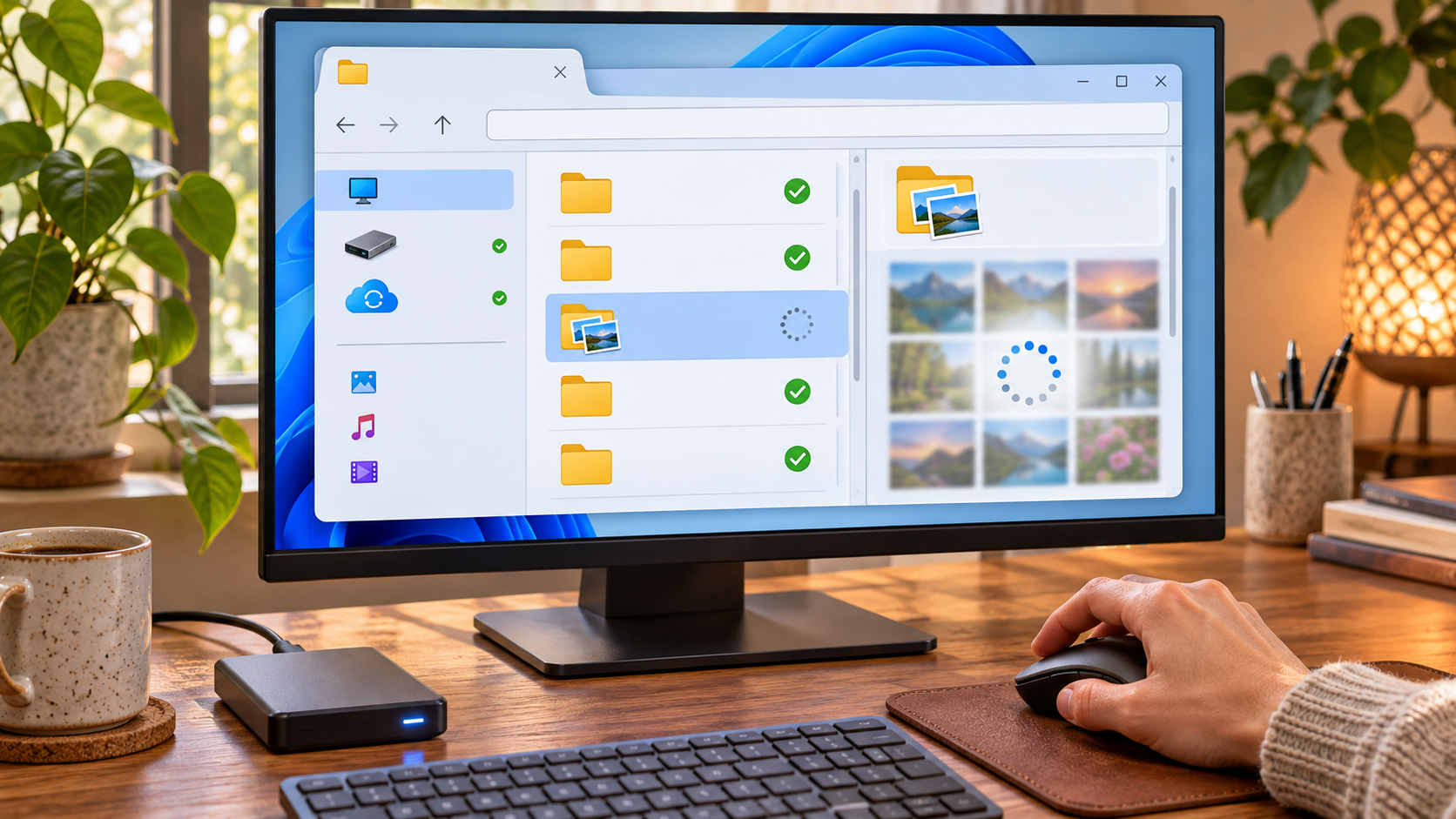
Pour un disque amovible ou un lecteur réseau, vérifiez la connexion et l’accès réel. Une lettre de lecteur peut rester affichée même si le serveur ou le périphérique n’est plus joignable. Essayez d’ouvrir un petit fichier connu et comparez le résultat à un dossier local. Ne retirez pas un disque pendant que son voyant d’activité indique un accès. Si OneDrive ou un autre service de synchronisation intervient, consultez son propre état et vérifiez si le fichier est disponible sur l’ordinateur.
Le volet Aperçu est un bon test de comparaison. Dans l’Explorateur, ouvrez Affichage > Afficher > Volet de visualisation et désactivez-le temporairement s’il est actif. Le traitement d’aperçu peut prendre du temps ou échouer pour certains types de fichiers. Vous pouvez également remplacer l’affichage en grandes icônes par Détails pour voir si la création des miniatures est liée au blocage. Ces réglages sont réversibles : une fois le test terminé, remettez l’affichage souhaité.
Si l’Explorateur se bloque dès son ouverture, un dossier de démarrage ou un chemin récemment utilisé peut être inaccessible. Dans la barre d’adresse, essayez Ce PC ou un autre emplacement et observez le résultat. Comparez ensuite avec la page qui s’ouvrait habituellement. Il n’est pas nécessaire de supprimer des fichiers personnels ni d’effacer un historique pour effectuer ce test. Si un élément précis semble déclencher le blocage, notez son chemin et son type de fichier.
| Observation | Ce qu’elle peut indiquer | Comparaison utile |
|---|---|---|
| Un seul dossier se fige | Un fichier ou un emplacement particulier | Ouvrir une copie locale du dossier si elle existe |
| Les grandes icônes bloquent, mais Détails fonctionne | Miniatures ou aperçu | Désactiver le volet Aperçu et réessayer |
| Le blocage survient à l’ouverture d’un partage | Réseau ou serveur de fichiers | Comparer avec un autre partage et un dossier local |
| L’Explorateur ne répond pas dès son lancement | Emplacement initial ou chemin récent | Ouvrir directement Ce PC ou un autre dossier |
Si le problème revient
Après ces comparaisons simples, consultez Paramètres > Windows Update et appliquez les mises à jour disponibles à un moment où votre travail est enregistré. Certaines mises à jour apportent des corrections de fiabilité, mais cela ne signifie pas que chaque ralentissement vient de Windows. Si le problème a commencé après l’installation d’un utilitaire d’archives, d’une application cloud, d’une extension de l’Explorateur ou d’un pilote, notez la date et vérifiez les informations de mise à jour du fournisseur avant de désinstaller des composants système.
DISM et le Vérificateur des fichiers système sont plutôt adaptés à des signes de problème plus large, par exemple lorsque plusieurs fonctions de Windows sont touchées. Microsoft documente ces outils pour réparer l’image Windows et les fichiers système. Suivez ses instructions actuelles et comprenez chaque étape avant de lancer Terminal ou l’Invite de commandes en tant qu’administrateur. DISM peut demander une connexion Internet et les contrôles peuvent durer un certain temps. Ces outils ne sont pas le premier recours pour un seul dossier réseau lent.
Avant une réparation, enregistrez votre travail et assurez une alimentation stable. Ne collez pas de commandes trouvées sur un site inconnu, ne supprimez pas des dossiers système et ne modifiez pas le Registre pour forcer l’Explorateur à répondre. Sur un ordinateur professionnel, l’entreprise peut gérer les extensions ou les emplacements réseau. Si plusieurs applications se figent régulièrement, notez l’heure, le dossier ouvert, les périphériques connectés et le message affiché. Ces renseignements aident davantage le support que des redémarrages répétés.
Dans l’urgence, le bouton d’alimentation paraissait être le raccourci évident. Pourtant, le meilleur indice était que le reste du bureau fonctionnait. Si seule la fenêtre de l’Explorateur est arrêtée, une relance ciblée et quelques comparaisons permettent souvent de distinguer un dossier, un aperçu, un emplacement distant ou un problème plus général de Windows.
Une note concise peut suffire : indiquez si le problème suit le même chemin, si un disque USB était branché ou si une synchronisation venait de commencer. Précisez aussi si la recherche et une seconde fenêtre restaient utilisables.
Questions fréquentes
Dois-je redémarrer tout le PC lorsque l’Explorateur affiche « Ne répond pas » ? Si la barre des tâches et les autres applications fonctionnent, relancez d’abord Explorateur Windows une fois. Vérifiez l’état d’une copie ou d’un déplacement avant de recommencer.
Relancer Explorateur Windows supprime-t-il mes fichiers ? L’action recharge la coque du bureau, elle ne supprime pas volontairement les fichiers. Si une opération de copie ou de déplacement était en cours, vérifiez la source et la destination avant une nouvelle tentative.
Pourquoi un seul dossier se bloque-t-il ? Son contenu, les miniatures, l’aperçu, un disque externe ou un chemin réseau inaccessible peuvent être en cause. Comparez avec un autre dossier et un autre mode d’affichage.
Quand utiliser DISM ou le Vérificateur des fichiers système ? Envisagez-les si plusieurs fonctions de Windows semblent endommagées, en suivant les instructions Microsoft à jour. Pour un seul partage lent, vérifiez d’abord la connexion et l’affichage du dossier.
En bref
Si seul l’Explorateur est bloqué, relancez Explorateur Windows une fois et vérifiez le transfert avant de le répéter.
Si le même dossier se fige encore, comparez son emplacement et son affichage avant de réparer Windows.