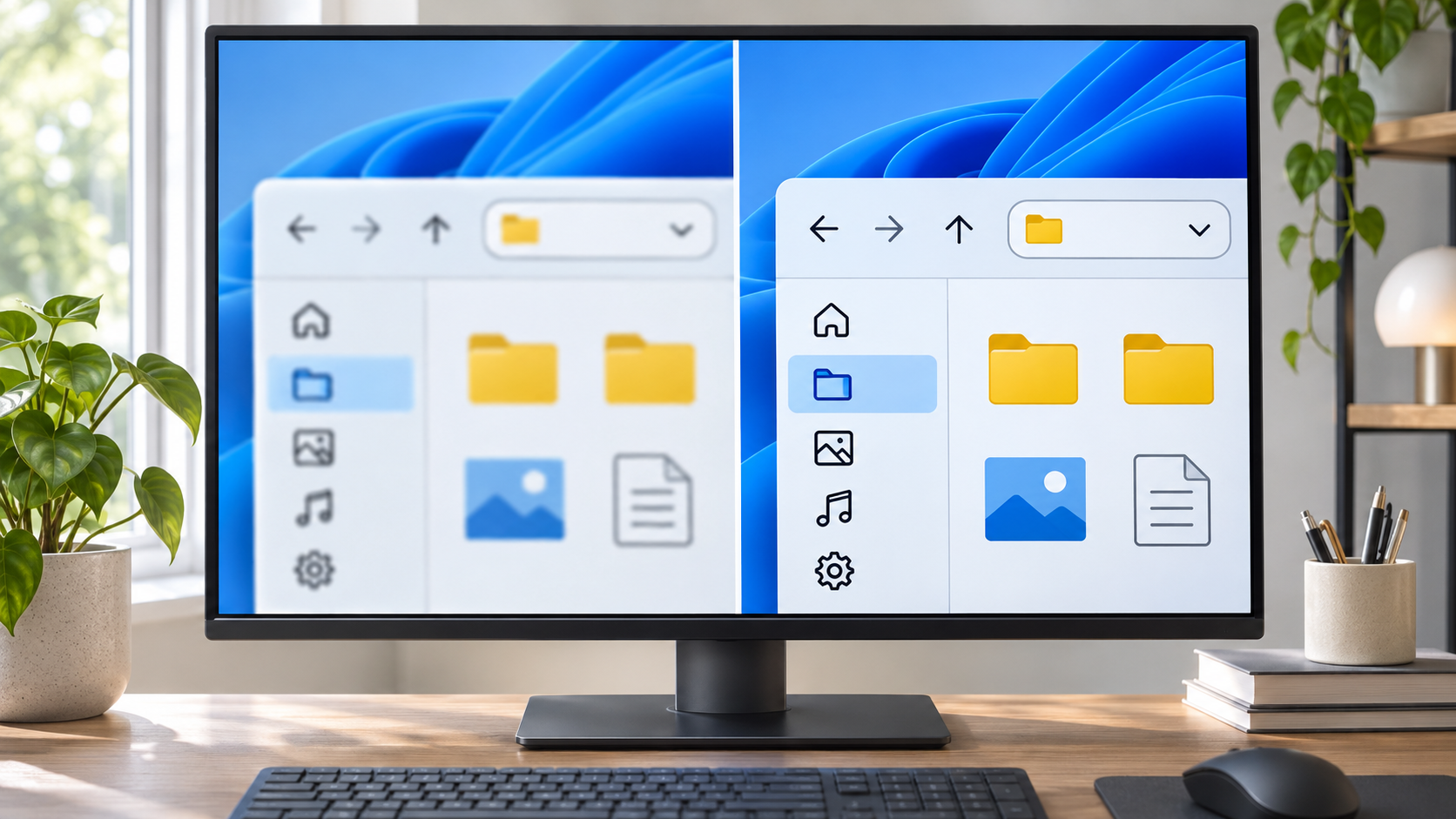
1. Le tableau de bord était net chez moi, illisible en salle de réunion
Le fichier s’ouvrait sans problème sur mon ordinateur, mais une fois branché à l’écran de la salle, les chiffres du tableau semblaient couverts d’un voile. Le titre était lisible de près, les petites valeurs moins. Je me suis rapproché, j’ai agrandi la fenêtre, puis j’ai réduit le zoom du navigateur par réflexe. Rien n’a vraiment changé.
 À côté de moi, une collègue a plissé les yeux : « C’est ClearType qui a sauté. Fais défiler ses échantillons, ça va se régler. » Une autre personne a proposé de baisser la résolution pour grossir les caractères. Entre l’heure du rendez-vous qui approchait et le document à partager, j’ai choisi l’option qui semblait la plus rapide. La taille des icônes a augmenté, mais les bords de la police sont devenus encore plus mous.
Ce genre de scène pousse à toucher à tout : ClearType, résolution, zoom, contraste, parfois même le pilote graphique. Pourtant, ces réglages ne répondent pas au même problème. ClearType améliore le rendu des contours du texte sur les écrans compatibles. Il ne rend pas une photo plus nette et ne corrige pas une résolution mal adaptée. Une seule application floue appelle une autre vérification qu’un bureau entier qui paraît adouci.
J’ai alors posé une question plus utile que « quel bouton faut-il cliquer ? » : qu’est-ce qui est flou exactement ? Le texte seulement, toutes les images et les icônes, ou une fenêtre bien précise ? La réponse évite de transformer un réglage ciblé en chasse aux paramètres sans fin.
2. Le renversement : l’écran sélectionné n’était pas celui que je regardais
Au départ, l’aspect des lettres faisait penser à ClearType. Les petits caractères avaient une sorte de liseré gris, et le tableau semblait fatigant à lire. Mais le fond de la diapositive et les icônes étaient également moins nets. Ce détail aurait dû m’arrêter avant de lancer un assistant de réglage du texte.
Dans Paramètres > Système > Affichage, la vignette du portable était sélectionnée alors que le problème se voyait sur l’écran externe. En choisissant le bon écran, une autre anomalie est apparue : sa résolution était inférieure à celle marquée (recommandé). Le branchement avait repris une ancienne valeur, et ma tentative de grossir le contenu avait amplifié le flou. Une résolution plus basse peut remplir l’écran, mais l’écran doit alors redimensionner l’image pour l’adapter à ses pixels physiques. Le résultat peut manquer de netteté.
« Donc le moniteur n’est pas mort ? » a demandé la collègue. Pas nécessairement. Rien ne permet de conclure à une panne simplement parce que le texte est doux. Le diagnostic a changé : il fallait d’abord choisir l’écran concerné et rétablir sa résolution recommandée, puis vérifier l’échelle, et seulement ensuite évaluer ClearType. Microsoft conseille en général d’utiliser la résolution marquée comme recommandée et signale qu’une résolution inférieure à la résolution native peut rendre le texte moins net dans son guide officiel sur la résolution et la disposition de l’écran.
Le tableau ci-dessous aide à choisir le premier contrôle sans confondre quatre symptômes différents.
| Ce qui paraît flou | Première vérification | Étape suivante |
|---|---|---|
| Texte, icônes et images | Écran sélectionné et résolution recommandée | Sélectionner le bon écran et rétablir la valeur recommandée |
| Une seule application | Zoom propre à l’application et échelle Windows | Fermer puis rouvrir l’application |
| Contours des lettres partout | Réglage ClearType | Parcourir les échantillons pour l’écran concerné |
| Images seulement | Fichier source, zoom et écran | Vérifier l’image sans modifier ClearType |
Une capture d’écran peut aussi aider à séparer une image déjà floue d’un problème d’affichage physique. Si la capture paraît nette lorsqu’elle est consultée sur un autre écran, mais que le moniteur utilisé au bureau reste flou, la piste du fichier source devient moins probable. Ce repère n’identifie pas à lui seul le câble, le réglage ou le panneau responsable ; il indique simplement de quel côté poursuivre. Si la capture est elle-même floue dans la même application, vérifiez le zoom et l’image d’origine avant de toucher au réglage des caractères.
Dans la salle, le premier réflexe avait été d’accuser le moniteur. La capture de la diapositive, ouverte sur un autre écran, semblait pourtant nette. Ce n’était pas une preuve absolue que le câble était bon, mais cela a réduit la liste des suspects. Le prochain contrôle devait donc porter sur la sortie d’affichage sélectionnée et sa résolution, pas sur les données du tableau.
3. La méthode pour vérifier sans tourner tous les curseurs
1. Sélectionnez l’écran qui affiche le problème. Appuyez sur Windows + I, puis ouvrez Paramètres > Système > Affichage. Si un portable et un écran externe sont raccordés, sélectionnez d’abord l’écran externe dans le schéma en haut de la page. Les réglages de résolution et d’échelle peuvent différer d’un écran à l’autre. Si la mauvaise vignette reste sélectionnée, vous risquez de corriger le panneau du portable alors que la projection demeure floue.
2. Remettez la résolution marquée « recommandé ». Dans Résolution d’affichage, choisissez la valeur indiquée comme (recommandé) pour l’écran sélectionné. Ne réduisez pas la résolution uniquement pour agrandir les caractères. Une résolution inférieure peut paraître plus grande tout en demandant à l’écran de redimensionner l’image. Si la valeur attendue n’apparaît pas, vérifiez le choix de l’écran et le raccordement du câble ou de la station d’accueil. Une liste inhabituelle ne prouve pas, à elle seule, que le moniteur est défectueux.
Quand Windows propose plusieurs écrans, le nom ou le numéro affiché dans le schéma peut aider à identifier celui qui reçoit réellement le signal. Une présentation dupliquée et un bureau étendu ne se comportent pas forcément de la même façon, alors regardez quelle vignette est active avant d’appliquer la résolution. Si l’image disparaît ou paraît mauvaise après un changement, attendez l’invite de confirmation et revenez à la valeur précédente au lieu de valider à l’aveugle. Cette précaution évite de se retrouver avec un réglage difficile à lire juste avant une réunion.
3. Distinguez la mise à l’échelle de la taille du texte. Sous Mise à l’échelle et disposition, contrôlez Mise à l’échelle et commencez par la valeur recommandée. Cette commande agrandit l’interface dans son ensemble : textes, icônes et applications. Si seuls les caractères de Windows sont trop petits, Paramètres > Accessibilité > Taille du texte agit plus directement sur le texte. Changer les deux en même temps peut sembler pratique, mais le résultat ne vous dira pas quel réglage a aidé. Modifiez un paramètre, observez le même écran, puis décidez de la suite.
4. Lancez ClearType après les réglages de base. Ouvrez le menu Démarrer et tapez ClearType dans la recherche. Si l’option Ajuster le texte ClearType apparaît, ouvrez-la et suivez les exemples affichés. Choisissez les caractères que vous lisez le plus confortablement. Sur une configuration à plusieurs écrans, vérifiez que l’écran concerné participe au réglage. L’échantillon permet d’affiner les contours des lettres ; il ne corrige ni une photo floue ni une mauvaise résolution.
5. Quand une seule application reste floue, limitez le diagnostic à cette fenêtre. Fermez-la complètement, rouvrez-la et contrôlez son zoom interne. Demandez-vous aussi si le problème a commencé après un changement d’écran, un débranchement de station ou une modification de l’échelle. Certaines applications ne redessinent correctement leur interface qu’après avoir été relancées. Selon le programme, une déconnexion puis une nouvelle ouverture de session peut également aider après un changement d’échelle. Évitez de modifier le Registre ou de désactiver des fonctions de protection pour un seul menu flou.
Pour comparer, gardez la même application, le même paragraphe et le même niveau de zoom. Changez une seule commande, attendez le redessin de l’écran, puis relisez la même ligne. Si résolution, échelle, ClearType et zoom changent ensemble, il devient impossible de savoir lequel a influencé le résultat. Quand une nouvelle valeur vous gêne, revenez à la précédente avant d’essayer une autre piste.
Si tout l’écran reste flou avec la résolution recommandée, regardez le câble, le port et la station d’accueil. Pour un moniteur externe, les boutons de netteté ou de mise au point dépendent du modèle : consultez sa notice avant d’y toucher. Si seules les photos sont molles, vérifiez leur fichier source ou le zoom de l’application. Il n’est pas utile de relancer ClearType pour un symptôme qui ne concerne que les images.
4. ClearType et texte flou : questions fréquentes
Activer ClearType rend-il tout l’écran plus net ?
Non. ClearType porte sur le rendu du texte. Il ne rétablit pas une résolution recommandée, ne corrige pas le zoom d’une application et ne répare pas une image source floue ou un câble mal branché.
Quelle résolution choisir dans Windows 11 ?
Dans Paramètres > Système > Affichage > Résolution d’affichage, commencez par la valeur marquée (recommandé) pour l’écran sélectionné. Sur plusieurs écrans, vérifiez d’abord lequel vous réglez.
Pourquoi une seule application paraît-elle floue ?
Son zoom interne ou sa manière de gérer l’échelle Windows peut être en cause. Fermez puis rouvrez l’application, vérifiez le zoom et repérez si le problème a commencé après le branchement d’un écran ou un changement de mise à l’échelle.
Puis-je baisser la résolution pour lire plus facilement ?
Ce n’est généralement pas le premier réglage à essayer. Une résolution inférieure à la valeur native peut rendre l’image plus douce. Gardez la résolution recommandée et utilisez plutôt la mise à l’échelle ou la taille du texte.
En bref
Déterminez d’abord si tout l’écran, le texte ou une application est flou.
Rétablissez la résolution recommandée, puis réglez l’échelle et ClearType séparément.