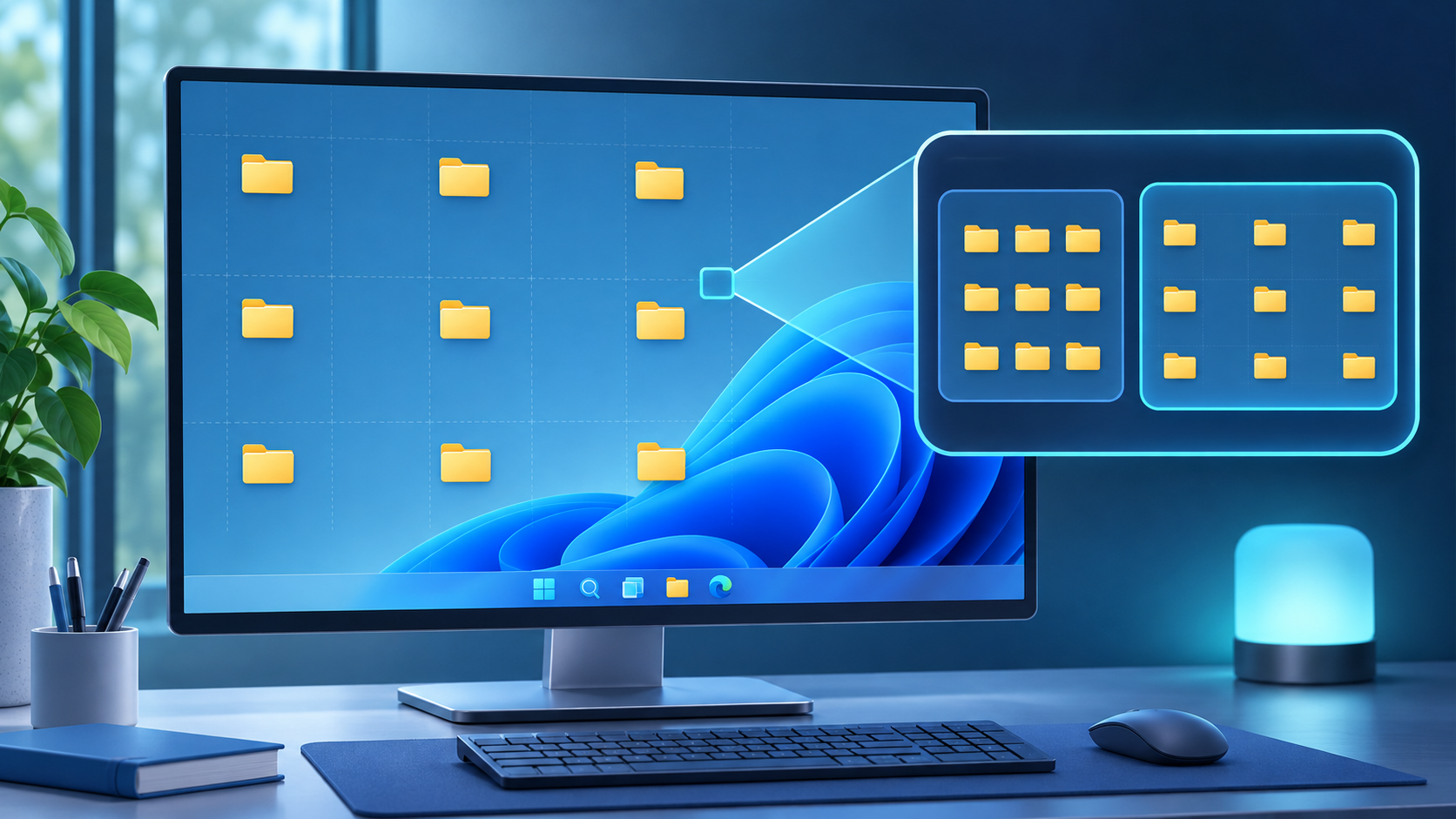
Le bureau semblait deux fois plus large
Lundi matin, avant une réunion, j’ai ouvert mon ordinateur et les dossiers du bureau semblaient avoir déménagé aux deux bouts de la pièce. J’avais branché un écran externe la veille, mais j’ai d’abord accusé une mise à jour de Windows. Réduire la taille des icônes n’a pas réduit les espaces vides.
« Il suffit de changer le nombre dans le Registre », a proposé un collègue. Les résultats de recherche affichaient des valeurs faciles à copier. Mais un autre ordinateur peut avoir une résolution ou une échelle différente. Avant de modifier quoi que ce soit, je voulais séparer un problème d’affichage d’une valeur mémorisée.
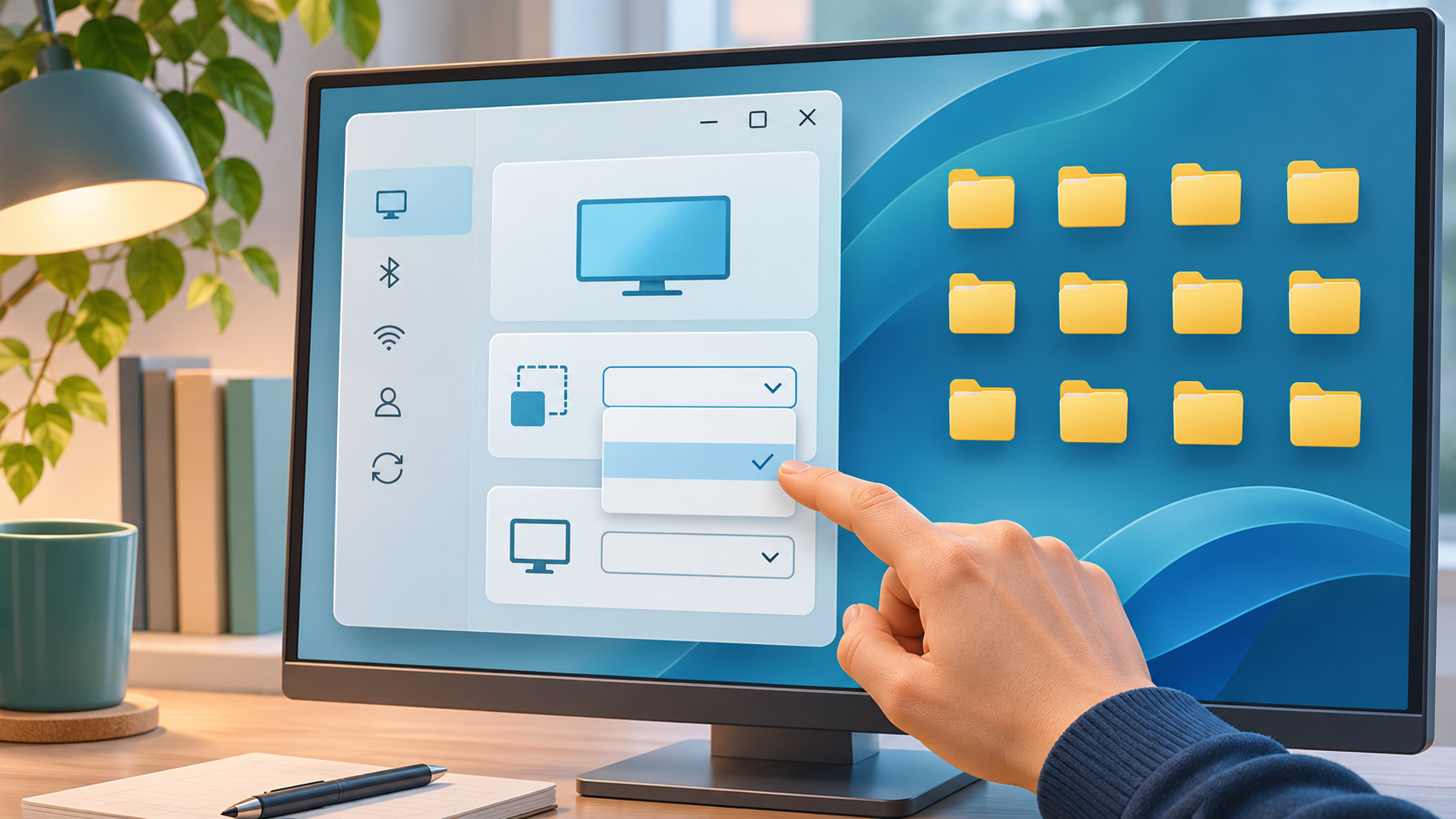
Vérifier d’abord la grille et l’échelle
La disposition dépend notamment de la taille des icônes, de leur alignement sur une grille, de la résolution et de l’échelle. Lorsque l’alignement sur la grille est activé, les icônes ne peuvent pas être déposées n’importe où. Une échelle différente selon l’écran peut également donner l’impression que la grille est plus large.
Faites un clic droit sur une zone vide du bureau, ouvrez Affichage et vérifiez la taille ainsi que Aligner les icônes sur la grille. Dans Paramètres > Système > Affichage, sélectionnez ensuite l’écran concerné et contrôlez la résolution et l’échelle recommandées. Avec plusieurs écrans, examinez-les un par un. Microsoft recommande de sélectionner d’abord l’écran concerné, puis d’utiliser les valeurs recommandées. Modifier la résolution et la disposition de l’écran
| Symptôme | Premier contrôle | Étape suivante |
|---|---|---|
| Placement difficile | Alignement sur la grille | Vérifier le menu Affichage |
| Espaces trop larges partout | Résolution et échelle | Comparer les valeurs recommandées |
| Un seul écran diffère | Échelle par écran | Sélectionner cet écran |
Préparer le retour arrière avant le Registre
Dans le profil utilisateur, HKEY_CURRENT_USER\Control Panel\Desktop\WindowMetrics contient souvent les chaînes IconSpacing et IconVerticalSpacing, liées aux espacements horizontal et vertical. Cela ne signifie pas qu’une valeur trouvée en ligne convient à tous les écrans. Microsoft recommande d’exporter une clé avant de la modifier afin de pouvoir la restaurer. Sauvegarder et restaurer le Registre Windows
Si les réglages d’affichage n’expliquent rien et que vous connaissez l’Éditeur du Registre, appuyez sur Win + R, saisissez regedit et vérifiez soigneusement le chemin. Sélectionnez WindowMetrics, choisissez Fichier > Exporter, puis notez les deux chaînes actuelles. Ne changez qu’une valeur à la fois. Déconnectez-vous puis reconnectez-vous, ou redémarrez l’Explorateur Windows pour vérifier le résultat. Si les espaces augmentent, restaurez la valeur d’origine. Sur un ordinateur géré par l’entreprise ou en cas de doute, demandez l’aide de l’administrateur.
L’indice était l’échelle différente du deuxième écran, pas une panne des icônes. Modifier ensemble taille et espacement aurait masqué la cause. Changez un seul réglage à la fois et gardez une trace de la modification.
Quand l’écart semble avoir changé d’un seul coup, il faut séparer ce qui a réellement changé de ce qui paraît différent sur un autre écran. La taille des icônes, l’échelle d’affichage et leur position dans la grille sont trois réglages distincts. Une icône plus grande occupe davantage de place mais ne signifie pas nécessairement que les cellules de la grille ont été modifiées. De même, la résolution peut rendre l’ensemble du bureau plus dense ou plus aéré sans qu’une valeur d’espacement ait bougé. Avant d’ouvrir le Registre, décrivez le symptôme : les icônes sont-elles plus grandes, les colonnes plus espacées, ou les fichiers semblent-ils avoir changé de place ?
Le menu Affichage du bureau permet de choisir une taille d’icône et de contrôler l’alignement. Sur de nombreux systèmes, maintenir Ctrl tout en faisant défiler la molette au-dessus du bureau ajuste aussi la taille. Essayez une option réversible, puis remettez-la comme avant si elle ne correspond pas au problème. Si les icônes s’alignent automatiquement en colonnes après avoir été déplacées, l’option d’organisation automatique peut être en cause. Si elles peuvent bouger mais s’arrêtent à des positions régulières, l’alignement sur la grille est un meilleur indice. Ces observations évitent de corriger un comportement d’affichage avec un nombre du Registre.
Les ordinateurs portables utilisés avec une station d’accueil demandent une vérification supplémentaire. L’écran intégré et le moniteur externe peuvent avoir des dimensions de pixels, des résolutions recommandées et des échelles différentes. Dans Paramètres > Système > Affichage, sélectionnez le moniteur précis dont le bureau paraît anormal, puis notez les valeurs affichées. Comparez-les au même écran dans le même état de connexion. Si l’écart apparaît uniquement après avoir branché un moniteur, ce changement de connexion constitue une piste plus solide qu’une supposition sur une mise à jour Windows.
Demandez-vous ensuite si le problème touche tous les comptes Windows. HKEY_CURRENT_USER correspond au profil de la personne connectée. Une valeur du profil courant ne contrôle pas nécessairement le bureau d’un autre utilisateur. Si un seul compte est concerné, comparez d’abord ses propres options d’affichage et de vue. Sur un ordinateur partagé, évitez d’importer la sauvegarde d’un autre utilisateur : elle peut remplacer ses préférences avec des valeurs liées à un autre écran. Un appareil professionnel peut aussi appliquer une stratégie qui restaure certains réglages après la connexion. Dans ce cas, le support informatique peut confirmer la configuration attendue.
La clé WindowMetrics contient plusieurs paramètres visuels, et le nom d’un élément voisin ne suffit pas à en comprendre l’effet. Limitez l’intervention aux deux valeurs nommées dans ce guide. Ne supprimez pas la clé, ne modifiez pas le type des valeurs et ne changez pas d’autres éléments qui semblent similaires. Dans l’Éditeur du Registre, vérifiez toujours le chemin complet avant de toucher une donnée. Une recherche peut afficher plusieurs occurrences du même nom dans des zones différentes ; le chemin complet est donc plus important que le seul nom de la valeur.
Avant l’essai, exportez la clé concernée avec Fichier > Exporter et notez les deux chaînes actuelles dans un endroit privé. La sauvegarde doit rester associée au même profil et au même ordinateur. Ne téléchargez pas un fichier .reg trouvé sur un forum et ne l’ouvrez pas par double clic sans savoir ce qu’il va importer. Un fichier prévu pour une autre résolution ou un autre compte n’est pas un réglage standard. La restauration n’est utile que si vous savez quelle clé a été exportée et si vous pouvez vérifier le contenu avant de l’importer.
Après un changement, actualisez l’affichage avant de décider s’il a fonctionné. Une déconnexion suivie d’une reconnexion peut suffire ; le redémarrage de l’Explorateur Windows est une autre option si vous maîtrisez cette action. Ne modifiez pas plusieurs valeurs d’affilée. Notez le résultat après chaque étape, puis restaurez l’ancienne chaîne si les espaces s’élargissent ou si l’organisation devient difficile à lire. Si la restauration ne suffit pas, revenez à Affichage et aux paramètres du moniteur plutôt que d’essayer d’autres chiffres au hasard.
Une petite trace de dépannage est utile quand l’ordinateur alterne entre le bureau, une salle de réunion et un écran externe. Notez la date, l’écran sélectionné, l’état de connexion, les valeurs initiales et le résultat visible. Une photo du bureau avant l’intervention peut aider à comparer, mais ne la stockez pas dans un emplacement partagé si elle montre des noms de fichiers confidentiels. Cette observation permet aussi à un technicien de reproduire le contexte sans recevoir une capture contenant des informations privées.
Enfin, modifier le Registre n’est pas une étape obligatoire d’entretien de Windows. Si le problème suit un changement de résolution ou d’échelle, corrigez d’abord ce réglage réversible. Si vous ne savez pas quel compte est connecté, si l’appareil est administré par votre organisation, ou si la clé exportée ne vous semble pas correcte, arrêtez-vous et demandez de l’aide. Un écart légèrement différent est préférable à une modification non maîtrisée qui touche plusieurs paramètres. Le bon résultat est un bureau lisible, avec une cause comprise et un moyen fiable de revenir en arrière.
Une dernière vérification consiste à observer la disposition après avoir changé uniquement l’option Aligner les icônes sur la grille, puis à la remettre dans son état initial. Si ce test explique le saut des icônes, vous avez trouvé un réglage d’affichage réversible sans avoir touché au Registre. Notez le résultat et évitez de confondre un bureau simplement réorganisé avec une modification de l’espacement enregistré. En cas de doute, revenez au réglage observé avant le test, puis comparez l’écran et l’échelle une nouvelle fois.
Si vous avez modifié une option pour comparer son effet, remettez-la dans l’état souhaité avant de poursuivre. Une vérification utile doit être réversible et rester limitée à une seule variable. Lorsque le bureau est partagé, indiquez brièvement ce qui a été changé et comment le rétablir. Cela évite qu’une autre personne ne modifie la résolution ou les valeurs du Registre pour compenser un réglage de vue temporaire. Si vous n’arrivez pas à obtenir une comparaison claire, conservez les valeurs initiales et demandez conseil au support plutôt que d’ajouter des changements successifs.
Questions fréquentes
Faut-il modifier le Registre en premier ?
Non. Vérifiez d’abord Affichage, résolution et échelle de chaque écran. Exportez la clé uniquement si une modification reste nécessaire.
Une valeur trouvée sur Internet convient-elle à tous les PC ?
Non. Les écrans et configurations Windows diffèrent. Ne traitez pas une valeur copiée comme une solution universelle.
Que faire si l’espacement empire ?
Restaurez la valeur d’origine notée ou exportée, puis reconnectez-vous ou redémarrez l’Explorateur pour actualiser le bureau.
En bref
Vérifiez Affichage et l’échelle de chaque écran avant le Registre.
Sauvegardez les valeurs et ne changez qu’un réglage à la fois.