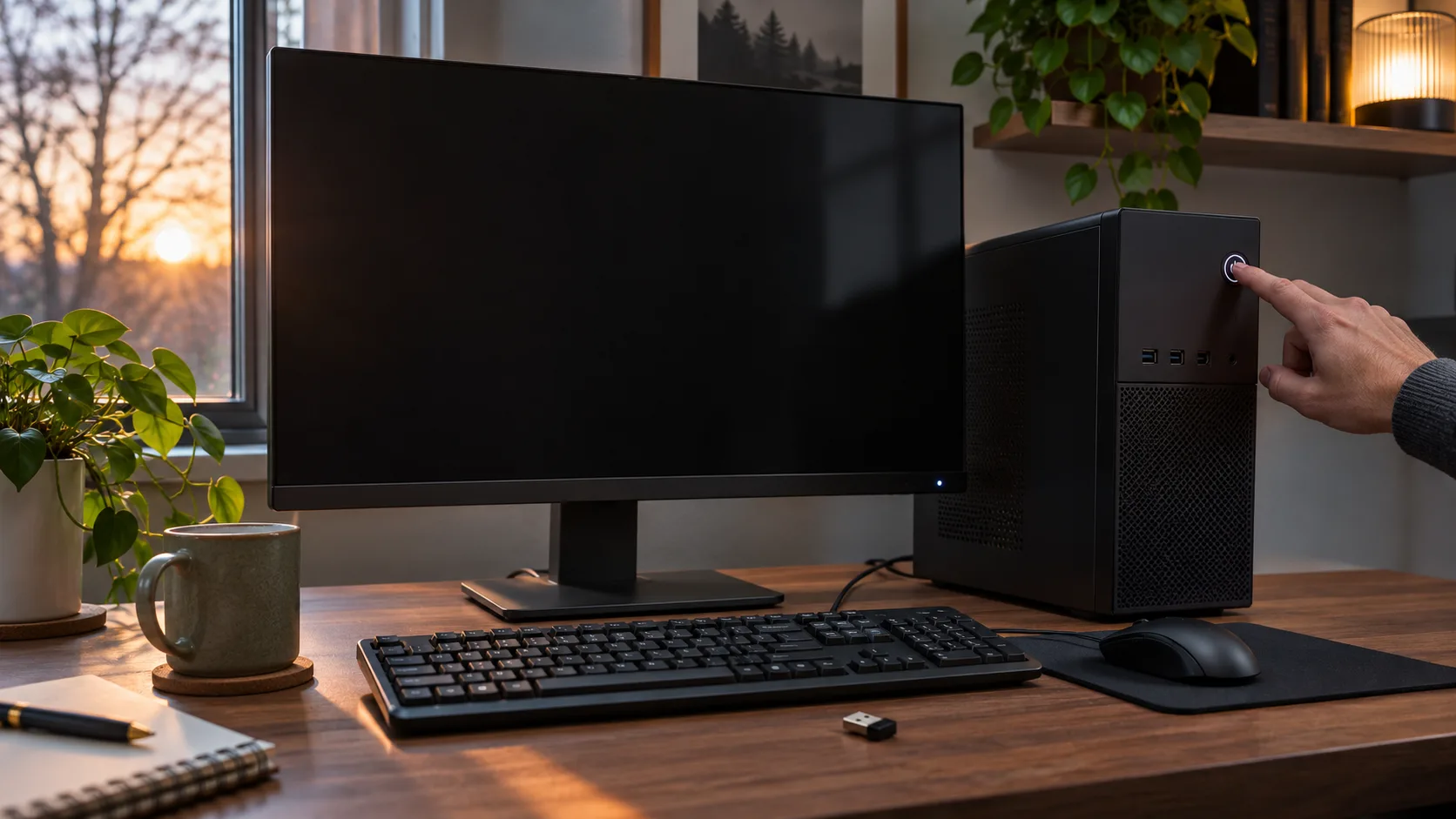
La réunion commençait dans cinq minutes
Camille venait de poser son café quand elle a vu l’écran noir. La réunion était imminente ; elle a bougé la souris, appuyé sur plusieurs touches et attendu l’écran de connexion. Rien. Son collègue a proposé : « Maintiens le bouton d’alimentation, on redémarre vite. » Camille a failli le faire, puis s’est rappelé que le tableau et la présentation ouverts n’avaient pas été enregistrés.
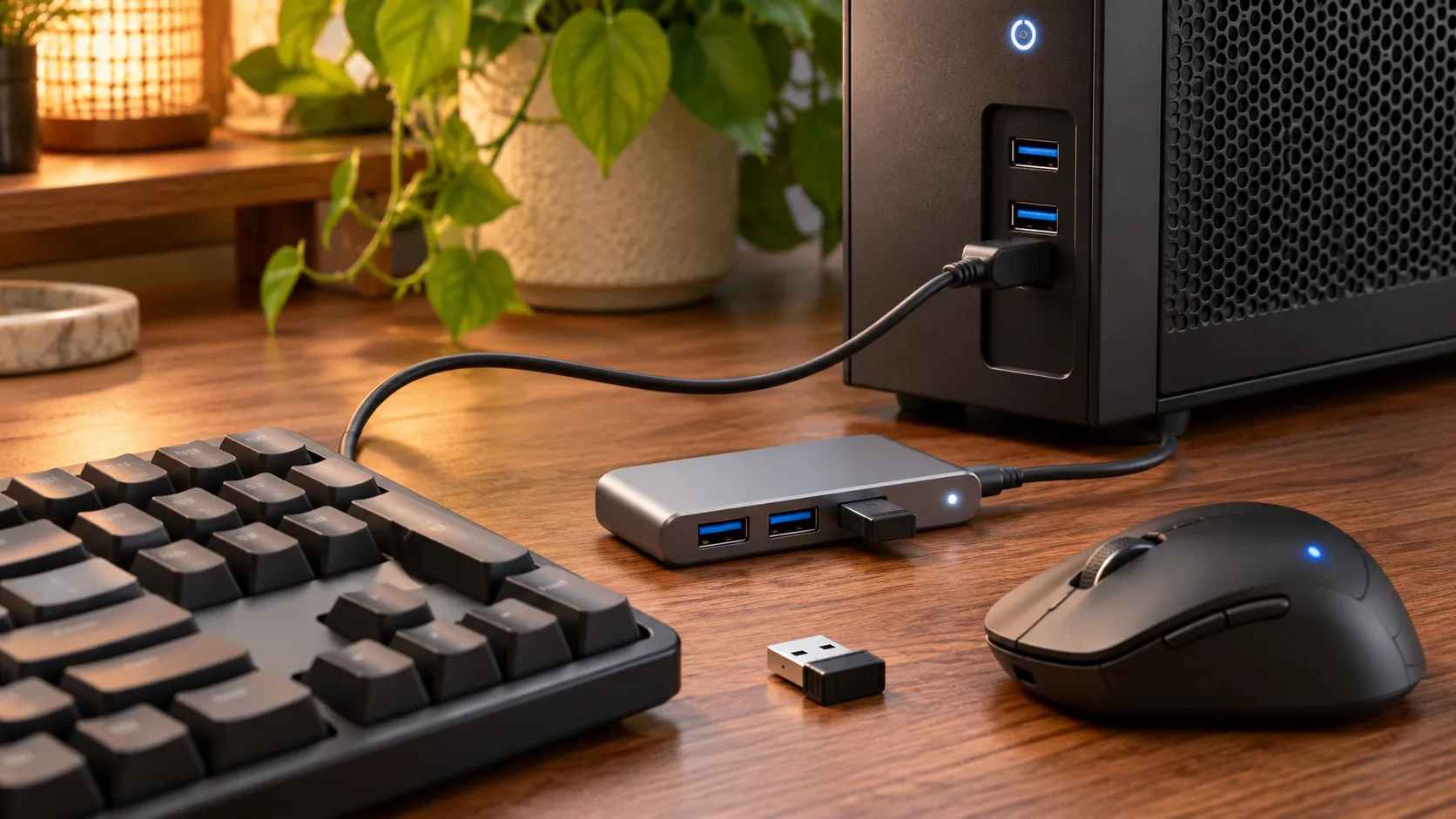
Un écran noir ne permet pas de savoir si Windows est en veille, si le moniteur a perdu son signal ou si le PC ne répond plus. Un appui long peut forcer l’arrêt et faire perdre le travail non enregistré. Avant de toucher à ce bouton, Camille a séparé trois pistes : le moniteur reçoit-il la bonne entrée ? Le PC semble-t-il en veille ? La souris ou le clavier sont-ils reliés par un chemin capable de réveiller la machine ?
Le premier indice était discret. Le voyant du moniteur restait allumé, tandis que celui de la tour clignotait lentement. Le récepteur sans fil de la souris était branché sur un concentrateur USB sous le bureau. Il y avait plusieurs suspects, mais aucun ne justifiait encore un arrêt forcé.
Vérifier le moniteur avant d’accuser la veille
Commencez par l’écran : vérifiez qu’il est alimenté, que la source choisie correspond au câble utilisé et que la connexion HDMI ou DisplayPort tient bien. Avec plusieurs écrans, Windows peut afficher l’image sur un autre moniteur. Sur un ordinateur portable, contrôlez aussi la luminosité et la sortie vers un écran externe. Un moniteur réglé sur la mauvaise entrée peut donner exactement l’impression qu’un PC ne se réveille pas.
Les voyants, les ventilateurs et le rétroéclairage du clavier sont des indices, pas un diagnostic certain. Leurs motifs varient selon le fabricant. Même la touche Verr. Maj qui répond ne garantit pas que Windows est complètement revenu ; certains claviers conservent leur alimentation pendant que le système est encore endormi.
Appuyez brièvement une fois sur le bouton d’alimentation, puis attendez quelques secondes. Microsoft explique que la plupart des PC peuvent sortir de veille avec ce bouton, mais le réveil par une touche, un clic de souris ou l’ouverture du capot dépend de l’appareil. Évitez de maintenir le bouton si vous n’avez pas établi que le PC est bloqué. Guide Microsoft : arrêter, mettre en veille ou mettre en veille prolongée un PC
| Ce que vous voyez | À vérifier d’abord | Étape suivante |
|---|---|---|
| Écran noir, tour encore active | Entrée du moniteur et câble | Choisir la bonne source et rebrancher le câble |
| Voyant du PC compatible avec la veille | Méthode de réveil prise en charge | Appuyer brièvement sur le bouton d’alimentation |
| Souris et clavier sans fil inactifs | Récepteur, concentrateur ou Bluetooth | Brancher le récepteur directement au PC |
| Aucun retour après une attente raisonnable | Blocage éventuel du PC | Attendre puis suivre la procédure du fabricant |
La surprise, c’est que « le PC ne sort pas de veille » ne signifie pas toujours que la veille est la cause. L’entrée du moniteur peut avoir changé ou le récepteur peut avoir perdu la connexion au concentrateur USB. Vérifier séparément l’affichage et les périphériques avant l’arrêt peut préserver un fichier encore ouvert.
Vérifier si la souris ou le clavier peut réveiller le PC
Un clavier ou une souris USB filaire offre une comparaison simple, mais tous les PC ne réveillent pas leur système avec n’importe quel périphérique. Bluetooth, récepteur sans fil, concentrateur intégré à un écran et ports du PC peuvent se comporter différemment. Cela dépend notamment du matériel, du micrologiciel, du pilote et de l’état de veille. Si possible, branchez un clavier filaire directement au PC et testez-le séparément du récepteur sans fil.
Windows peut afficher les appareils dont l’autorisation de réveil est actuellement activée. Ouvrez « Terminal » ou « Invite de commandes » depuis le menu Démarrer, puis saisissez :
powercfg /devicequery wake_armedLa liste présente les appareils autorisés à réveiller le PC à cet instant. Ce n’est pas la liste de tout le matériel potentiellement compatible. Une liste vide ne prouve donc pas que le clavier est en panne. Pour examiner un appareil précis, faites un clic droit sur Démarrer et ouvrez le « Gestionnaire de périphériques ». Développez « Claviers » ou « Souris et autres périphériques de pointage », ouvrez les propriétés de l’appareil et cherchez l’onglet « Gestion de l’alimentation ». Si l’option est disponible, vérifiez « Autoriser ce périphérique à sortir l’ordinateur du mode veille ».
Certains appareils ou pilotes n’affichent pas cet onglet ou cette case. Leur absence peut être une limite de la plateforme, pas un défaut de souris. Consultez la documentation du fabricant plutôt que de modifier au hasard le registre ou le BIOS. Avec un récepteur USB, contournez le concentrateur en le branchant directement à un port du PC. Avec Bluetooth, vérifiez que Bluetooth reste actif après le retour de veille et utilisez uniquement un pilote prévu pour le modèle exact, fourni par Windows Update ou le fabricant.
Gardez le test reproductible : ne changez qu’un facteur à la fois. Appuyez d’abord brièvement sur le bouton d’alimentation. Ensuite, branchez un clavier filaire directement au PC et laissez Windows repasser en veille. Si le clavier filaire fonctionne alors que le sans-fil ne fonctionne pas, changez uniquement le branchement du récepteur lors de l’essai suivant. Modifier en même temps la minuterie de veille, l’économie d’énergie USB, le micrologiciel et l’écran rendrait le résultat impossible à attribuer.
Notez aussi si le PC était en veille ou en veille prolongée. Il peut réagir différemment après une longue période d’inactivité ou après la fermeture du capot d’un portable. Microsoft distingue la veille, qui reprend rapidement, de la veille prolongée, qui consomme moins mais demande plus de temps au retour. Un clavier qui réveille un état peut ne pas réveiller l’autre. Notez si le moniteur avait un signal, le périphérique branché et la durée d’inactivité.
Lire le dernier réveil et changer un seul réglage
Une fois Windows revenu, ouvrez Terminal et exécutez :
powercfg /lastwakeCette commande affiche ce que Windows a enregistré sur le dernier réveil. Elle peut répondre Unknown ou fournir peu de détails. Ce résultat ne confirme pas une panne : Windows n’a peut-être pas conservé une source exploitable. Ne confondez pas les commandes : /devicequery wake_armed liste les appareils actuellement autorisés ; /lastwake décrit le dernier événement de réveil enregistré.
Pour tester un changement, ne modifiez qu’un réglage, puis répétez la même situation. Si le récepteur fonctionne sur le PC mais pas sur le concentrateur, vérifiez ce dernier et son alimentation. Si l’option de réveil change le résultat, gardez l’autorisation uniquement sur le périphérique que vous souhaitez utiliser. Si cela ne change rien, rétablissez d’abord le réglage initial. Ne désactivez pas toutes les économies USB et ne changez pas plusieurs options de BIOS en même temps : cela peut créer d’autres problèmes et brouiller l’origine.
Si le souci a commencé après une mise à jour, consultez « Paramètres > Windows Update > Historique des mises à jour » et notez la date. Consultez ensuite le site officiel du fabricant pour rechercher des mises à jour de chipset, graphique, Bluetooth ou micrologiciel pour le modèle exact. N’installez pas un pilote prévu pour une machine qui lui ressemble seulement. Une mise à jour du micrologiciel ne doit pas être interrompue. Sur un PC géré par une entreprise, les règles d’alimentation peuvent être définies par l’équipe informatique : demandez-lui avant de les modifier.
Le collègue désignait toujours le bouton d’alimentation. Camille a appuyé brièvement et attendu. L’écran est revenu, et les fichiers étaient toujours ouverts. Le bon réflexe n’était pas un redémarrage spectaculaire : c’était de distinguer l’écran, la connexion USB et l’autorisation de réveil.
Il faut aussi distinguer l’écran éteint du PC en veille. Windows peut couper uniquement l’affichage après une période d’inactivité alors que l’ordinateur continue de fonctionner. Regardez si le moniteur affiche « Aucun signal » et vérifiez la source choisie. Si l’image revient dès que vous sélectionnez la bonne entrée, le problème n’était pas un réveil de Windows.
Si le PC reste allumé après la commande « Arrêter », il s’agit d’un autre symptôme que l’impossibilité de sortir de veille. Notre guide Windows ne s’éteint pas complètement après l’arrêt traite ce scénario voisin. Pour l’assistance, indiquez précisément si seul l’écran s’éteint, si le PC est en veille ou si l’arrêt complet reste bloqué.
Sur un portable, vérifiez aussi le capot et la station d’accueil. Selon les réglages d’alimentation, fermer le capot peut faire passer le PC dans un état différent de la simple extinction de l’écran. Une station d’accueil regroupe parfois alimentation, affichage et ports USB ; un récepteur sans fil qui y est branché dépend donc de ce trajet supplémentaire. Si le bouton du PC réveille l’ordinateur mais que le clavier branché à la station ne le fait pas, cela oriente le contrôle vers les périphériques ou la station, sans prouver à lui seul la cause.
Évitez d’ouvrir et refermer sans cesse le capot pendant que l’ordinateur ne répond pas. Vérifiez d’abord l’alimentation et la compatibilité de la station avec le modèle du PC. Pour comparer, branchez un périphérique USB directement au PC et ne changez rien d’autre. Si cette connexion fonctionne, vous pourrez ensuite vérifier le câble, le micrologiciel de la station ou ses consignes d’assistance. Garder le même écran et le même réglage d’énergie rend la comparaison plus utile.
Sur un ordinateur de bureau, un clavier USB branché au boîtier constitue un test simple. Les ports en façade ou ceux d’un hub intégré à un écran peuvent passer par des composants intermédiaires. Un port à l’arrière de la carte mère peut se comporter différemment. Ne changez qu’un port à la fois, sans remplacer le câble ni le clavier. Un périphérique qui fonctionne sous Windows n’est pas forcément autorisé à réveiller le PC depuis chaque état d’alimentation.
Questions fréquentes
Faut-il maintenir le bouton d’alimentation si la souris ne répond pas ? Essayez d’abord un appui bref et patientez. Un appui long peut forcer l’arrêt et faire perdre du travail non enregistré. Si le PC ne répond toujours pas, suivez la procédure du fabricant.
Tous les claviers Bluetooth peuvent-ils réveiller Windows 11 ? Non. Cela dépend du PC, de l’état de veille, du micrologiciel et du pilote. Comparez avec un clavier USB filaire ou un récepteur branché directement.
Une liste wake_armed vide signifie-t-elle que le clavier est cassé ? Non. Elle indique qu’aucun périphérique n’est actuellement autorisé dans la liste. Vérifiez le Gestionnaire de périphériques et la prise en charge du PC.
Que signifie Unknown dans /lastwake ? Le rapport ne donne pas de source exploitable pour le dernier réveil. Ce mot ne désigne pas une pièce défectueuse ; vérifiez directement les connexions et les autorisations.
En bref
Avant de forcer l’arrêt, vérifiez l’entrée du moniteur et l’état du PC séparément.
Examinezwake_armedet le Gestionnaire de périphériques ; ne changez qu’un réglage à la fois.