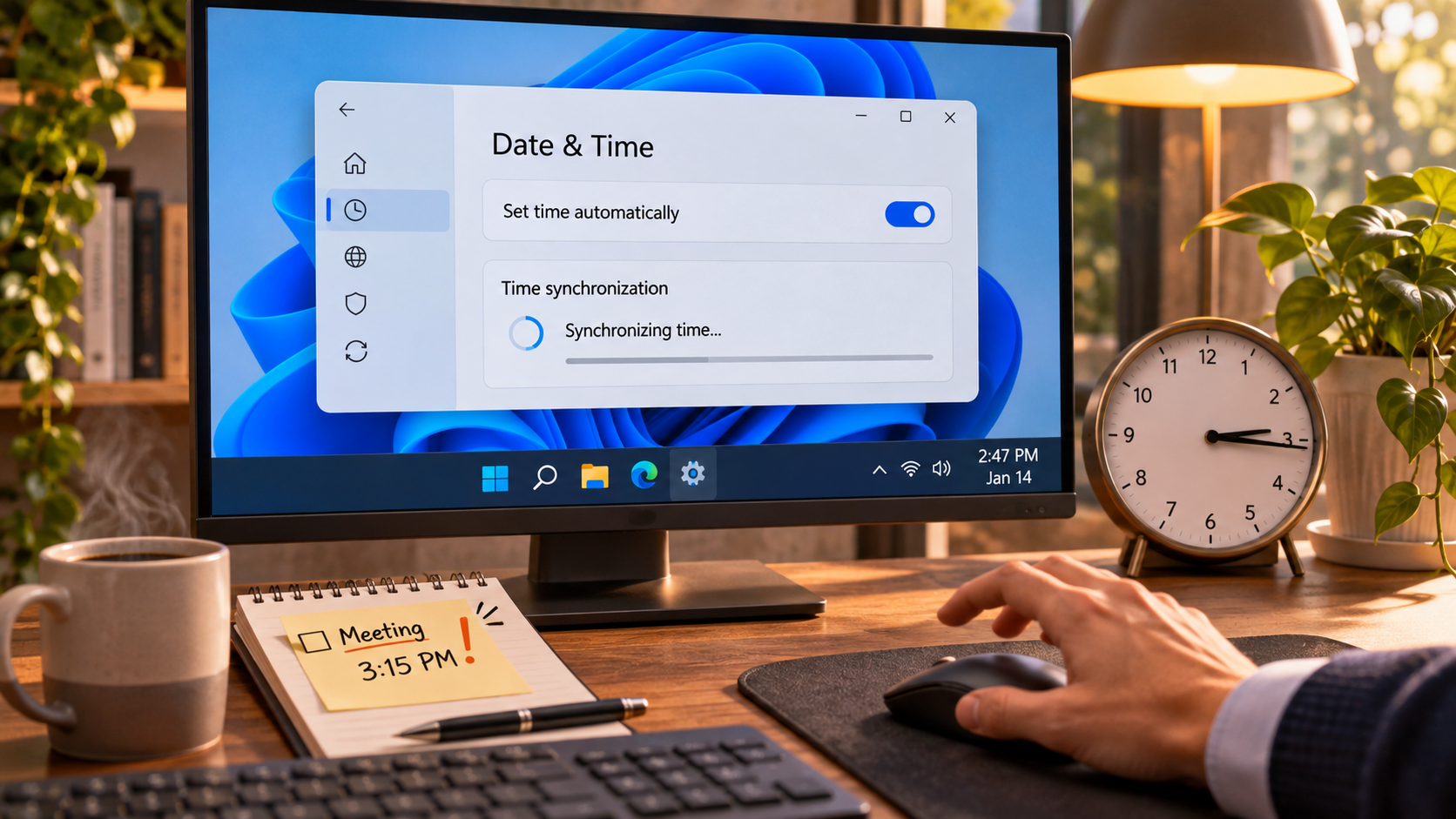
La visioconférence allait commencer quand j’ai remarqué que l’horloge de la barre des tâches retardait de huit minutes sur celle du micro-ondes. Le lien s’ouvrait, mais le code à usage unique venait d’expirer. Le premier réflexe est de cliquer plusieurs fois sur Synchroniser maintenant. Pourtant, il faut d’abord savoir si le fuseau horaire est erroné ou si la synchronisation échoue réellement.
Une heure incorrecte dans Windows 11 peut venir du fuseau, du réglage automatique, du réseau, du service Windows Time ou d’une règle de l’entreprise. Modifier l’heure manuellement ou toucher au Registre dès le départ peut compliquer les connexions, les certificats et les rendez-vous. Commencez par les paramètres visibles et gardez les opérations avancées pour un diagnostic ciblé.
Vérifier le fuseau horaire avant de mettre le serveur en cause
Ouvrez Paramètres > Heure et langue > Date et heure. Le fuseau doit correspondre à l’endroit où se trouve réellement le PC. Si l’écart est d’une heure ou davantage, le fuseau choisi est souvent la première piste à examiner. Un ordinateur configuré à l’étranger, un déplacement professionnel ou une session de bureau à distance peuvent rendre l’hypothèse du serveur trompeuse.
Sur la même page, activez Définir l’heure automatiquement. L’option de fuseau automatique est utile lorsque Windows détecte correctement l’emplacement. Sur un PC professionnel ou scolaire, ces commandes peuvent être verrouillées ou remises à leur valeur précédente par une stratégie informatique. Ne contournez pas cette règle : demandez au service informatique quelle source de temps l’appareil doit utiliser.
Le guide Microsoft sur les paramètres de date et d’heure explique comment régler l’heure automatique et le fuseau dans Windows. Une fois les choix vérifiés, lancez Synchroniser maintenant une seule fois. Patientez, puis contrôlez l’heure de la barre des tâches et l’information de dernière synchronisation.
| Ce que vous voyez | À vérifier d’abord | Étape suivante |
|---|---|---|
| Écart d’une heure ou plus | Fuseau horaire | Choisir le fuseau du lieu réel d’utilisation |
| L’horloge prend du retard peu à peu | Heure automatique | Vérifier l’option puis synchroniser une fois |
| La synchronisation échoue ou tourne en boucle | Internet, VPN, règle professionnelle | Tester la connexion; contacter l’informatique sur un PC géré |
| Le décalage revient après chaque redémarrage | État de l’appareil et firmware | Noter le scénario et contacter le fabricant |
Quand le bouton de synchronisation ne change rien
Ouvrez une page Web ordinaire pour vérifier que la connexion Internet fonctionne réellement. L’icône Wi-Fi ne garantit pas l’accès au réseau : un portail de connexion peut être en attente ou la liaison peut être interrompue. Le VPN, le pare-feu ou le réseau de l’entreprise peuvent aussi jouer un rôle. Sur un appareil professionnel, ne désactivez pas les protections pour faire un essai sans accord de l’administrateur.
Sur un PC personnel, vérifiez d’abord la connexion, puis utilisez le bouton une fois et notez le message exact en cas d’échec. Les intitulés varient légèrement selon la version de Windows. Conservez aussi l’heure affichée et le fuseau sélectionné : ce sont des indices concrets pour la suite.
Le détail qui change le diagnostic est souvent le fuseau. Une synchronisation peut réussir avec une référence correcte tout en affichant une heure locale fausse si le PC utilise la mauvaise zone. Une stratégie d’entreprise peut aussi rétablir une valeur après modification. Le bouton ne répare ni l’une ni l’autre de ces situations; il faut examiner le paramètre qui décide de l’affichage.
Vérifier Windows Time sans le réinitialiser à l’aveugle
Appuyez sur Win + R, saisissez services.msc et recherchez Windows Time (Service de temps Windows). Sur un PC personnel, si le service est arrêté et que vous avez les droits nécessaires, vous pouvez vérifier son état et le démarrer. Un poste rattaché à un domaine peut recevoir l’heure depuis la hiérarchie de l’organisation. Évitez alors de choisir un serveur public ou de modifier le Registre sans consigne.
La commande w32tm /resync peut demander une nouvelle synchronisation, mais elle peut nécessiter des droits administrateur et dépend des règles réseau. Microsoft Learn décrit w32tm comme un outil de diagnostic et de configuration du service; les ordinateurs de domaine peuvent suivre la hiérarchie de temps du domaine. En cas de message d’erreur, gardez-le et demandez de l’aide au lieu de désenregistrer le service ou de réinitialiser le Registre en première étape.
Si l’heure se dérègle à chaque extinction, la cause peut aussi être liée au firmware ou au matériel. Sur certains PC de bureau, la pile de la carte mère peut être concernée, mais cela dépend du modèle. Suivez la documentation du fabricant ou demandez un diagnostic avant d’ouvrir l’ordinateur ou de changer le BIOS.
Questions fréquentes
Faut-il cliquer plusieurs fois sur « Synchroniser maintenant » ? Non. Lancez un essai, attendez son résultat, puis examinez le fuseau et le réseau avant de recommencer.
Le fuseau automatique doit-il toujours être activé ? C’est pratique si Windows localise correctement le PC. Dans un environnement fixe, un fuseau choisi manuellement peut convenir.
Le service Windows Time doit-il toujours démarrer automatiquement ? La configuration varie selon l’usage personnel ou professionnel. Respectez la stratégie de l’organisation sur un appareil géré.
À retenir
Vérifiez d’abord le fuseau et l’heure automatique, puis lancez une seule synchronisation et attendez le résultat.
Si l’échec revient, distinguez le réseau, le service, la règle professionnelle et une éventuelle cause matérielle.