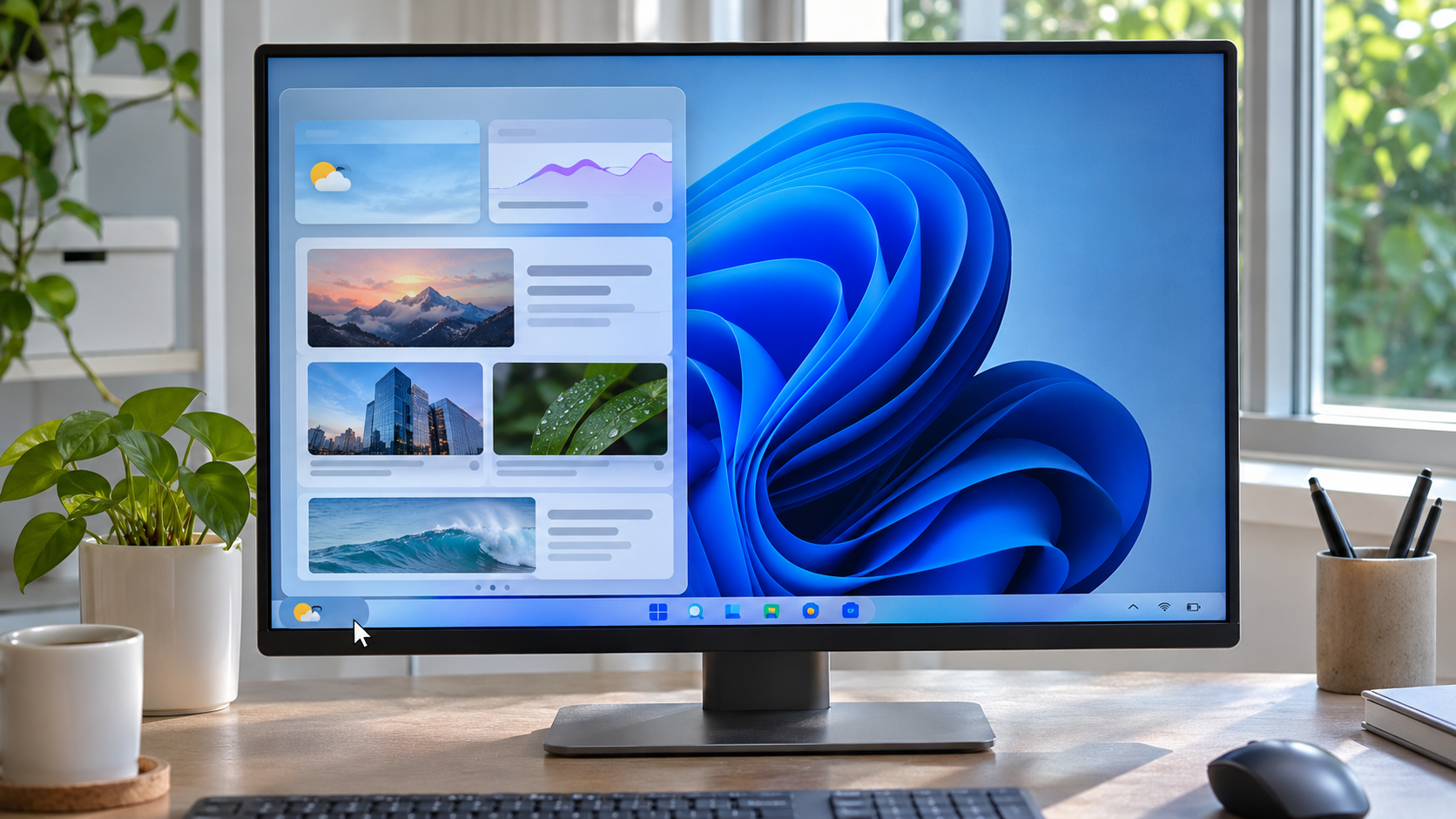
Une carte d’actualité s’est affichée pendant le partage d’écran
Je préparais une présentation quand le pointeur a frôlé la zone météo de la barre des tâches. Le panneau Widgets s’est ouvert et plusieurs cartes ont recouvert une partie de la fenêtre à partager. Je l’ai fermé, puis j’ai remarqué un badge sur l’icône. Comme j’avais déjà désactivé Widgets, j’ai cru que Windows n’avait pas enregistré mon choix.
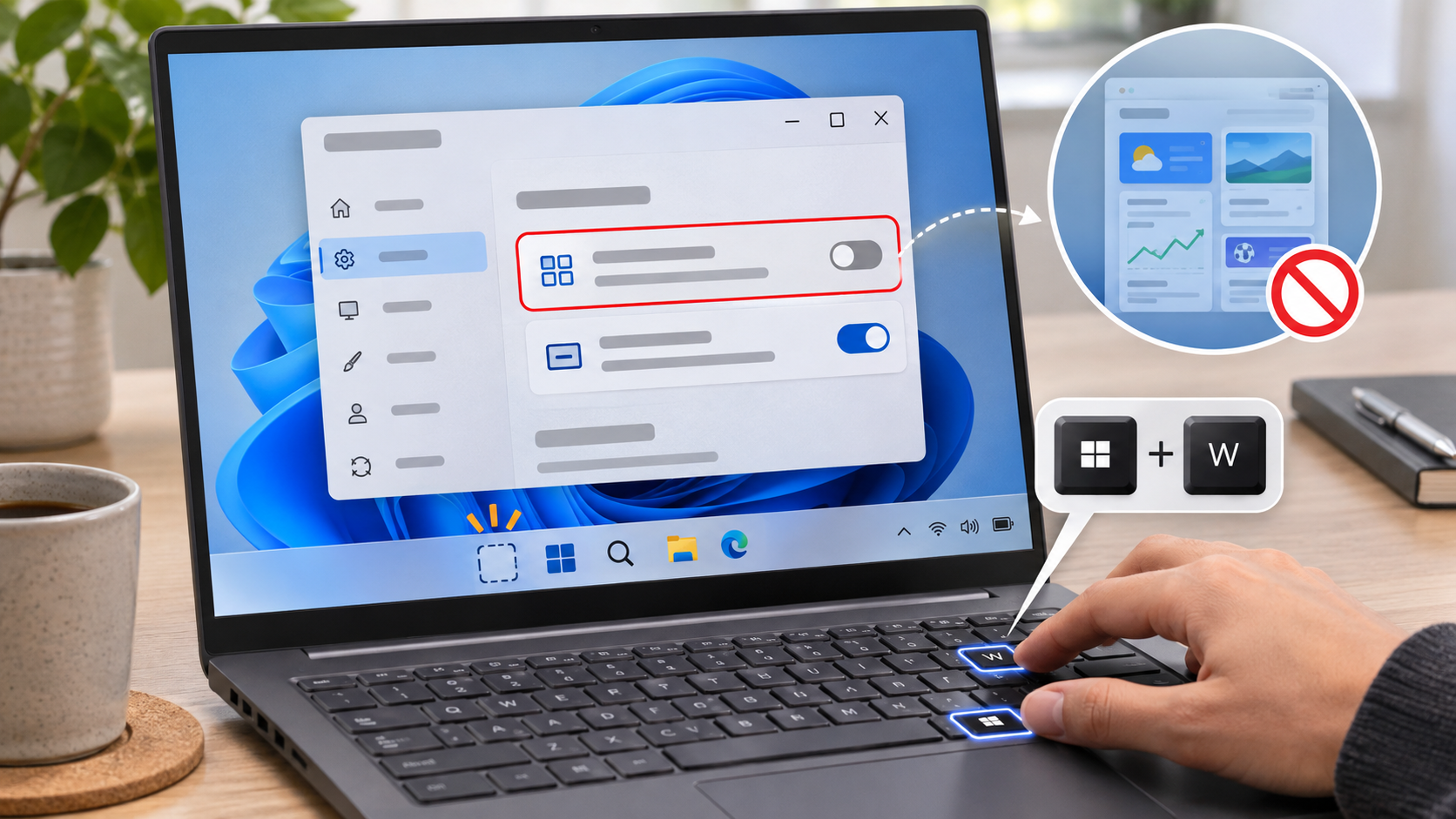
Le détail important est que trois choses sont distinctes : le bouton Widgets affiché dans la barre, l’accès au panneau et les actualités ou notifications à l’intérieur. Masquer le bouton n’empêche pas forcément d’ouvrir le panneau, par exemple avec touche Windows + W. Déterminez d’abord ce que vous voulez arrêter : les clics accidentels, l’ouverture au survol ou certains badges et contenus. Cela évite de modifier des réglages Windows sans rapport.
| Résultat souhaité | Réglage à vérifier | Ce qui peut rester possible |
|---|---|---|
| Masquer le bouton de la barre | Paramètres de la barre des tâches | Ouvrir le panneau avec Windows + W |
| Éviter l’ouverture au survol | Paramètres du panneau, si disponibles | Ouvrir le panneau manuellement |
| Réduire les badges et alertes | Notifications des Widgets | Lire les cartes en ouvrant le panneau |
| Modifier certaines actualités | Intérêts et cartes Discover | Utiliser les autres Widgets et leurs applications |
Masquez d’abord le bouton de la barre des tâches
Cliquez avec le bouton droit sur une zone vide de la barre des tâches et choisissez Paramètres de la barre des tâches. Vous pouvez également ouvrir Paramètres > Personnalisation > Barre des tâches. Développez Éléments de la barre des tâches, puis désactivez Widgets. Cette option masque le raccourci de la barre ; elle ne désinstalle pas la fonction et ne supprime pas les données du panneau. Le libellé peut varier légèrement selon la version de Windows.
Vérifiez ensuite que le bouton a disparu. Le guide Microsoft sur la personnalisation de la barre des tâches Windows décrit ce commutateur Widgets. Microsoft précise aussi dans son guide des Widgets dans Windows que le panneau peut rester accessible avec Windows + W même lorsque son bouton est masqué. Ce comportement ne prouve donc pas que le réglage a échoué.
Si le panneau apparaît encore, observez l’action qui l’a ouvert. Avez-vous utilisé le raccourci clavier ? Le pointeur a-t-il survolé une zone d’activation ? Le bouton est-il réellement revenu ? Rouvrez les paramètres pour confirmer l’état du commutateur, puis répétez une seule action. En changeant plusieurs options simultanément, vous ne saurez pas laquelle a modifié le comportement.
Réglez les cartes et notifications séparément
Ouvrez le panneau Widgets et sélectionnez son bouton Paramètres. Selon la version, vous pouvez trouver des commandes distinctes pour l’ouverture au survol, les badges de la barre et les notifications des tableaux de bord. Si le bouton est masqué, ouvrez le panneau avec Windows + W. Dans Discover, examinez les intérêts ; le menu d’une carte peut proposer de masquer une source ou d’indiquer qu’elle ne vous intéresse pas.
« Désactiver le fil d’actualités » ne désigne pas toujours le même changement. Masquer une carte Discover ne désactive pas nécessairement les autres Widgets. Couper un badge n’arrête pas automatiquement les alertes d’autres applications Windows. Microsoft explique que certains Widgets sont associés à leurs propres applications ou services, qui possèdent leurs propres options. Choisissez le réglage correspondant à l’interruption observée plutôt que de désactiver toutes les notifications.
Sur un ordinateur professionnel ou scolaire, une stratégie d’administration peut verrouiller le réglage. Si le commutateur est grisé ou revient à sa valeur précédente après la connexion, demandez à l’administrateur si une stratégie contrôle la barre des tâches. N’utilisez pas de modification du Registre ni de script d’optimisation inconnu pour la contourner : cela peut toucher d’autres préférences et compliquer l’assistance.
Vérifiez le résultat sans multiplier les changements
Après le changement, fermez les paramètres puis rouvrez-les pour vérifier que le commutateur conserve sa position. Testez ensuite séparément la présence du bouton, l’ouverture au survol et l’apparition d’un badge. Si vous avez seulement masqué le bouton, Windows + W peut toujours ouvrir le panneau.
Si le réglage se réinitialise, notez quand cela se produit et si l’appareil est géré par une organisation. Réinitialiser Windows serait une mesure disproportionnée pour un seul élément de la barre des tâches. Pour restaurer l’affichage, retournez dans Paramètres > Personnalisation > Barre des tâches > Éléments de la barre des tâches et réactivez Widgets si l’option est disponible.
Pour trouver le déclencheur, notez ce qui s’est passé juste avant l’ouverture : le pointeur sur la zone météo, le raccourci Windows + W ou la connexion à l’ordinateur. Chaque scénario conduit à un réglage différent. Si seul le raccourci ouvre le panneau alors que le bouton reste caché, le commutateur de la barre peut fonctionner normalement. Si l’icône revient après chaque connexion sur un appareil géré, une règle de l’organisation peut restaurer l’affichage. Cette observation évite de répéter un changement sans comprendre le comportement.
Faites aussi la différence entre une notification Windows et une carte du panneau. Une bannière sur le bord de l’écran peut venir d’une autre application ; une carte s’affiche dans Widgets ou Discover. Pour une bannière, consultez les notifications de l’application concernée. Pour une carte, utilisez les intérêts ou le menu de cette carte. Désactiver toutes les notifications afin de masquer un seul article affecterait des alertes sans rapport.
Sur un ordinateur professionnel, demandez à l’assistance informatique si la barre des tâches est configurée par une stratégie centrale. L’administrateur peut confirmer si l’utilisateur est autorisé à modifier ce réglage. Indiquez la version de Windows, le moment où l’option revient et joignez une capture d’écran si les règles le permettent. Si la configuration est réappliquée après la connexion, modifier constamment le bouton local ne résoudra pas la cause. Un échange avec le support sera plus efficace qu’un script de contournement qui pourrait changer d’autres préférences.
Sur un ordinateur personnel, vérifiez la position de l’option après une mise à jour, sans supposer que celle-ci a forcément réactivé Widgets. Le nom ou l’emplacement d’un menu peut évoluer tandis que son état reste inchangé. Si le problème a commencé après une action précise, annulez uniquement cette action pour comparer. Cela permet de garder une trace claire de ce qui influence le résultat et évite une réinitialisation disproportionnée du système.
Avant une visioconférence, faites un essai rapide dans les conditions réelles de partage : masquez le bouton si vous le souhaitez, ouvrez la présentation et déplacez le pointeur comme d’habitude. Si une bannière apparaît, identifiez l’application qui l’a envoyée. Si le panneau s’ouvre, notez si le survol ou un raccourci en est la cause. Vous pourrez ensuite conserver les cartes utiles, comme la météo ou l’agenda, tout en supprimant l’interruption observée.
Vous pouvez également conserver Widgets sans garder chaque accès visible. Si vous consultez la météo ou votre calendrier de temps en temps, masquer uniquement le bouton peut suffire ; le raccourci clavier reste un accès volontaire dans de nombreuses configurations. Si une seule source de Discover vous dérange, utilisez les options de cette carte plutôt que de désactiver le panneau entier. Cela garde vos choix réversibles et ne supprime pas des informations utiles au quotidien.
Évitez enfin de vous fier à un tutoriel qui propose immédiatement une commande PowerShell ou une clé de Registre. Avant de toucher à des réglages avancés, vérifiez que le bouton est bien masqué et identifiez le geste qui ouvre encore le panneau. Les commandes trouvées en ligne peuvent viser une ancienne version ou modifier plusieurs paramètres. Si le comportement persiste sur un appareil personnel après les vérifications simples, notez la version de Windows et consultez l’assistance Microsoft ou le fabricant avant d’exécuter un script non vérifié.
Lorsque vous comparez deux réglages, testez-les dans un ordre stable : changez un seul commutateur, fermez puis rouvrez le panneau, et observez le même geste. Cette méthode permet de distinguer une option ignorée d’un accès qui reste volontairement disponible. Elle évite aussi de confondre le bouton de la barre, le contenu Discover et les notifications de vos applications. Une fois l’interruption supprimée, arrêtez les changements : il n’est pas nécessaire de désactiver des fonctions qui répondent déjà à votre besoin.
La même vérification fonctionne après une mise à jour de Windows, même si les libellés ont légèrement changé.
Questions fréquentes
Masquer Widgets supprime-t-il complètement les actualités ? Non. Cela masque l’accès depuis la barre des tâches ; le panneau peut rester accessible avec Windows + W.
Pourquoi le panneau s’ouvre-t-il encore ? Le bouton et l’accès au panneau sont distincts. Vérifiez si vous avez utilisé le raccourci ou un autre geste.
Que faire si le commutateur est grisé ? Une stratégie professionnelle ou scolaire peut s’appliquer. Contactez l’administrateur au lieu de modifier le Registre.
En bref Le bouton, le panneau, les cartes d’actualités et les notifications ont des réglages distincts. Modifiez seulement l’option pertinente, puis vérifiez le même comportement.