· tech
Kipas dan Lampu RGB PC Tetap Menyala Setelah Dimatikan: Cara Mengatasinya
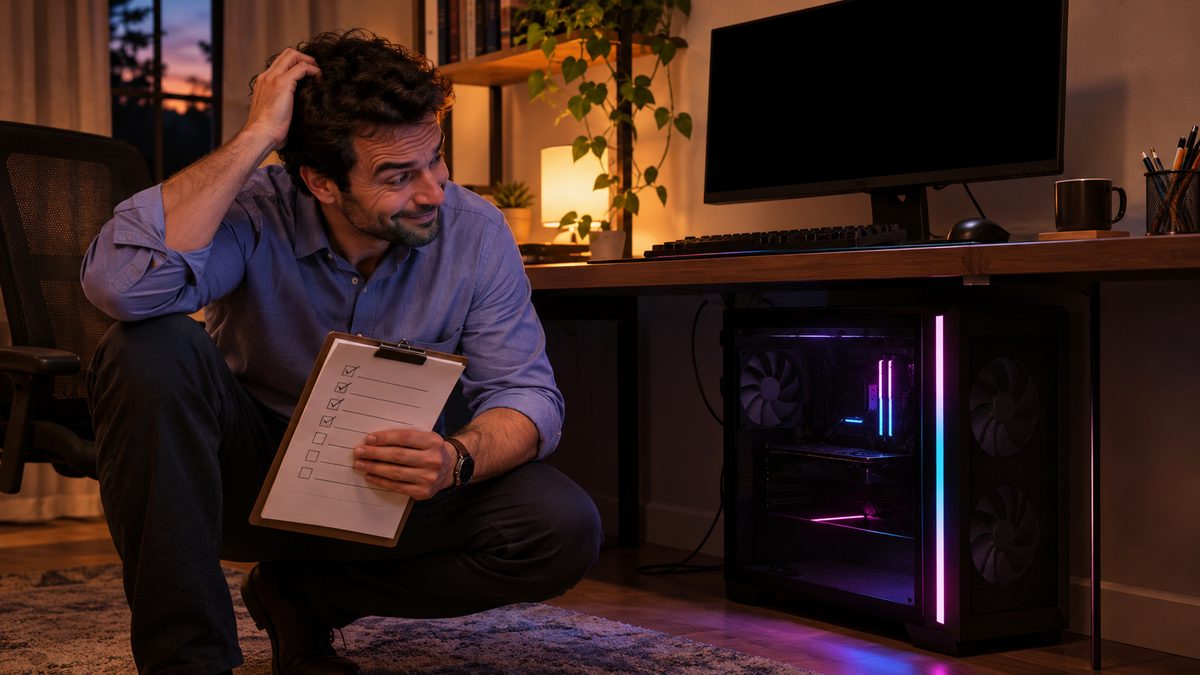
“PC-nya sudah dimatikan, tapi kipas casing masih berputar.” Saya menatap lampu RGB yang memantul di meja, sementara komputer akan ditinggal semalaman. Menahan tombol daya selama beberapa detik memang dapat memaksa PC mati, tetapi itu bukan langkah awal dan bisa menghilangkan pekerjaan yang belum disimpan. Jadi, apa yang masih mendapat daya, dan bagaimana membedakannya dari PC yang gagal shutdown?
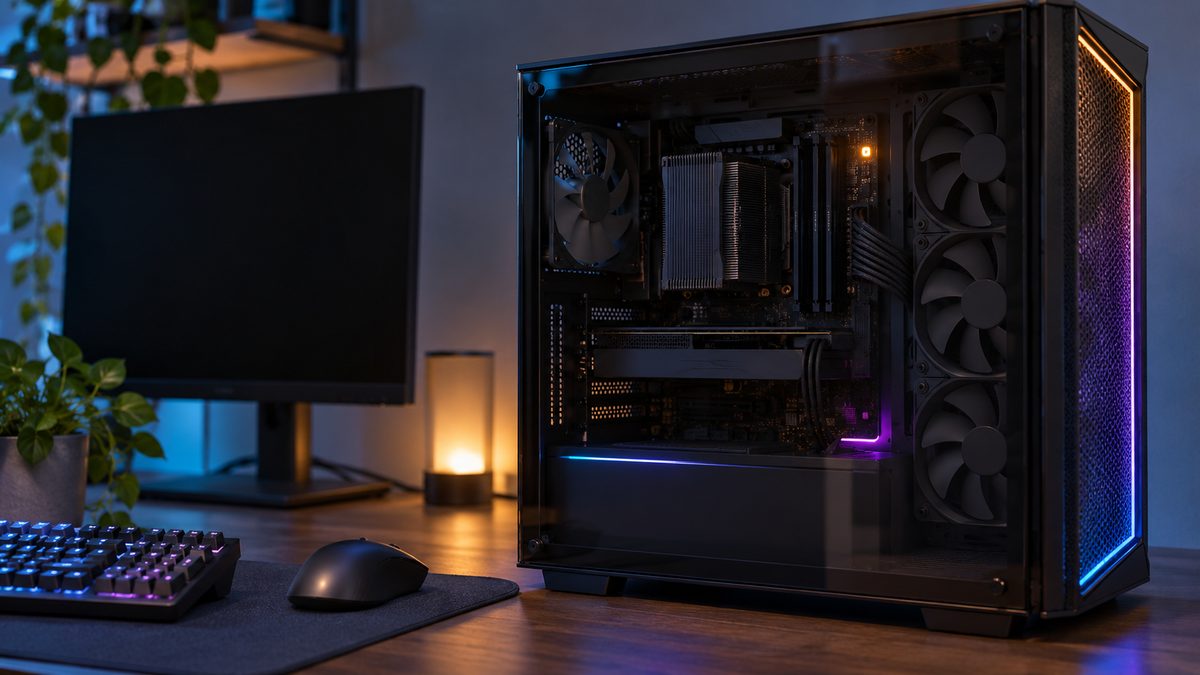
Jika lampu RGB tetap menyala tetapi semua kipas sudah berhenti, itu sering merupakan daya siaga dari motherboard, bukan tanda Windows masih berjalan. Namun, kipas yang terus berputar perlu diperiksa lebih lanjut: bisa jadi proses shutdown belum selesai, PC masuk tidur alih-alih mati, atau ada pengaturan daya dan perangkat yang menjaga sistem tetap aktif.
Pastikan PC benar-benar melakukan shutdown
Amati tanda-tandanya sebelum mengubah pengaturan: apakah layar mati, kipas berhenti, dan lampu indikator aktivitas penyimpanan tidak lagi berkedip terus-menerus? Lampu RGB saja tidak cukup untuk menyimpulkan bahwa PC masih menyala.
Di Windows, pilih Mulai > Daya > Matikan. Jangan hanya menutup layar, menekan tombol tidur, atau mengandalkan tombol daya sebelum tahu fungsi tombol tersebut. Jika PC kembali menyala sendiri, catat waktunya dan perangkat yang terhubung—misalnya mouse, keyboard, atau kabel jaringan. Informasi itu membantu membedakan masalah shutdown dari PC yang terbangun kembali.
Untuk satu kali pengujian, pilih Mulai > Daya, lalu tahan Shift sambil memilih Matikan. Ini meminta Windows melakukan shutdown penuh pada konfigurasi yang mendukung Fast Startup. Jika kipas berhenti dengan cara ini, pengaturan Fast Startup layak diperiksa. Jangan jadikan menahan tombol daya sebagai cara rutin; pematian paksa dapat menyebabkan pekerjaan yang belum disimpan hilang.
Jika kipas berhenti tetapi RGB tetap menyala
Beberapa motherboard tetap memasok daya siaga setelah Windows mati. Daya ini dapat mempertahankan lampu RGB, port USB tertentu, atau fungsi bangun lewat jaringan. Itu berbeda dari kipas yang terus berputar, dan pengaturannya biasanya berada di UEFI/BIOS, bukan di Windows.
Periksa situs atau buku panduan motherboard untuk nama pengaturan yang sesuai. Nama dan lokasinya berbeda-beda; cari opsi seperti ErP/EuP, LED saat sistem mati, atau RGB saat soft-off (S5). S5 adalah kondisi shutdown, berbeda dari mode tidur. Aktifkan ErP hanya jika ingin mengurangi daya siaga dan tidak memerlukan fitur seperti pengisian daya USB saat PC mati atau bangun lewat jaringan. Pada sejumlah motherboard, ErP juga mematikan RGB saat shutdown; pada yang lain, lampu diatur terpisah.
Jika tersedia, ubah hanya pengaturan LED/RGB yang relevan terlebih dahulu. Simpan perubahan, matikan PC, lalu periksa hasilnya. Jangan mengubah opsi UEFI lain yang tidak dipahami.
Jika kipas masih berputar atau PC menyala lagi
Pertama, tunggu sebentar setelah perintah Matikan dan pastikan layar tidak sekadar gelap sementara Windows memasang pembaruan. Jika kipas tetap berputar, buka Pengaturan > Sistem > Daya & baterai—pada sebagian versi atau perangkat, namanya dapat berbeda—dan pastikan Anda memilih tindakan Matikan, bukan Tidur. Selesaikan pembaruan Windows yang tertunda, lalu uji shutdown lagi.
Jika shutdown penuh dengan Shift menghentikan kipas, nonaktifkan Fast Startup sebagai uji:
- Buka Panel Kontrol > Perangkat Keras dan Suara > Opsi Daya.
- Pilih Pilih fungsi tombol daya.
- Pilih Ubah pengaturan yang saat ini tidak tersedia, lalu hilangkan centang Aktifkan mulai cepat (disarankan) jika opsi itu muncul.
- Simpan perubahan dan uji shutdown normal. Jika tidak membantu, Anda dapat mengaktifkannya kembali.
Fast Startup menyimpan sebagian informasi sistem untuk mempercepat proses mulai; mematikannya bukan penghapusan berkas pribadi. Namun, jika menu atau opsi tersebut tidak tersedia, jangan mencari-cari perubahan registry untuk memaksanya—lewati langkah ini.
Jika PC mati lalu menyala kembali, uji sekali dengan melepas perangkat USB yang tidak diperlukan setelah shutdown. Bila masalah hilang, sambungkan kembali satu per satu untuk mencari perangkat yang mungkin membangunkan PC. Jangan cabut perangkat saat komputer masih menyala atau sedang menulis data. Pada pengaturan Windows atau driver perangkat, opsi untuk mengizinkan perangkat membangunkan komputer dapat tersedia, tetapi nama dan lokasinya berbeda. Ubah hanya perangkat yang teridentifikasi; menonaktifkan izin bangun pada mouse atau keyboard akan membuatnya tidak bisa membangunkan PC.
Kapan sebaiknya berhenti mengubah pengaturan
Jika kipas terus berputar walau shutdown penuh sudah dicoba dan Fast Startup bukan penyebabnya, atau PC menyala kembali tanpa perangkat USB, jangan mengubah banyak opsi UEFI secara acak. Catat model motherboard atau PC, versi Windows, kondisi lampu dan kipas, serta hasil tiap pengujian. Periksa panduan produsen untuk pengaturan shutdown dan pembaruan firmware yang memang ditujukan bagi model tersebut.
Jangan memperbarui BIOS/UEFI hanya sebagai percobaan. Pembaruan yang keliru atau terputus dapat membuat PC tidak bisa digunakan; jika petunjuk produsen tidak jelas, minta bantuan teknisi yang kompeten. Jika ada bau terbakar, suara tidak normal, atau kipas berputar meski PC tidak merespons perintah shutdown, hentikan penggunaan dan periksa perangkat keras sebelum mencoba lagi.
Pada akhirnya, petunjuk paling berguna bukan warna lampunya, melainkan perilaku kipas: RGB menyala saja sering kali berarti daya siaga; kipas terus berputar berarti shutdown perlu ditelusuri.