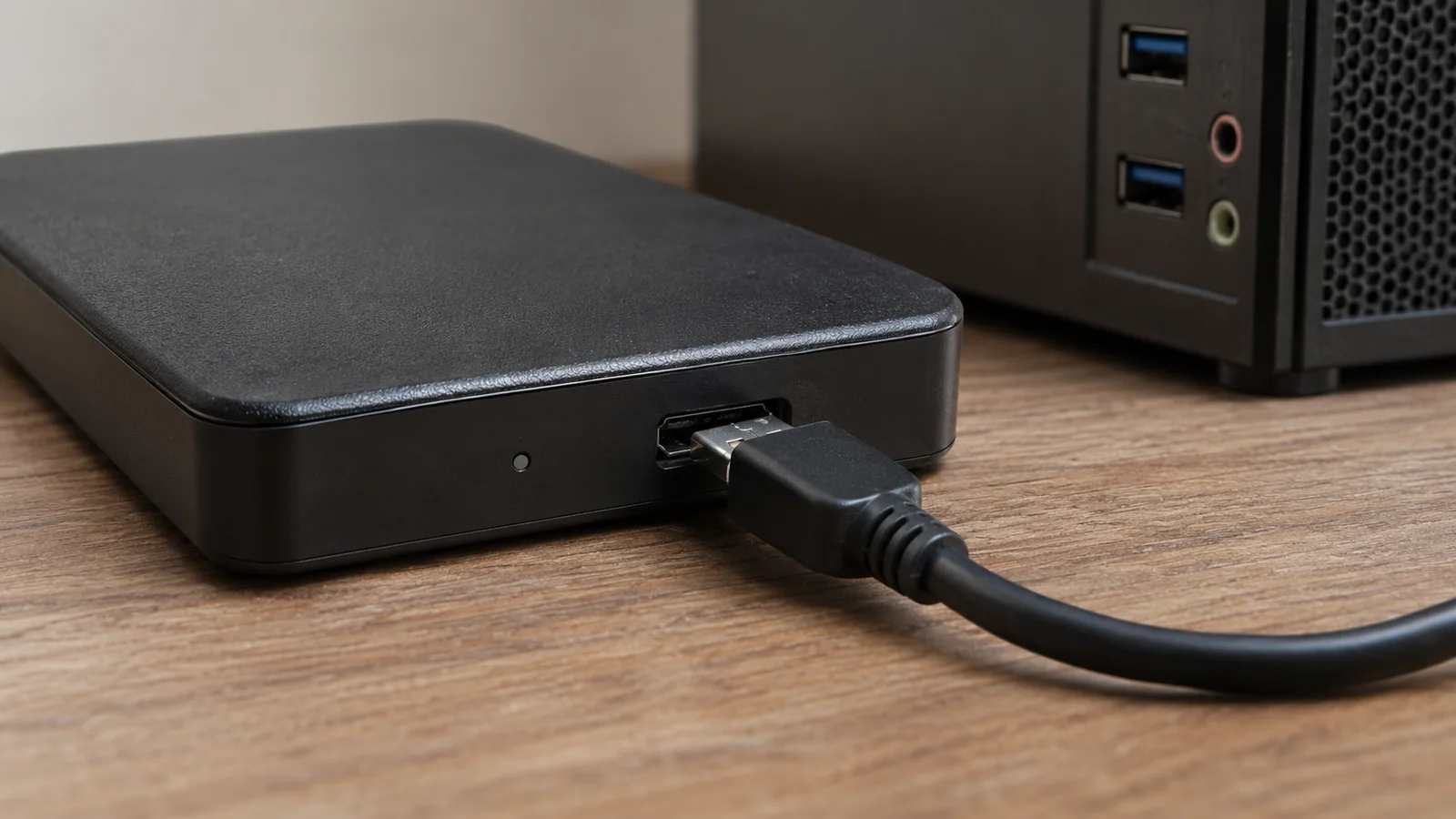
Malam sebelum sebuah kedai kecil mengirim katalog produk kepada pemasok, hard disk eksternal lama menolak dibuka. Foto produk dan lembar stok ada di dalamnya; tenggatnya pagi, sementara Windows hanya menampilkan “Access is denied”. Rekan kerja yang berdiri di sebelah saya langsung menyarankan, “Jalankan CHKDSK saja, nanti beres.” Jari saya hampir mengetik /f.
Namun masalah hanya muncul ketika kami membuka satu folder milik pegawai lama. Folder lainnya masih dapat dibaca. Perbedaan kecil itu mengubah seluruh dugaan: mungkin yang menolak adalah izin akun, bukan sistem file. Kalau saya langsung memerintahkan Windows memperbaiki disk, saya bisa mengubah struktur file untuk masalah yang sebenarnya hanya soal akses. Dan jika disk ternyata berbunyi klik, terputus-putus, atau berubah menjadi RAW, percobaan salah bisa memperburuk peluang menyelamatkan data.
| Gejala | Kemungkinan | Langkah berikutnya |
|---|---|---|
| Hanya satu folder tertolak | Izin NTFS atau akun berbeda | Periksa Security dan akun Windows yang benar |
| Muncul permintaan kata sandi atau recovery key | BitLocker belum terbuka | Cari kunci yang cocok; jangan format |
| Status RAW, Unallocated, atau kapasitas aneh | Sistem file atau perangkat bermasalah | Hentikan penulisan dan pertimbangkan pemulihan |
| Drive stabil dan volumenya terbaca normal | Mungkin ada kesalahan logis | Salin file penting sebelum mempertimbangkan CHKDSK |
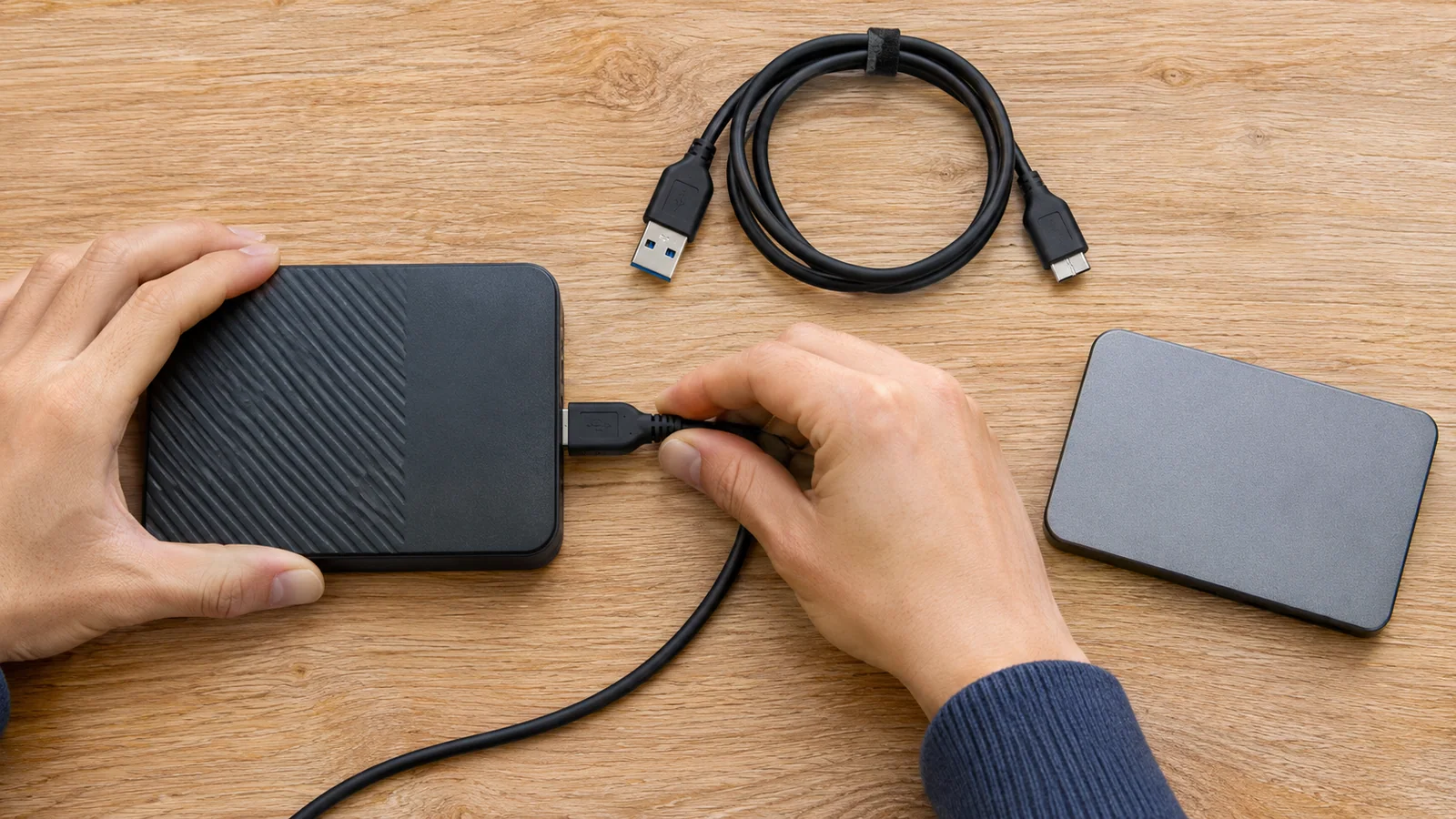
Pastikan apakah yang ditolak satu folder atau seluruh drive
Jika drive masih terlihat normal, lepaskan dengan aman lalu sambungkan sekali ke port USB lain yang diketahui berfungsi. Gunakan kabel yang baik. Jika hard disk memiliki adaptor daya sendiri, periksa sambungannya. Jangan berulang kali mencabut dan memasang ketika terdengar bunyi klik, Windows terus kehilangan drive, folder sangat lama dibuka, atau File Explorer membeku. Gejala fisik seperti itu berarti prioritasnya menjaga data tetap dapat dibaca, bukan menghilangkan pesan peringatan.
Catat huruf drive yang muncul dan lokasi tepat ketika pesan muncul. Jika cuma satu direktori yang gagal dibuka, izin NTFS atau kepemilikan dari komputer lama patut diperiksa. Jika seluruh volume memunculkan jendela BitLocker, masalahnya berbeda: volume terenkripsi belum dibuka. CHKDSK tidak dapat menggantikan kata sandi atau kunci pemulihan BitLocker.
Buka Disk Management dengan klik kanan tombol Start, atau tekan Win + R, ketik diskmgmt.msc, lalu Enter. Cocokkan kapasitas, label, dan status partisi. Perhatikan apakah formatnya NTFS atau exFAT, atau Windows justru menunjukkan RAW maupun ruang yang belum dialokasikan. Jangan memilih Initialize Disk, New Simple Volume, atau Format hanya untuk mencoba membuka data. Pemformatan menghapus data pada partisi; panduan Disk Management Microsoft menjelaskan risikonya.
Jika volume menunjukkan RAW, kapasitasnya nol atau tidak masuk akal, drive berbunyi klik, koneksi sering terputus, atau Windows meminta format, hentikan percobaan. Jangan menjalankan CHKDSK dengan /f atau /r, jangan menyalin file baru ke sana, dan jangan membuat volume baru. Jika file yang dibutuhkan adalah satu-satunya salinan, matikan drive dan pertimbangkan bantuan pemulihan data.
Periksa izin folder dan BitLocker sebelum memperbaiki file system
Untuk satu folder yang terkunci, klik kanan folder itu dan buka Properties > Security. Periksa apakah akun Windows yang sedang dipakai tertera di daftar izin. Tombol Advanced menampilkan pemilik dan rincian izin. Nama menu bisa berbeda menurut versi Windows dan bahasa yang dipasang; fokuslah pada bagian Security dan daftar akun.
Jangan memberi Everyone akses penuh hanya demi melewati pesan. Jangan pula menjalankan perintah takeown atau icacls secara rekursif dari video yang tidak menjelaskan folder target. Perubahan tersebut bisa membuka dokumen pribadi kepada pengguna lain atau mengubah hak banyak file sekaligus. Jika drive berasal dari kantor, sekolah, atau akun milik orang lain, minta pemilik atau administrator IT memulihkan akses yang tepat.
Jika Windows meminta kunci BitLocker, catat ID kunci yang terlihat lalu cari recovery key 48 digit yang sesuai. Microsoft menerangkan lokasi pencarian di panduan resmi kunci pemulihan BitLocker. Jangan menghapus enkripsi atau memformat disk selagi data masih diperlukan dan kunci belum ditemukan. Setelah berhasil membuka volume dengan kredensial yang benar, salin file penting ke perangkat fisik lain dan buka beberapa hasil salinan untuk memastikan file dapat dibaca.
Izin folder, enkripsi, dan kerusakan file system bukan tiga nama untuk satu masalah. Mengubah izin tidak memperbaiki sektor rusak; CHKDSK tidak dapat membuka enkripsi; memformat tidak mengembalikan file yang hilang. Diagnosis perlu mendahului perintah perbaikan.
Gunakan CHKDSK hanya setelah pemeriksaan aman
CHKDSK memeriksa file system sebuah volume. Perintah chkdsk E: tanpa opsi tambahan hanya menampilkan status volume dan tidak memperbaiki kesalahan. E: sekadar contoh; huruf drive dapat berubah saat hard disk dipindahkan ke PC lain. Pastikan huruf sebenarnya melalui File Explorer atau Disk Management sebelum menjalankan perintah.
Buat salinan cadangan file yang masih dapat dibaca ke disk fisik lain terlebih dahulu. Jangan menyimpan hasilnya ke folder lain di hard disk yang sama. Jika drive tidak stabil, berbunyi klik, atau memuat satu-satunya salinan berkas penting, berhenti sebelum menjalankan pemindaian yang menulis perubahan. Bantuan teknisi pemulihan mungkin lebih aman daripada percobaan mandiri.
Opsi /f meminta CHKDSK memperbaiki kesalahan logis dengan mengubah informasi file system. Opsi /r mencari sektor bermasalah dan mencoba mengambil informasi yang masih terbaca; opsi ini juga mencakup fungsi /f sehingga dapat berjalan sangat lama. Rincian parameter ada di dokumentasi CHKDSK Microsoft. /r bukan pilihan untuk setiap pesan Access Denied dan bukan langkah rutin bagi drive yang menunjukkan kerusakan fisik.
Jika drive stabil, kapasitasnya masuk akal, file penting sudah dicadangkan, dan tandanya memang menunjuk pada kesalahan logis, buka Terminal sebagai administrator. Mulai dengan chkdsk E: untuk membaca status. Baca hasilnya, pastikan kembali huruf drive, lalu hanya jika sesuai pertimbangkan chkdsk E: /f. Jangan mencabut drive selama proses. Jika Windows tidak dapat mengunci volume atau hasilnya tidak dipahami, berhenti dan minta bantuan; jangan menambah opsi secara coba-coba.
Satu pemeriksaan tambahan yang sering dilupakan adalah memastikan drive letter memang sesuai. Huruf bisa berubah ketika perangkat dipindahkan ke port atau komputer lain. Cocokkan kapasitas yang terlihat di Disk Management dengan label hard disk dan periksa kembali nama volumenya di File Explorer. Jangan menggunakan huruf dari tutorial lama hanya karena tampilannya sama. Jika ada dua drive eksternal terhubung, lepaskan perangkat yang tidak diperlukan sebelum diagnosis agar tidak keliru memilih target.
Jika file masih dapat dibaca, prioritaskan dokumen yang tidak punya salinan lain. Salin ke disk fisik berbeda, lalu buka beberapa file hasil salinan dari tujuan. Jangan membuat folder cadangan di drive yang sama; kerusakan bisa menjangkau seluruh volume. Ketika proses menyalin tiba-tiba melambat ekstrem, berhenti dengan error, atau drive terputus, hentikan antrean. Mengulang operasi berkali-kali bukan cara aman untuk “memaksa” hard disk yang mungkin bermasalah.
Perhatikan juga kabel dan daya. Pesan di layar dapat muncul setelah koneksi terputus saat Windows sedang membaca data. Gunakan satu kabel yang diketahui baik dan port langsung pada PC, bukan hub yang tidak mendapat daya memadai. Jika drive tetap putus atau berbunyi klik, jangan jadikan CHKDSK sebagai tes berikutnya. Simpan detail gejala dan pertimbangkan bantuan pemulihan. Pemeriksaan logis tidak membuktikan motor, kepala baca, atau kabel berfungsi sempurna.
Ada perbedaan antara hasil status dan bukti bahwa disk sehat. chkdsk E: tanpa opsi membantu melihat status file system, tetapi tidak menilai seluruh kondisi fisik. Sebaliknya, hasil “tidak menemukan masalah” juga tidak menjelaskan kenapa sebuah folder menolak akun tertentu. Untuk itu periksa ACL dan identitas pengguna. Memisahkan pertanyaan-pertanyaan ini mencegah satu perintah dipakai untuk menjawab tiga jenis masalah yang berbeda.
Sebelum menjalankan opsi yang mengubah disk, pikirkan apakah ada orang lain yang memiliki file di dalamnya. Di komputer bersama, folder bisa memakai izin dari akun lama. Mengubah akses seluruh drive dapat membuat berkas keluarga atau kantor terbuka ke orang yang seharusnya tidak melihatnya. Jika tidak yakin siapa pemiliknya, jangan mengambil alih kepemilikan secara massal. Minta pemilik atau admin menentukan akses yang tepat.
Perintah perbaikan dapat meminta konfirmasi atau memberi tahu bahwa volume sedang dipakai. Jangan menjawab otomatis hanya agar proses berlanjut. Tutup aplikasi yang mungkin membuka file di drive, pastikan lagi nama serta huruf target, dan baca pertanyaan yang muncul. Jika target tidak jelas, batalkan dengan aman lalu minta bantuan. Konfirmasi yang salah pada partisi atau perangkat lain bisa menimbulkan akibat berbeda dari yang Anda maksud.
Untuk hard disk bersama, catat siapa pemiliknya dan siapa yang mengatur akun Windows. Izin kadang diwariskan dari komputer tempat file pertama kali dibuat. Admin dapat menentukan akses yang semestinya tanpa membuka semua folder untuk setiap pengguna. Menyimpan pesan error yang tepat dan nama direktori membantu mereka menelusuri sumber penolakan.
Pertanyaan yang sering muncul
Apakah CHKDSK menyelesaikan semua pesan Access Denied? Tidak. CHKDSK memeriksa file system; ia tidak membuka BitLocker dan tidak memberi akun hak akses ke folder.
Bolehkah saya menekan Format jika Windows menyarankannya? Jangan jika file ingin diselamatkan. Format menghapus data partisi; periksa kondisi drive lebih dahulu.
Apakah /r lebih aman daripada /f? Tidak otomatis. /r mencakup /f dan mencari sektor bermasalah, sehingga memakan waktu lama. Jangan jalankan pada drive tidak stabil.
Ringkasnya
Pastikan apakah penolakan berasal dari izin, enkripsi, atau file system.
Cadangkan data dan gunakan CHKDSK hanya pada volume stabil yang dikenali dengan benar.