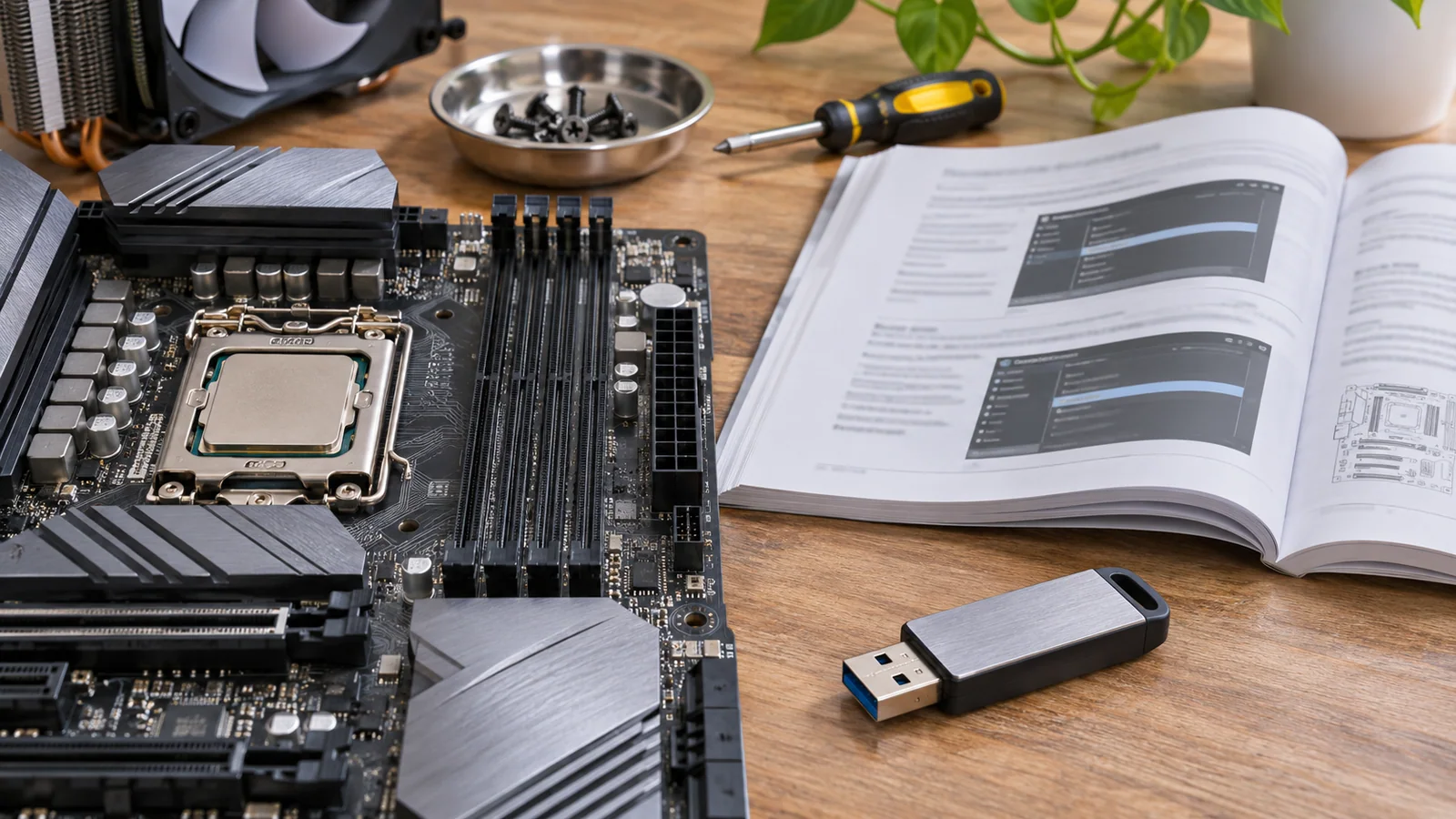
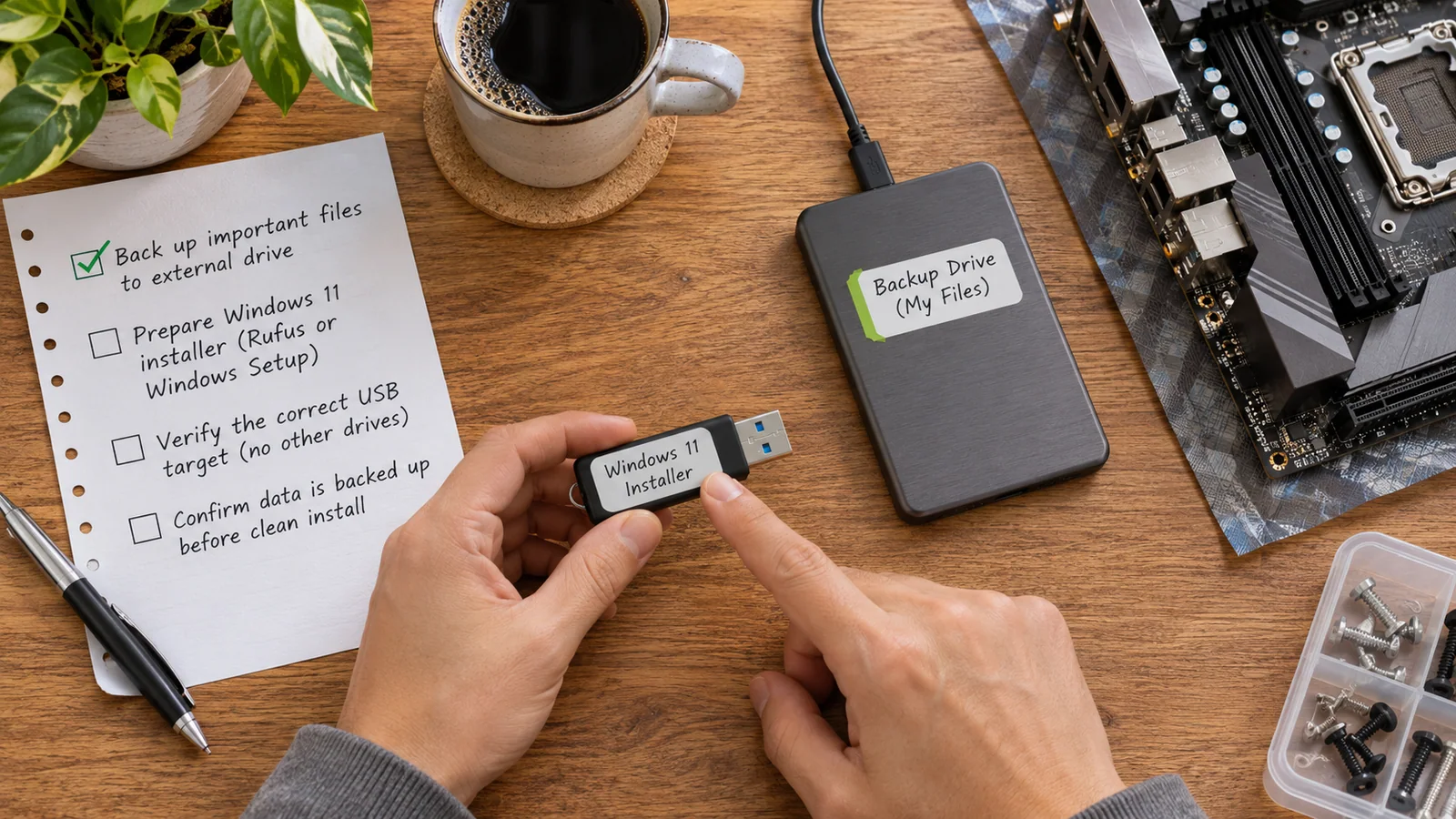
“PC ini tidak dapat menjalankan Windows 11.” Pesan itu muncul sebelum saya sempat memilih partisi. USB instalasi sudah terpasang, sementara berkas kerja lama sudah dicadangkan ke drive eksternal. Saya tahu satu klik berikutnya bisa menghapus isi disk, tetapi belum tahu apakah masalahnya memang perangkat keras atau hanya pengaturan firmware.
Bypass TPM 2.0 dan Secure Boot bisa dilakukan dari Windows Setup melalui nilai registri LabConfig, tetapi cara ini hanya melewati pemeriksaan tertentu. Ia tidak menambahkan TPM, mengaktifkan Secure Boot, atau menjadikan PC yang tidak memenuhi syarat sebagai perangkat yang didukung. Sebelum melanjutkan, saya perlu memastikan dulu apakah fitur tersebut sebenarnya tersedia tetapi belum aktif—dan apakah data benar-benar aman.
Peringatan: Instalasi bersih dapat menghapus partisi dan berkas di dalamnya. Jika cadangan, kunci pemulihan BitLocker, atau disk tujuan belum jelas, hentikan proses sebelum memilih atau menghapus partisi.
Situasi
| Situasi | Langkah aman berikutnya |
|---|---|
| TPM atau Secure Boot didukung tetapi nonaktif | Ikuti petunjuk produsen dan aktifkan lewat UEFI |
| Fitur tidak tersedia atau pengaturannya belum jelas | Pastikan dukungan perangkat dan jangan menebak pengaturan firmware |
| Rufus melewati persyaratan instalasi | Ini hanya melewati pemeriksaan, bukan menjamin dukungan atau pembaruan |
| Cadangan atau kunci pemulihan BitLocker belum ada | Tunda instalasi sampai file dan kunci diamankan |
Cari tahu dulu pemeriksaan mana yang gagal
Pesan penolakan Windows Setup belum tentu berarti PC tidak memiliki TPM. TPM 2.0 mungkin ada tetapi dinonaktifkan di UEFI/BIOS. Secure Boot mungkin juga tidak aktif, atau Windows yang terpasang sedang berjalan dalam mode Legacy. Sebaliknya, perangkat memang bisa tidak memiliki fitur yang dibutuhkan.
Sebelum mengubah firmware, saya mencatat model PC atau motherboard dan memeriksa status dari Windows yang masih berjalan. Catatan ini berguna jika perubahan perlu dikembalikan, dan mencegah saya menebak-nebak menu BIOS yang berbeda antarprodusen.
Periksa TPM 2.0
Tekan Win + R, ketik tpm.msc, lalu tekan Enter. Di jendela yang terbuka, periksa status TPM dan Versi Spesifikasi.
- Jika TPM siap digunakan dan Versi Spesifikasi menunjukkan
2.0, TPM tersedia. Bila Setup tetap menolak, periksa Secure Boot atau alasan lain yang disebutkan. - Jika Windows menyatakan TPM kompatibel tidak ditemukan, jangan langsung menyimpulkan perangkat tidak memilikinya. Sejumlah komputer menyediakan TPM berbasis firmware, misalnya Intel PTT atau AMD fTPM, yang mungkin belum diaktifkan.
- Jika versi yang ditampilkan bukan
2.0, catat hasilnya. Jangan mencoba menghapus atau mereset TPM sebagai langkah diagnosis.
Nama opsi dan lokasinya berbeda-beda. Cari petunjuk untuk model komputer atau motherboard yang tepat dari produsennya; jangan mengandalkan nama menu dari perangkat lain.
Periksa mode BIOS dan Secure Boot
Tekan Win + R, masukkan msinfo32, lalu cari Mode BIOS dan Status Boot Aman. Catat keduanya sebelum mengubah pengaturan.
- Mode BIOS: UEFI berarti Windows saat ini berjalan dalam mode UEFI. Periksa apakah Status Boot Aman menunjukkan aktif atau nonaktif.
- Mode BIOS: Legacy berarti Windows berjalan melalui mode boot lama. Mengaktifkan Secure Boot biasanya memerlukan sistem UEFI dan konfigurasi disk yang sesuai; membalik satu opsi firmware saja dapat membuat Windows lama gagal boot.
- Jika status Secure Boot tidak tersedia atau tidak didukung, lihat dokumentasi produsen untuk mengetahui apakah fitur tersedia pada perangkat itu.
Jika memakai BitLocker atau enkripsi perangkat, simpan kunci pemulihan di tempat yang bisa diakses tanpa PC tersebut. Perubahan firmware atau pengaturan boot dapat memicu permintaan kunci. Jangan lanjut mengubah pengaturan jika kunci pemulihan tidak tersedia.
Coba aktifkan fitur yang sebenarnya sudah tersedia
Jika pemeriksaan menunjukkan TPM atau Secure Boot hanya nonaktif, pertimbangkan mengaktifkannya melalui UEFI/BIOS sebelum memakai bypass. Ikuti petunjuk resmi untuk model perangkat. Nama opsi TPM dapat berupa Intel PTT atau AMD fTPM, tetapi istilah yang muncul bergantung pada produsen.
Untuk Secure Boot, pastikan perangkat memakai UEFI dan pahami kondisi konfigurasi kuncinya sebelum menyimpan perubahan. Hindari opsi seperti Clear TPM, Reset TPM, atau penghapusan kunci Secure Boot sebagai percobaan.
Setelah perubahan, boot kembali ke Windows. Periksa lagi tpm.msc dan msinfo32, lalu jalankan pemeriksaan instalasi. Jika Windows lama gagal boot, jangan menghapus partisi untuk memperbaikinya. Gunakan catatan awal dan panduan produsen untuk mengembalikan pengaturan yang diubah. Bila mode awalnya Legacy, perubahan ke UEFI dapat memerlukan penanganan tersendiri, terutama jika disk sistem memakai MBR.
Jika perangkat memang tidak menyediakan TPM 2.0 atau Secure Boot yang dibutuhkan, barulah pertimbangkan bypass. Namun, ada batas penting: Microsoft tidak merekomendasikan pemasangan Windows 11 pada perangkat yang tidak memenuhi persyaratan. Perangkat tersebut tidak dijamin mendapat dukungan atau pembaruan, termasuk pembaruan keamanan.
Lewati pemeriksaan TPM dan Secure Boot di Windows Setup
Metode di bawah memakai Editor Registri pada lingkungan Windows Setup. Nilai BypassTPMCheck dan BypassSecureBootCheck memberi tahu Setup untuk melewati pemeriksaan tertentu. Keduanya bukan pengaturan BIOS dan tidak mengubah kemampuan perangkat keras.
Sebelum mulai, pastikan:
- Berkas penting sudah dicadangkan ke lokasi lain dan beberapa berkas dapat dibuka dari cadangan itu.
- Anda memiliki edisi Windows yang sesuai dan lisensi yang diperlukan.
- Kunci pemulihan BitLocker tersedia jika disk lama dienkripsi.
- Anda tahu disk mana yang akan menjadi tujuan instalasi.
- USB instalasi berasal dari sumber tepercaya dan diboot dalam mode yang sesuai dengan perangkat.
Jika salah satu belum pasti, berhenti dulu. Bypass tidak mencegah kehilangan data akibat salah memilih atau menghapus partisi.
Buat nilai LabConfig
- Boot PC dari USB instalasi Windows 11. Jika perlu, buka menu boot satu kali sesuai panduan produsen. Gunakan entri USB yang sesuai dengan mode UEFI apabila itulah konfigurasi yang hendak dipakai.
- Saat Windows Setup menampilkan bahwa PC tidak memenuhi persyaratan, tekan
Shift + F10untuk membuka Command Prompt. Pada beberapa laptop, tombol fungsi juga perlu ditekan bersamaFn. - Ketik
regedit, lalu tekan Enter untuk membuka Registry Editor. - Buka
HKEY_LOCAL_MACHINE\SYSTEM\Setup. Klik kananSetup, pilih New > Key, lalu beri namaLabConfig. - Klik
LabConfig. Buat DWORD (32-bit) Value bernamaBypassTPMCheckdan atur data nilainya menjadi1. - Jika Secure Boot juga menjadi penghalang, buat DWORD (32-bit) bernama
BypassSecureBootCheckdan atur nilainya menjadi1. - Tutup Registry Editor dan Command Prompt. Kembali ke Windows Setup, lalu ulangi pemeriksaan atau kembali ke langkah yang menampilkan pesan kompatibilitas.
Periksa kembali ejaan, jenis nilai, dan lokasinya: LabConfig harus berada di bawah HKEY_LOCAL_MACHINE\SYSTEM\Setup, dengan kedua nilai DWORD di dalam LabConfig. Jangan mengubah nilai lain berdasarkan tebakan. Jika Setup tetap menolak, catat pesan lengkapnya. Pemeriksaan prosesor, RAM, atau penyimpanan merupakan persoalan terpisah; nilai di atas tidak menjamin pemeriksaan lain akan dilewati.
Berhati-hatilah saat memilih partisi
Jika Windows Setup berlanjut, pilih Custom: Install Windows only (advanced) hanya bila memang menginginkan instalasi bersih. Pada daftar partisi, cocokkan ukuran dan susunannya dengan catatan yang dibuat sebelumnya. Jika terdapat beberapa disk dan Anda tidak yakin mana yang menjadi tujuan, jangan menebak.
Menghapus atau memformat partisi dapat menghilangkan Windows lama, berkas pribadi, dan partisi pemulihan. Jangan hapus partisi hanya karena namanya tidak familier. Jika Anda tidak dapat memastikan disk tujuan, batalkan instalasi dan minta bantuan orang yang dapat memeriksa susunan disk secara langsung.
Jika Setup menampilkan pesan tentang GPT atau MBR, jangan buru-buru menghapus disk. Pesan tersebut dapat berarti mode boot media tidak cocok dengan skema partisi. Hentikan proses dan periksa kembali apakah USB diboot dalam UEFI atau Legacy. Menghapus partisi bukan langkah diagnosis dan dapat membuat pemulihan data lebih sulit.
Sesudah instalasi, periksa apa yang berubah
Jika instalasi selesai, periksa apakah perangkat utama dikenali dan lihat pembaruan yang tersedia melalui Windows Update. Buka lagi tpm.msc dan msinfo32 untuk memastikan status TPM dan Secure Boot. Bypass registri tidak mengubah status firmware, jadi TPM yang tidak tersedia atau Secure Boot yang nonaktif dapat tetap demikian.
Ingat pula bahwa Windows yang terpasang melalui bypass tetap berada pada perangkat yang tidak memenuhi persyaratan. Jangan menganggap pemasangan berhasil berarti semua pembaruan mendatang dijamin tersedia atau dukungan resmi berlaku. Untuk komputer yang menangani dokumen kerja, data pelanggan, atau informasi sensitif, pertimbangkan perangkat yang memenuhi persyaratan dan didukung.
Jika terjadi masalah, gunakan pesan yang muncul untuk menentukan langkah berikutnya:
- Peringatan TPM atau Secure Boot masih muncul: periksa lokasi
LabConfig, nama DWORD, jenis nilainya, dan data1. Pastikan Windows Setup memeriksa kembali setelah perubahan. - Peringatan menyebut prosesor, RAM, atau ruang penyimpanan: itu pemeriksaan lain. Jangan menambahkan nilai registri acak.
- Setup menyebut GPT atau MBR: periksa mode boot dan skema partisi sebelum melakukan perubahan apa pun.
- PC tidak bisa boot setelah pengaturan firmware diubah: kembalikan pengaturan yang dicatat sebelumnya jika aman, atau ikuti panduan produsen. Jangan mereset TPM sembarangan, terutama jika disk dienkripsi.
- Cadangan atau kunci pemulihan tidak bisa dipastikan: batalkan instalasi. Melanjutkan tidak sebanding dengan risiko kehilangan akses ke data.
Pertanyaan yang sering diajukan
Apakah bypass ini mengaktifkan TPM 2.0?
Tidak. Bypass hanya melewati pemeriksaan tertentu di Windows Setup. Jika perangkat memiliki TPM firmware yang belum aktif, pengaturannya perlu diaktifkan lewat UEFI/BIOS sesuai petunjuk produsen. Bypass tidak menciptakan TPM.
Apakah Windows 11 tetap aman setelah dipasang dengan bypass?
Bypass tidak otomatis menghapus semua perlindungan Windows, tetapi TPM atau Secure Boot yang tidak tersedia berarti perlindungan terkait fitur tersebut tidak aktif sebagaimana mestinya. Selain itu, Microsoft tidak merekomendasikan instalasi pada perangkat yang tidak memenuhi persyaratan dan tidak menjamin dukungan atau pembaruan. Pertimbangkan penggunaan PC dan jenis data sebelum memutuskan.
Apakah nilai registri perlu dihapus setelah instalasi?
Nilai yang dibuat di lingkungan Windows Setup digunakan untuk melewati pemeriksaan selama proses instalasi. Jangan menyalinnya ke registri Windows yang sudah terpasang tanpa alasan dan petunjuk yang jelas. Setelah pemasangan, periksa status TPM, Secure Boot, pembaruan, dan cadangan.
Bisakah USB instalasi dibuat dengan alat lain?
Ada alat pembuat media yang menawarkan opsi untuk mengubah pemeriksaan instalasi. Nama dan perilakunya dapat berbeda menurut versi. Jika memilih jalur itu, unduh alat dari situs resminya dan baca opsi yang ditampilkan sebelum menyetujuinya. Hindari mencampur beberapa metode bypass sekaligus karena lebih sulit mengetahui perubahan mana yang menyebabkan masalah.
Saya kembali menatap daftar partisi dengan informasi yang sebelumnya tidak saya punya: fitur yang tersedia, mode boot, dan lokasi cadangan sudah jelas. Bypass mungkin membuka jalan instalasi, tetapi keputusan paling penting tetap terjadi sebelum menekan tombol hapus.
Ringkasnya
Pastikan dulu apakah TPM dan Secure Boot hanya nonaktif atau memang tidak tersedia.
Bypass melewati pemeriksaan Setup, tetapi tidak mengubah status dukungan PC.