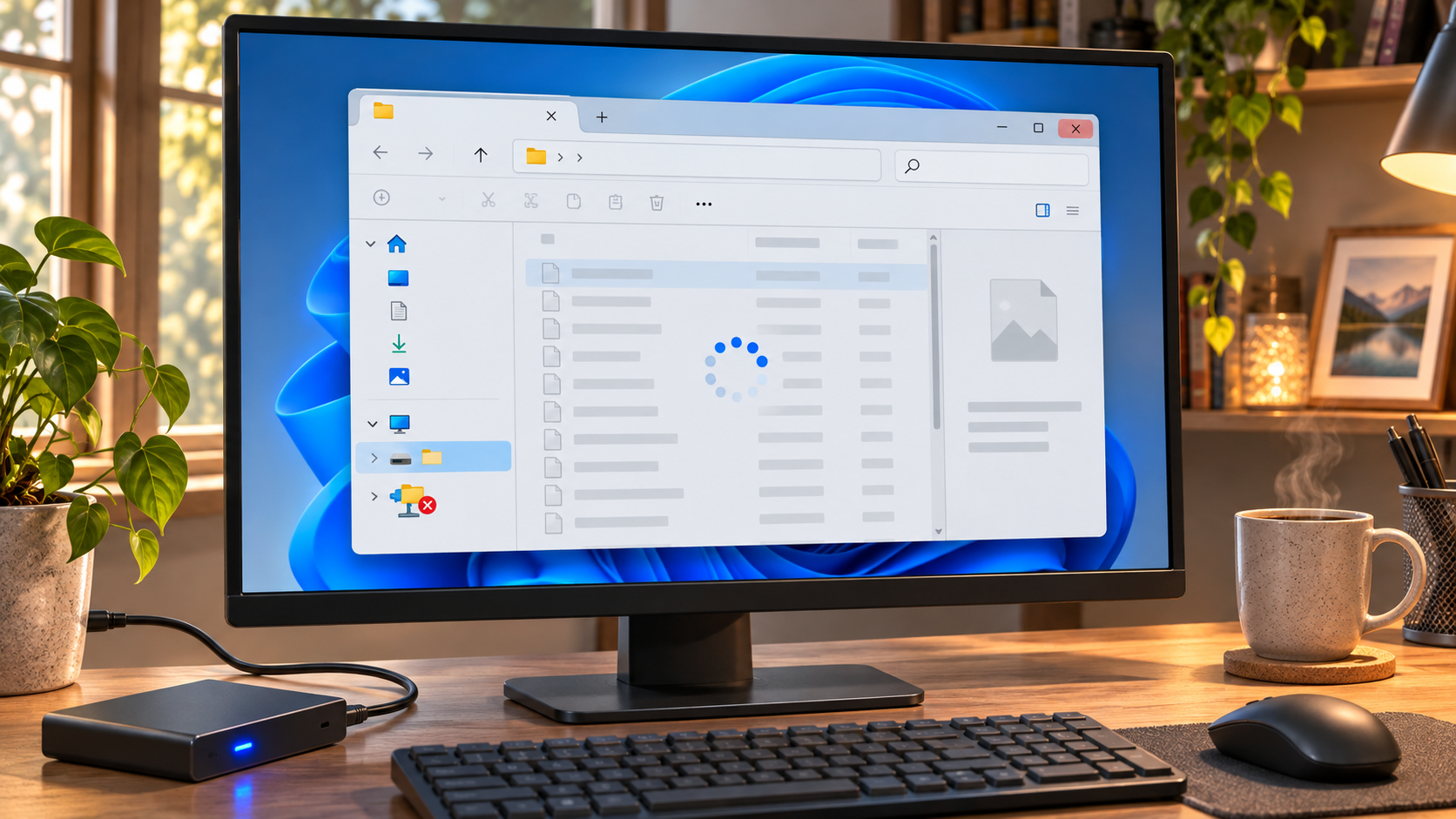
Jendela berhenti tepat sebelum rapat dimulai
Rapat video hampir dimulai ketika panitia meminta spreadsheet yang sudah diperbarui. Saya membuka Downloads, memilih berkas, lalu jendela berubah menjadi putih dan tidak lagi memperbarui tampilan. Rekan kerja bertanya, “Seluruh komputer hang?” Tangan saya sudah menuju tombol daya. Namun taskbar masih merespons dan browser tetap menampilkan ruang rapat. Mungkin hanya File Explorer yang berhenti.
Petunjuk kecil itu mengubah langkah berikutnya. Jika aplikasi lain masih berjalan, memulai ulang seluruh PC dapat menutup pekerjaan yang sebenarnya tidak terdampak. Satu jendela File Explorer bisa tidak merespons sementara Windows masih menerima input. Namun, jika proses menyalin atau memindahkan berkas sedang berlangsung, jangan membatalkannya tanpa mengecek lalu menjalankan tindakan yang sama sekali lagi. Tentukan dulu luas gangguannya dan pilih tindakan yang paling terbatas.
Jika berkas sedang disalin, dipindahkan, dihapus, atau diganti namanya, tunggu sebentar dan periksa folder tujuan melalui jendela lain bila memungkinkan. Tampilan yang tidak berubah bukan bukti bahwa operasi sudah selesai. Menyalin ulang dapat membuat duplikat atau menimpa versi yang sudah ada. Mengeklik berulang kali pada jendela putih tidak memberi informasi tambahan.
Mulai ulang hanya bagian yang macet
Tekan Alt+Tab untuk melihat apakah aplikasi lain dapat dibuka. Berikutnya, gunakan Ctrl+Shift+Esc untuk membuka Task Manager. Jika pintasan ini bekerja, Windows masih memproses input. Jika taskbar juga tidak merespons, tunggu sebentar sebelum menyimpulkan bahwa seluruh komputer terkunci.
Di Task Manager, cari Windows Explorer pada daftar Processes, pilih, lalu tekan Restart. Bergantung pada versi Windows 11, perintah itu dapat berada di menu klik kanan, toolbar bagian atas, atau tampilan detail. Desktop dan taskbar mungkin menghilang sejenak lalu muncul kembali karena shell Windows sedang dimuat ulang. Buka folder yang sama dan perhatikan apakah masalahnya muncul lagi.
Memulai ulang Windows Explorer berbeda dari memulai ulang Windows. Tindakan pertama memuat ulang shell desktop dan mungkin menutup jendela File Explorer yang terbuka; tindakan itu tidak sengaja me-reboot seluruh PC. Tetap simpan pekerjaan yang belum disimpan di aplikasi lain. Jika transfer berkas berlangsung, periksa statusnya sebelum mencoba lagi. Bila folder yang sama kembali macet, pengulangan itu menjadi petunjuk tentang isi folder, pratinjau, lokasi penyimpanan, atau ekstensi. Jangan mengulang perintah restart tanpa memperoleh petunjuk baru.
| Yang masih berfungsi | Yang perlu diperiksa lebih dulu | Langkah aman berikutnya |
|---|---|---|
| Taskbar dan browser merespons, hanya jendela folder yang berhenti | File Explorer atau tampilan folder | Mulai ulang Windows Explorer sekali, lalu buka folder lagi |
| Hanya satu folder tertentu macet | Isi, pratinjau, atau lokasi | Bandingkan dengan folder lain dan matikan Preview pane sementara |
| Aplikasi lain dan taskbar juga tidak merespons | Windows atau perangkat secara keseluruhan | Tunggu dan catat situasi sebelum memakai prosedur pemulihan perangkat |
| Penyalinan atau pemindahan sedang berlangsung | Status transfer belum jelas | Periksa sumber dan tujuan sebelum mengulanginya |
Bandingkan folder, tampilan, dan lokasi penyimpanan
Hal yang sering mengejutkan: “File Explorer macet” dapat menggambarkan beberapa penyebab berbeda. Jika folder lain terbuka tetapi satu folder selalu tertahan, Explorer mungkin sedang menunggu pembacaan item atau lokasi tertentu. Folder dengan banyak gambar, drive eksternal yang lambat, folder jaringan yang terputus, atau berkas yang hanya tersedia di cloud dapat membuat tampilan tertunda. Bandingkan lokasi yang bermasalah dengan folder lokal sebelum mengubah pengaturan Windows secara luas.
Untuk drive eksternal atau jaringan, periksa koneksi dan akses sebenarnya. Huruf drive dapat tetap terlihat walaupun server atau perangkat sudah tidak dapat dijangkau. Coba buka berkas kecil yang dikenal lalu bandingkan dengan folder lokal. Jangan mencabut media penyimpanan saat indikator aktivitas masih menyala. Jika OneDrive atau layanan sinkronisasi lain terlibat, periksa status aplikasinya dan pastikan berkas tersedia di PC sebelum menyalahkan Explorer.
Preview pane dapat dipakai sebagai pembanding. Di File Explorer, buka View > Show > Preview pane dan matikan sementara bila aktif. Pembuatan pratinjau untuk jenis berkas tertentu dapat memerlukan waktu atau gagal. Anda juga bisa mengubah Large icons menjadi Details untuk melihat apakah thumbnail menjadi pemicu. Pemeriksaan ini dapat dibatalkan; setelah perbandingan, kembalikan tampilan yang disukai.
Jika Explorer berhenti segera setelah dibuka, halaman awal atau jalur terbaru mungkin tidak lagi dapat diakses. Dari address bar, coba buka This PC atau lokasi lain dan bandingkan hasilnya dengan halaman awal biasa. Tidak perlu menghapus berkas pribadi atau membersihkan seluruh riwayat untuk melakukan tes ini. Jika satu item tampak memicu masalah, catat lokasi dan jenis berkasnya.
| Pengamatan | Kemungkinan petunjuk | Perbandingan yang berguna |
|---|---|---|
| Hanya satu folder yang berhenti | Item atau lokasi tertentu | Buka salinan lokal jika tersedia |
| Large icons macet, Details bekerja | Thumbnail atau pratinjau | Matikan Preview pane lalu tes ulang |
| Macet saat membuka folder bersama | Jaringan atau server berkas | Bandingkan dengan share lain dan folder lokal |
| Explorer tidak merespons sejak awal | Lokasi awal atau jalur terbaru | Buka This PC secara langsung |
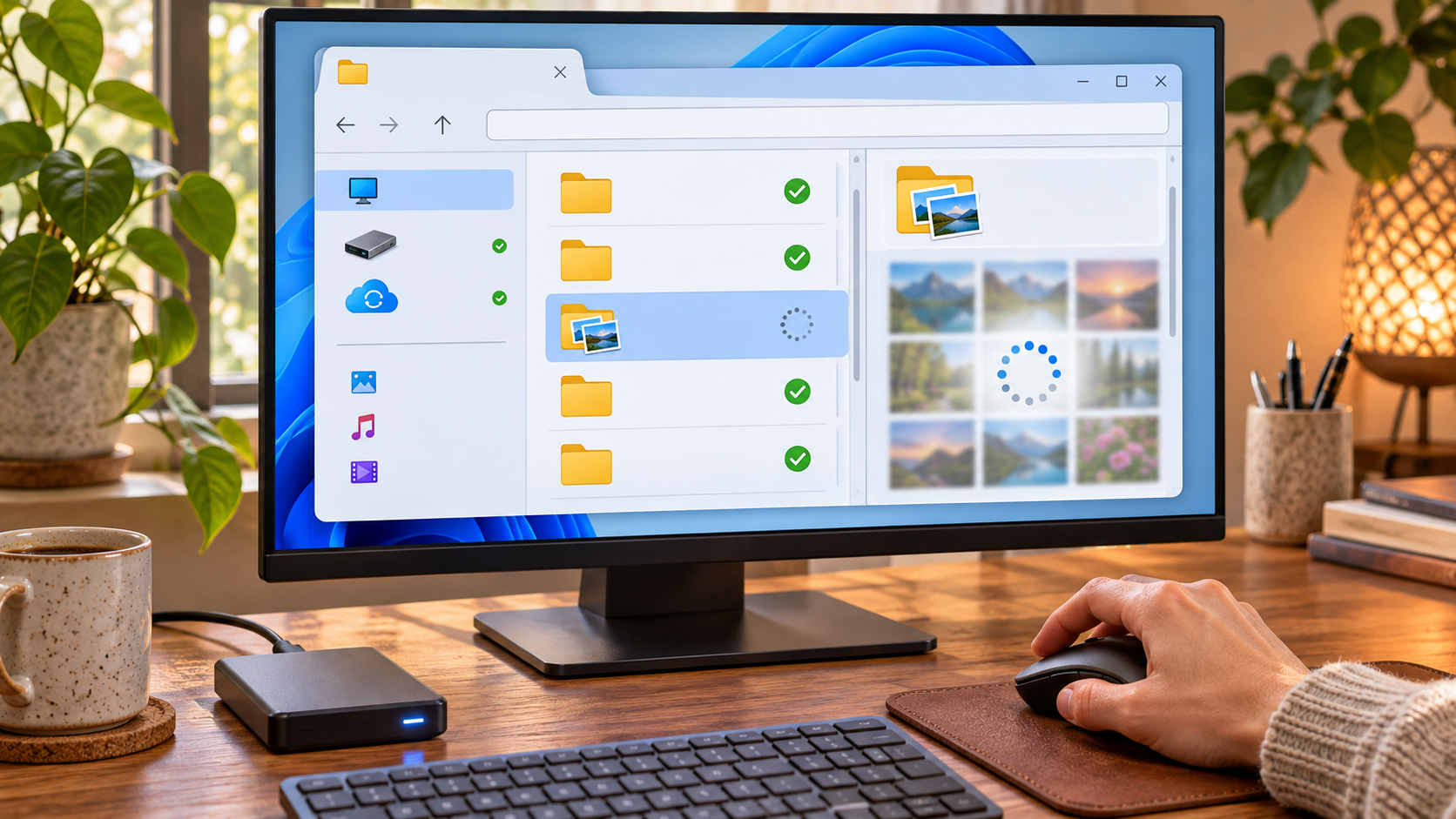
Jika gangguan kembali
Setelah perbandingan sederhana, periksa Settings > Windows Update dan pasang pembaruan yang tersedia saat pekerjaan sudah disimpan. Pembaruan mungkin berisi perbaikan keandalan, tetapi itu bukan bukti bahwa setiap keterlambatan berasal dari Windows. Jika masalah mulai tepat setelah memasang aplikasi arsip, aplikasi cloud, ekstensi Explorer, atau driver, catat waktunya dan periksa informasi dari penyedia sebelum menghapus komponen sistem.
DISM dan System File Checker lebih sesuai jika ada indikasi gangguan Windows yang lebih luas, misalnya beberapa fungsi ikut bermasalah. Microsoft menjelaskan alat tersebut untuk memperbaiki image Windows dan berkas sistem. Ikuti petunjuk Microsoft terbaru dan buka Terminal atau Command Prompt sebagai administrator hanya bila memahami langkahnya. DISM mungkin memerlukan internet, dan pemeriksaan dapat memakan waktu. Ini bukan tindakan pertama untuk satu folder jaringan yang lambat.
Sebelum perbaikan, simpan pekerjaan dan pastikan daya stabil. Jangan menjalankan perintah dari situs yang tidak dikenal, menghapus folder sistem, atau mengubah Registry untuk memaksa Explorer merespons. Pada PC kantor, kebijakan organisasi mungkin mengatur lokasi jaringan dan ekstensi. Jika beberapa aplikasi sering berhenti, catat waktu kejadian, folder yang dibuka, perangkat tersambung, dan pesan kesalahan. Informasi itu lebih berguna bagi dukungan teknis daripada menekan Restart berkali-kali.
Dalam situasi awal, tombol daya terlihat sebagai jalan pintas tercepat. Petunjuk yang lebih berguna justru bahwa bagian desktop lainnya masih bekerja. Jika hanya File Explorer yang macet, mulai ulang proses yang tepat sekali dan lakukan perbandingan terkendali untuk membedakan masalah folder, pratinjau, lokasi jarak jauh, atau gangguan Windows yang lebih luas.
Coba satu perubahan dalam satu waktu, bukan semuanya sekaligus. Misalnya, buka folder lokal yang ringan, lalu folder yang bermasalah dengan Preview pane dimatikan. Jika hasilnya berubah hanya pada folder jaringan, periksa apakah komputer terhubung ke jaringan kantor atau VPN yang diperlukan. Jangan langsung menonaktifkan firewall atau perlindungan lain untuk menguji koneksi. Pada komputer kerja, ikuti kebijakan organisasi atau hubungi dukungan TI jika akses berbagi memerlukan autentikasi. Pada PC pribadi, pastikan jendela login yang muncul memang milik layanan yang Anda gunakan sebelum memasukkan kata sandi. Perhatikan juga apakah folder kembali terbuka setelah koneksi jaringan pulih dan apakah masalah muncul lagi setelah perangkat penyimpanan dilepas. Catat hal-hal tersebut tanpa menyimpan nama dokumen rahasia. Tujuannya bukan mengumpulkan banyak data, tetapi mengetahui kondisi mana yang selalu hadir ketika Explorer berhenti. Dengan begitu, langkah berikutnya dapat disesuaikan: masalah yang hanya terjadi pada satu jalur jaringan perlu diperiksa berbeda dari tampilan thumbnail yang lambat di folder lokal. Jika penyimpanan mengeluarkan bunyi tidak biasa atau sering terputus, hentikan percobaan yang membebani drive dan prioritaskan pencadangan file penting. Jangan menghapus, memformat, atau menjalankan pemeriksaan yang menulis ke drive sebelum memahami risikonya. Jika data penting belum memiliki salinan, gunakan perangkat lain atau bantuan teknis yang tepercaya untuk menentukan langkah aman. Untuk perangkat kantor, jangan memindahkan data kerja ke penyimpanan pribadi sebagai jalan pintas. Catat status transfer, waktu, dan lokasi masalah agar administrator dapat memeriksa log dan kebijakan yang berlaku.
Bandingkan juga apakah masalah terjadi saat membuka file dari aplikasi lain. Jika aplikasi dapat membuka dokumen dari folder yang sama sementara tampilan Explorer lambat, hambatan mungkin berada pada pemuatan daftar atau pratinjau. Jika semua aplikasi gagal membaca lokasi itu, periksa perangkat dan koneksinya terlebih dahulu.
Catat hasilnya sebelum mencoba lagi.
Pertanyaan umum
Apakah seluruh PC harus di-restart saat File Explorer tidak merespons? Jika taskbar dan aplikasi lain berfungsi, mulai ulang Windows Explorer sekali terlebih dahulu. Setelah itu, cek apakah transfer telah selesai sebelum mengulanginya.
Apakah memulai ulang Windows Explorer menghapus berkas? Tindakan itu memuat ulang shell desktop dan tidak dirancang untuk menghapus berkas. Jika ada penyalinan atau pemindahan, periksa sumber dan tujuan sebelum mencoba kembali.
Mengapa hanya satu folder yang macet? Isi folder, thumbnail, pratinjau, drive eksternal, atau jalur jaringan yang tidak tersedia dapat memengaruhi satu lokasi saja. Bandingkan dengan folder dan tampilan lain.
Kapan DISM atau System File Checker sebaiknya digunakan? Pertimbangkan saat beberapa fungsi Windows menunjukkan masalah dan ikuti panduan Microsoft terbaru. Untuk satu share lambat, periksa koneksi dan tampilan folder terlebih dahulu.
Ringkasnya
Jika hanya File Explorer yang macet, mulai ulang Windows Explorer sekali dan periksa status transfer sebelum mengulanginya.
Jika folder yang sama kembali berhenti, bandingkan lokasi dan tampilannya sebelum memperbaiki Windows.