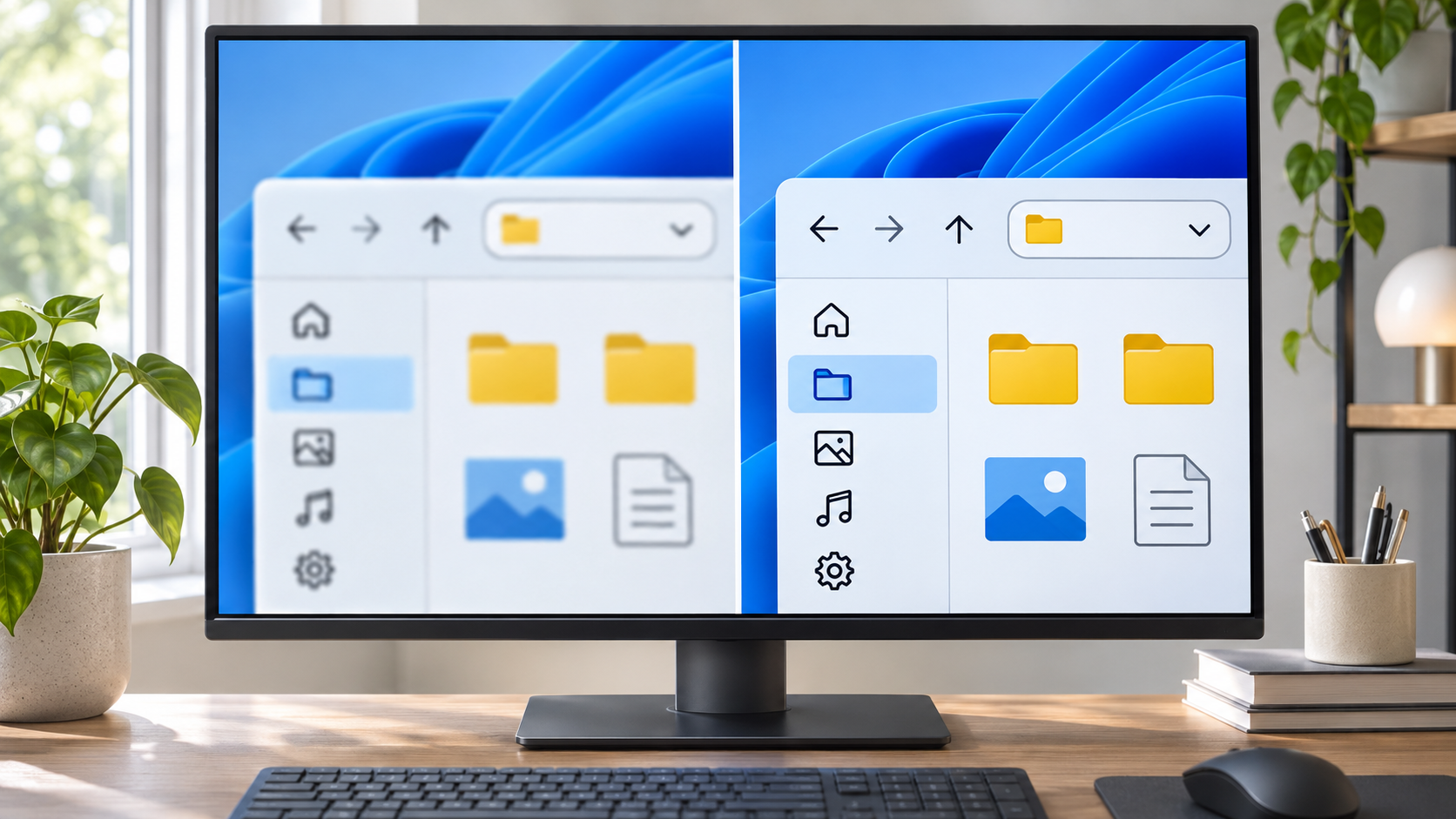
1. Label harga di kios terlihat seperti angka lain
Menjelang sore, saya membantu bibi memperbarui daftar harga untuk kios kecilnya. Laptop baru saja disambungkan ke monitor bekas yang ia beli dari tetangga. Angka 8 di kolom harga seperti 3, sedangkan nama barang tampak berbayang. “Mataku capek atau layarnya rusak?” tanyanya. Saya spontan memperbesar tampilan, lalu menurunkan resolusi supaya semua tulisan tampak lebih besar.
Tombol-tombol memang membesar, tetapi tepi huruf semakin lembut. Saya membuka foto produk di samping spreadsheet; foto itu juga tampak kabur. ClearType langsung terdengar seperti tersangka, apalagi beberapa orang menyarankan untuk menyalakan atau mematikannya. Namun, jika foto dan ikon ikut buram, mengubah perenderan teks belum tentu menyentuh sumber masalah.
Saya berhenti mengubah banyak hal sekaligus dan mengelompokkan gejalanya: apakah seluruh gambar kabur, hanya teks di banyak aplikasi, atau cuma satu program? Perbedaan itu membantu memilih langkah pertama. ClearType mengatur tampilan tepi huruf pada layar yang mendukungnya; ia bukan alat untuk menajamkan foto atau memperbaiki resolusi yang tidak sesuai monitor.

2. Layar kedua ternyata yang belum diperiksa
Di Pengaturan > Sistem > Tampilan, Windows menampilkan layar laptop dan monitor luar. Yang terpilih adalah layar laptop, padahal daftar harga terlihat buram di monitor bekas. Saya menekan Identifikasi untuk melihat angka yang muncul di setiap layar, lalu memilih monitor yang benar.
Barulah terlihat bahwa resolusinya lebih rendah daripada pilihan bertanda Direkomendasikan. Resolusi rendah dapat membuat elemen tampak besar, tetapi monitor harus menyesuaikan gambar ke jumlah piksel fisiknya. Hasilnya bisa tampak lebih halus atau kurang tajam. Bibi menatap kedua layar dan berkata, “Jadi yang kamu ubah tadi malah layar yang lain?” Ya. Rasanya seperti mengukur pintu tetangga untuk memasang tirai di rumah sendiri.
| Bagian yang tampak buram | Periksa lebih dulu | Tujuan pemeriksaan |
|---|---|---|
| Foto, ikon, dan teks | Pilih layar yang benar dan resolusi Direkomendasikan | Mengetahui apakah seluruh gambar bermasalah |
| Satu aplikasi saja | Zoom aplikasi dan skala Windows | Mencari pengaturan khusus aplikasi |
| Tepi huruf di beberapa aplikasi | Sesuaikan ClearType | Memeriksa apakah perenderan teks perlu diatur |
| Foto atau video saja | File, aplikasi, kabel, dan layar | Menghindari perubahan ClearType yang tidak relevan |
3. Urutan pemeriksaan yang bisa diikuti
1. Pilih layar yang bermasalah. Buka Pengaturan > Sistem > Tampilan, lalu pilih kotak monitor yang sesuai. Gunakan Identifikasi jika nomor layar belum jelas. Pada laptop dengan monitor luar, resolusi dan skala dapat berbeda untuk masing-masing layar.
2. Kembalikan resolusi yang Direkomendasikan. Di bagian Resolusi layar, pilih nilai yang ditandai Direkomendasikan. Jika teks terlalu kecil, gunakan pengaturan skala atau ukuran teks agar elemen membesar tanpa memaksa monitor menskalakan gambar dari resolusi yang tidak cocok. Panduan Microsoft tentang resolusi dan tata letak layar menjelaskan lokasi pengaturan tersebut.
3. Cek skala lalu buka ulang aplikasi. Biarkan skala yang direkomendasikan sebagai titik awal. Tutup aplikasi yang buram sepenuhnya, lalu buka kembali. Jika masalah hanya muncul pada aplikasi itu, periksa zoom internal dan kompatibilitas tampilan DPI tinggi miliknya. Jangan mengubah skala seluruh Windows hanya karena satu aplikasi lama tampak aneh.
4. Sesuaikan ClearType setelah gambar dasar benar. Cari ClearType melalui menu Start, buka Sesuaikan teks ClearType, lalu ikuti sampel huruf. Pilih tampilan yang paling nyaman dibaca, bukan yang hanya tampak paling tipis. Jika ada beberapa monitor, pastikan monitor dengan gejala yang dipilih saat wizard menanyakannya.
5. Cari penyebab lain jika semua konten tetap lembut. Pastikan kabel terpasang rapat, coba port lain, buka menu bawaan monitor, dan bila memungkinkan sambungkan monitor ke perangkat lain. Perbandingan ini tidak langsung membuktikan bagian mana yang rusak, tetapi membantu menentukan apakah masalah mengikuti Windows, aplikasi, kabel, atau layar.
Mengubah satu hal dalam satu waktu juga membuat hasilnya dapat dibandingkan. Setelah mengembalikan resolusi, buka gambar dan teks yang sama. Catat apakah perubahan berlaku di seluruh layar atau hanya pada aplikasi tertentu. Jika ClearType tidak memberi perbedaan, kembalikan perhatian ke penyebab yang sesuai dengan pola gejala, bukan terus mengulang wizard.
Jika komputer dipakai bersama, jangan mengubah skala tanpa mencatat nilai awal. Orang lain mungkin lebih nyaman dengan ukuran berbeda, dan Windows dapat menyimpan pengaturan untuk masing-masing layar. Catat resolusi dan skala yang terlihat sebelum mencoba perubahan; bila hasilnya lebih buruk, nilai sebelumnya mudah dipulihkan. Hindari mengubah banyak opsi sekaligus karena mata cepat terbiasa dengan ukuran baru dan sulit membandingkan hasil secara jujur.
Ada pula perbedaan antara teks kecil dan teks yang benar-benar kabur. Bila huruf terlihat rapi setelah halaman diperbesar, masalahnya mungkin hanya ukuran. Gunakan skala atau zoom sesuai kebutuhan. Bila garis di sekitar huruf tampak berwarna atau bergerigi di banyak aplikasi, ClearType layak diuji. Namun, garis ganda, kedipan, atau foto yang sama-sama buram menunjukkan gejala yang lebih luas. Dalam situasi itu, periksa sambungan dan menu monitor sebelum mengulang penyesuaian huruf.
Jika menu resolusi tidak menampilkan pilihan Direkomendasikan, jangan langsung memilih nilai tertinggi secara acak. Pastikan model layar terdeteksi dengan benar dan kabel atau adaptor sesuai. Cabut-pasang koneksi dengan aman, lalu buka ulang halaman Tampilan. Bila layar kantor dikelola oleh administrator, minta bantuan sebelum mengganti driver. Untuk koneksi desktop jarak jauh, bandingkan tampilan komputer asal dengan sesi yang diterima; kompresi jaringan dapat membuat teks kecil tampak lembut walaupun layar lokal tajam.
Setelah setiap perubahan, tunggu sebentar agar mata menyesuaikan diri, lalu baca paragraf yang sama dari jarak duduk normal. Jangan menilai hanya dari satu huruf besar di wizard. Periksa teks kecil, angka, dan foto pada aplikasi yang biasa dipakai. Bila satu aplikasi saja tetap berbeda, periksa zoom dan kompatibilitasnya. Bila semua aplikasi berubah bersama-sama, barulah pengaturan layar sistem menjadi fokus yang lebih masuk akal.
Ukuran teks dan skala tampilan bukan hal yang sama. Pada beberapa versi Windows, ukuran teks dapat diubah melalui Accessibility > Text size, sedangkan skala juga memengaruhi jendela, tombol, dan ikon. Jika hanya tulisan kecil yang sulit dibaca, opsi teks mungkin lebih sesuai. Setelah perubahan, periksa apakah label tombol tetap muat dan tidak terpotong. Untuk spreadsheet, zoom di aplikasi bisa menjadi pilihan sementara, tetapi gunakan nilai yang sama saat membandingkan hasil agar tesnya adil.
Bila laptop terhubung ke televisi atau proyektor, resolusi panel eksternal mungkin berbeda dari layar laptop. Pilih layar yang benar, lalu lihat label Direkomendasikan khusus untuk layar itu. Jangan menganggap angka yang cocok di laptop otomatis cocok di televisi. Jika daftar opsi berubah setelah kabel dipindah, Windows mungkin sedang mengenali perangkat dengan cara berbeda; sambungkan ulang dan periksa kembali pilihan layar sebelum menyimpulkan bahwa ClearType gagal.
Ada juga kemungkinan teks hanya tampak kurang nyaman karena pencahayaan sekitar. Pantulan jendela, lampu tepat di belakang pengguna, dan kecerahan monitor terlalu tinggi dapat membuat mata cepat lelah. Mengatur pencahayaan ruangan tidak memperbaiki piksel, tetapi bisa membantu membedakan gangguan visual dari tampilan yang benar-benar kabur. Uji tulisan dengan pencahayaan normal dan posisi duduk biasa, bukan dengan wajah menempel ke panel.
Jika satu program lama masih kabur sesudah langkah dasar, jangan buru-buru mengubah registry. Tutup aplikasi, buka kembali, lalu cari opsi kompatibilitas DPI di properti program jika tersedia. Perubahan kompatibilitas dapat memengaruhi tata letak, jadi catat nilai awal dan kembalikan bila dialog menjadi terpotong. Untuk perangkat kantor, minta administrator memeriksa kebijakan tampilan atau driver. Dengan begitu, pengaturan yang dikelola perusahaan tidak tertimpa oleh percobaan lokal.
Buat perbandingan sederhana: satu paragraf pendek, beberapa angka yang mirip, dan satu foto. Amati ketiganya setelah satu perubahan. Jika angka dan huruf membaik tetapi foto tidak berubah, perenderan teks mungkin memang faktor utama. Jika semuanya berubah bersama, fokuskan pemeriksaan pada resolusi, koneksi, dan layar. Pola ini lebih berguna daripada terus menebak nama fitur dari gejala yang sama-sama disebut “buram”.
4. FAQ dan catatan sebelum kios tutup
Apakah ClearType membuat semua tulisan buram menjadi tajam? Tidak. ClearType menyesuaikan tampilan tepi huruf. Ia tidak memperbaiki foto buram, kabel, resolusi yang salah, atau cara satu aplikasi menampilkan skala.
Apakah resolusi perlu diturunkan agar teks lebih besar? Periksa resolusi yang Direkomendasikan dahulu. Gunakan skala dan ukuran teks untuk membesarkan elemen; resolusi di bawah nilai asli monitor dapat mengurangi ketajaman.
Kenapa hanya satu aplikasi yang buram? Aplikasi dapat menangani zoom dan skala Windows dengan cara berbeda. Tutup dan buka kembali, lalu periksa zoom serta kompatibilitasnya sebelum mengganti pengaturan global.
ClearType sudah disesuaikan tetapi tidak berubah. Apa langkah berikutnya? Pastikan layar yang tepat dipilih, bandingkan foto dan aplikasi lain, lalu periksa kabel atau menu monitor. Jika semua konten buram, penyebabnya mungkin bukan perenderan huruf.
Daftar harga selesai diperbarui tanpa mengganti monitor. Kejutan sebenarnya bukan pengaturan ClearType yang tersembunyi, melainkan monitor yang salah dipilih dan resolusi yang tidak sesuai. Setelah gambar dasar kembali tajam, barulah sampel huruf dapat dinilai dengan masuk akal.
Ringkasnya
Pilih monitor yang bermasalah dan pulihkan resolusi yang Direkomendasikan lebih dulu.
Gunakan skala untuk memperbesar elemen, lalu atur ClearType jika tepi huruf saja yang masih mengganggu.