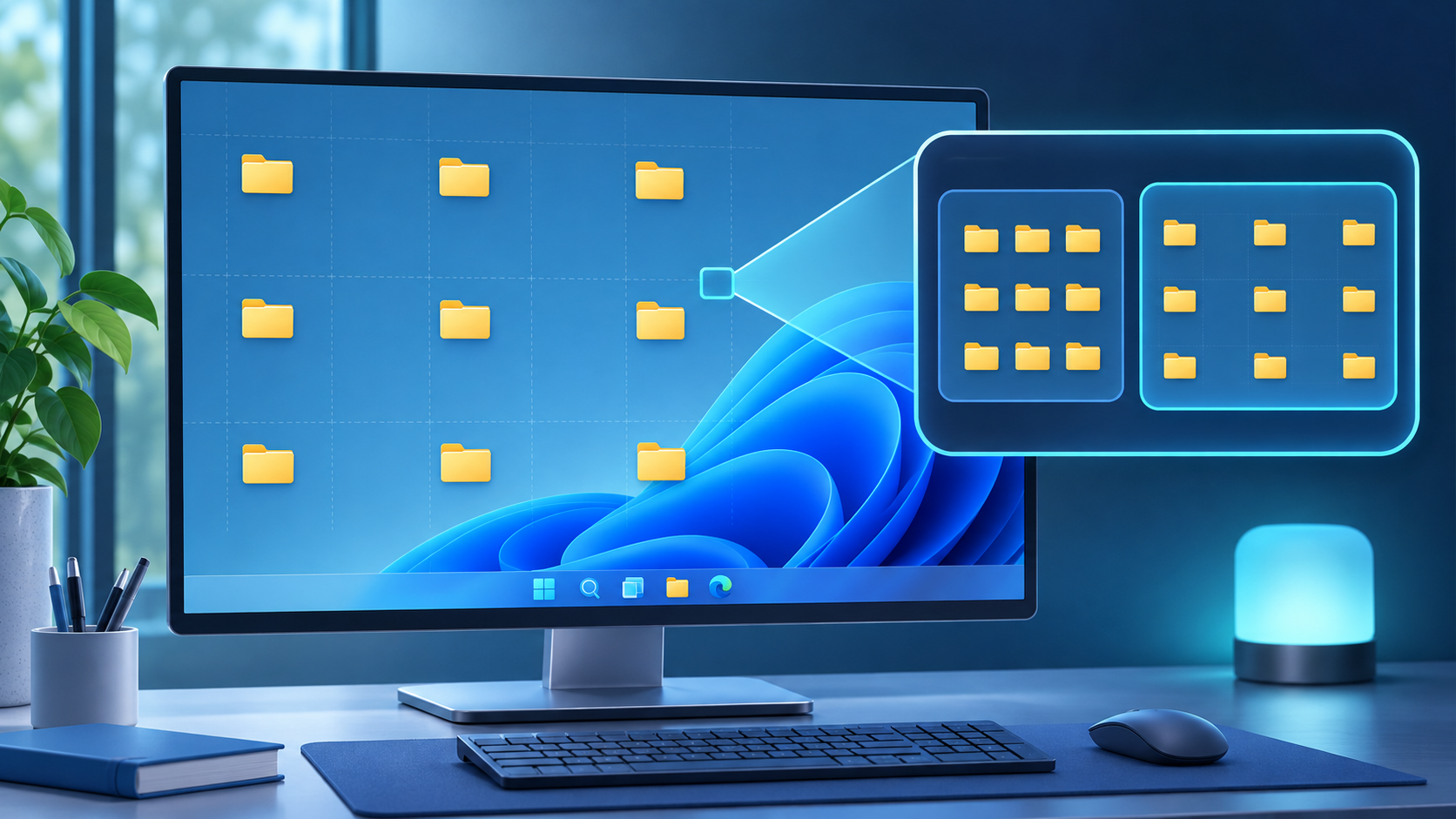
Pagi ketika desktop terasa jauh lebih lebar
Senin pagi sebelum rapat, saya membuka laptop dan folder di desktop tampak terpencar ke sisi layar yang berlawanan. Malam sebelumnya saya menyambungkan monitor kedua, tetapi dugaan pertama justru pembaruan Windows. Mengecilkan ikon mengubah ukurannya, bukan ruang kosong di antaranya.
“Ganti saja angka di Registry,” kata seorang rekan. Hasil pencarian menampilkan angka yang mudah disalin, tetapi komputer lain bisa memakai resolusi dan skala yang berbeda. Sebelum mengubah apa pun, saya ingin memisahkan pengaturan layar dari nilai jarak yang tersimpan.
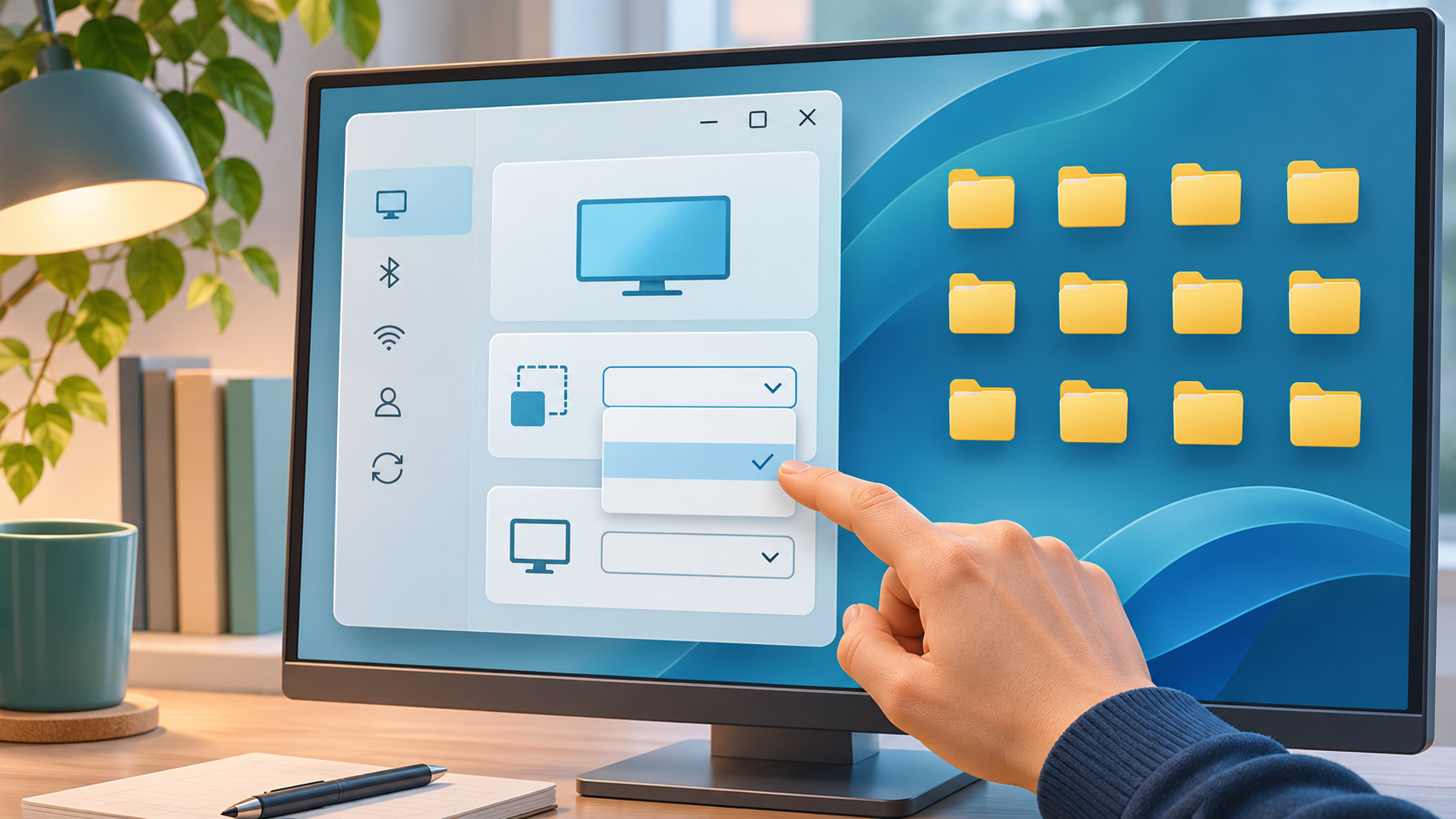
Periksa kisi dan skala layar terlebih dahulu
Tata letak desktop dapat dipengaruhi ukuran ikon, perataan kisi, resolusi monitor, dan skala. Saat perataan kisi aktif, ikon tidak bisa diletakkan sesuka hati. Skala yang berbeda di tiap monitor juga dapat membuat jarak pada kisi yang sama tampak lebih lebar.
Klik kanan area kosong desktop, buka View/Tampilan, lalu periksa ukuran ikon dan Align icons to grid. Kemudian buka Settings > System > Display, pilih monitor yang bermasalah, dan periksa resolusi serta skala yang direkomendasikan. Bila memakai beberapa layar, bandingkan satu per satu. Microsoft juga menyarankan memilih layar yang akan diubah dan mempertimbangkan nilai yang direkomendasikan. Mengubah resolusi dan tata letak layar
| Gejala | Periksa dahulu | Langkah berikutnya |
|---|---|---|
| Ikon sulit dipindah bebas | Perataan kisi | Periksa menu Tampilan |
| Jarak semua ikon tampak lebar | Resolusi dan skala | Bandingkan nilai rekomendasi |
| Hanya satu monitor berbeda | Skala per layar | Pilih monitor tersebut |
Siapkan cara memulihkan sebelum mengedit Registry
Di profil pengguna, HKEY_CURRENT_USER\Control Panel\Desktop\WindowMetrics biasanya memuat string IconSpacing dan IconVerticalSpacing yang berhubungan dengan jarak horizontal dan vertikal. Letak itu tidak menjadikan angka dari internet cocok untuk semua PC. Microsoft menyarankan mengekspor kunci Registry sebelum mengeditnya agar dapat dipulihkan jika terjadi masalah. Mencadangkan dan memulihkan Registry Windows
Jika pemeriksaan layar belum menjelaskan masalah dan Anda terbiasa dengan Registry Editor, tekan Win + R, ketik regedit, lalu pastikan jalurnya benar. Pilih WindowMetrics, gunakan File > Export, dan catat kedua string saat ini. Ubah satu nilai saja, lalu keluar dan masuk kembali atau mulai ulang Windows Explorer untuk memeriksa hasilnya. Jika jarak memburuk, pulihkan nilai awal. Pada PC kantor yang dikelola atau jika ragu, berhenti dan hubungi administrator.
Petunjuknya ternyata skala monitor kedua berbeda, bukan ikon yang rusak. Mengubah ukuran dan jarak sekaligus akan menutupi penyebabnya. Ubah satu pengaturan per langkah dan catat hasilnya.
Untuk menghindari diagnosis yang keliru, pisahkan tiga perilaku desktop: ukuran ikon, pengaturan otomatis, dan perataan kisi. Dari kejauhan semuanya dapat tampak seperti masalah jarak, padahal dikendalikan opsi berbeda. Jika tujuannya hanya membuat folder lebih besar, mengubah nilai Registry bukan pilihan pertama. Bila ikon kembali ke kolom setelah diseret, pengaturan susun otomatis mungkin aktif. Jika ikon bisa berpindah tetapi berhenti pada titik yang teratur, perataan kisi lebih mungkin terlibat. Ubah satu opsi setiap kali agar Anda tahu perilaku mana yang berubah.
Ukuran ikon dapat dipilih dari menu View/Tampilan di desktop. Pada banyak perangkat, menahan Ctrl sambil memutar roda tetikus di area desktop juga mengubah ukurannya. Cara ini mudah dibatalkan dan tidak memerlukan Registry. Langkah tersebut membantu membedakan “ikon terlihat terlalu besar” dari “jarak antarposisi kisi terlalu lebar.” Jika nama folder membungkus ke baris kedua atau ikon mendekati tepi layar, periksa ukuran dan skala sebelum menyimpulkan bahwa nilai jarak tersimpan adalah penyebabnya.
Komputer dengan beberapa layar memiliki variabel tambahan. Setiap monitor dapat memakai resolusi dan skala berbeda; di Settings > System > Display, pilih layar yang sedang diperiksa sebelum mengubah nilai. Layar laptop dan monitor eksternal bisa memiliki ukuran piksel asli yang berbeda, sehingga susunan yang seimbang di satu layar tampak renggang di layar lain. Bandingkan resolusi dan skala yang direkomendasikan untuk setiap layar. Jika gejala hanya muncul setelah monitor dipasang ke docking station atau dilepas, catat keadaan koneksinya. Petunjuk itu lebih berguna daripada berulang kali mengganti angka Registry yang sama.
Periksa juga apakah masalah muncul pada satu akun Windows atau semua akun. HKEY_CURRENT_USER hanya mengacu pada profil pengguna yang sedang masuk. Perubahan jarak pada satu profil tidak otomatis menjelaskan desktop profil lain. Jika akun lain tidak mengalami masalah, bandingkan pengaturan tampilan masing-masing alih-alih menyalin data Registry mereka. Pada komputer bersama atau perangkat kantor yang dikelola, kebijakan dapat mengembalikan pengaturan pribadi saat masuk. Tanyakan administrator tentang konfigurasi yang memang ditetapkan untuk perangkat tersebut.
Kunci WindowMetrics juga memuat nilai tampilan lain. Karena itu, batasi pemeriksaan pada dua string jarak yang disebutkan di artikel. Jangan mengubah nilai di sebelahnya hanya karena namanya terdengar serupa, dan jangan menghapus seluruh kunci. Catat tipe dan isi nilai yang ada sebelum melakukan perubahan. Ekspor kunci adalah jalur pemulihan untuk profil ini, bukan setelan universal untuk komputer lain. Mengimpor berkas dari perangkat lain dapat menimpa preferensi yang sesuai dengan kombinasi monitor berbeda.
Setelah perubahan, beri waktu kepada Windows untuk memperbarui desktop sebelum menilai hasilnya. Keluar lalu masuk kembali mungkin cukup; memulai ulang Windows Explorer juga dapat dilakukan jika Anda tahu caranya dengan aman. Jangan mengubah beberapa nilai secara berurutan dalam waktu singkat karena Anda akan sulit mengetahui mana yang berpengaruh. Jika memulihkan hasil ekspor mengembalikan susunan semula, berhenti di situ. Jika penyebabnya skala per monitor atau pengaturan susun otomatis, mencoba angka acak berikutnya tidak akan membantu.
Catatan singkat membuat pemeriksaan bisa diulang: tanggal, monitor yang dipilih, kondisi koneksi, nilai awal, dan hasil yang terlihat. Ini berguna saat laptop bergantian dipakai di meja kerja, ruang rapat, atau dengan docking station. Foto desktop sebelum perubahan bisa membantu membandingkan, tetapi jangan menyimpan gambar dengan nama berkas sensitif di lokasi bersama. Catatan yang sama juga memudahkan tim dukungan memahami monitor dan kondisi yang memicu gejala.
Terakhir, mengedit Registry adalah pilihan tambahan, bukan pemeliharaan wajib Windows. Ini juga bukan langkah pertama saat tata letak berubah setelah resolusi atau skala diubah. Pada komputer kantor yang dikelola, komputer bersama, atau saat Anda tidak yakin akun mana yang aktif, batasi pemeriksaan pada menu View/Tampilan dan pengaturan Display. Minta arahan administrator sebelum melangkah lebih jauh. Tujuannya bukan mencari angka ajaib, melainkan mengenali setelan yang menyebabkan gejala dan menyimpan cara yang dapat diandalkan untuk membatalkan perubahan.
Sebagai pemeriksaan terakhir, ubah hanya Align icons to grid, amati perilakunya, lalu pulihkan pengaturan awal. Jika langkah ini menjelaskan ikon yang kembali ke posisi semula setelah diseret, Anda menemukan opsi tampilan yang bisa dibatalkan tanpa menyunting Registry. Catat hasilnya dan bedakan desktop yang sekadar tersusun ulang dari perubahan jarak yang tersimpan. Jika ragu, kembalikan opsi sebelumnya, lalu bandingkan lagi monitor dan skalanya.
Perhatikan juga apakah gejala baru muncul setelah masuk kembali ke Windows atau hanya setelah monitor kedua dipasang. Perbandingan itu membantu memisahkan preferensi profil dari pengaturan layar tertentu. Catat kondisi tersebut alih-alih mengubah banyak nilai Registry satu per satu. Jika susunan hanya berubah pada konfigurasi monitor tertentu, buka kembali pengaturan Display untuk layar itu dan periksa resolusi serta skala yang direkomendasikan. Jangan menganggap semua jarak yang terlihat berasal dari satu angka.
Jika tidak yakin, hentikan pengujian sebelum menyimpan perubahan. Tutup Registry Editor tanpa menyetujui nilai baru dan kembali ke menu View. Untuk komputer kantor, minta tim TI memastikan apakah tata letak ikon diatur per profil pengguna atau oleh kebijakan organisasi. Langkah ini mencegah Anda menimpa setelan bersama yang mungkin dipakai di ruang rapat atau perangkat bersama.
Jika masalah tampak hilang hanya karena ikon tersusun ulang, jangan langsung menganggap jaraknya sudah diperbaiki. Bandingkan layar yang sama, akun yang sama, dan opsi View yang sama. Jika komputer dipakai bersama atau desktop digunakan untuk presentasi, beri tahu pengguna lain sebelum mengubah preferensi. Perbandingan yang konsisten mencegah Anda menyalahkan Registry atas perubahan yang sebenarnya hanya terjadi karena berpindah monitor.
Sesudah pengujian, pastikan pintasan dan folder penting masih terlihat di folder Desktop dalam File Explorer. Perubahan jarak tidak menghapus file, tetapi perpindahan layar atau penyusunan otomatis dapat mengubah posisi yang terlihat. Jangan memulihkan banyak pengaturan sekaligus hanya karena sebuah pintasan tidak berada di tempat yang diingat. Periksa dulu apakah file masih ada, lalu kembali ke tampilan dan monitor yang sama dengan kondisi awal masalah.
Jika Anda mengubah opsi untuk membandingkan hasil, pulihkan setelan yang diinginkan sebelum mencoba hal lain. Pemeriksaan yang berguna dapat dibatalkan dan hanya mengubah satu variabel. Bila desktop dipakai bersama, jelaskan singkat apa yang diubah dan cara mengembalikan setelan. Dengan begitu, pengguna lain tidak mengubah resolusi atau Registry untuk mengimbangi opsi View sementara. Jika perbandingan tidak jelas, simpan nilai awal dan minta bantuan dukungan daripada menumpuk perubahan.
Pertanyaan umum
Haruskah saya mengedit Registry lebih dahulu?
Tidak. Periksa Tampilan serta resolusi dan skala tiap layar. Ekspor kunci hanya jika perubahan Registry memang masih diperlukan.
Apakah angka jarak dari internet berlaku untuk semua PC?
Tidak. Layar dan konfigurasi Windows berbeda; jangan anggap angka salinan sebagai solusi universal.
Bagaimana jika jarak ikon makin lebar setelah perubahan?
Pulihkan nilai awal yang dicatat atau diekspor, lalu masuk kembali atau mulai ulang Explorer.
Ringkasnya
Periksa Tampilan serta skala tiap monitor sebelum membuka Registry.
Cadangkan nilai awal dan ubah satu per satu.