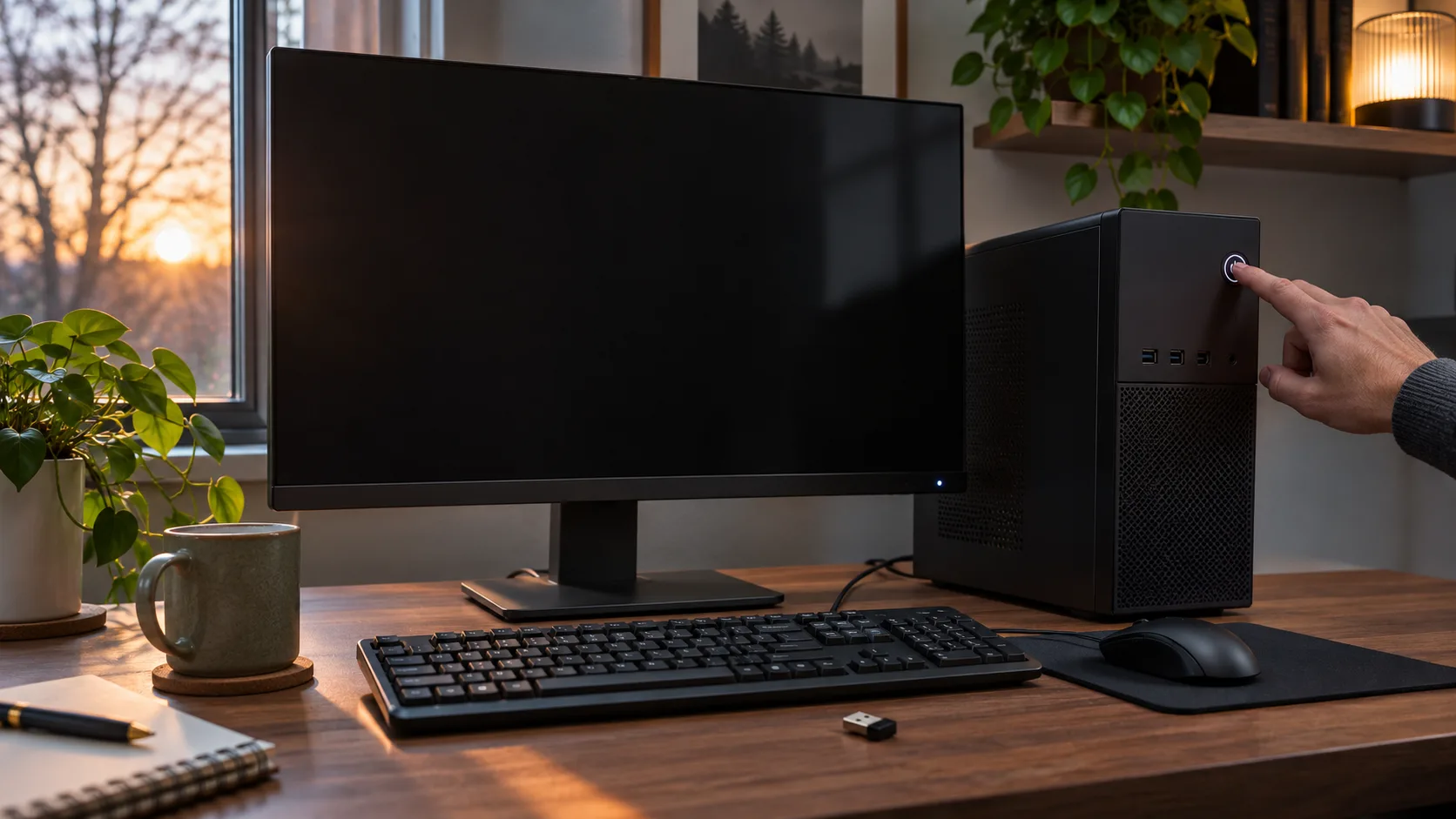
Lima menit sebelum rapat, PC tidak merespons
Rani baru duduk di depan komputer ketika rapat akan segera dimulai. Monitor tetap hitam. Ia menggerakkan mouse, menekan beberapa tombol, lalu menunggu layar masuk Windows. Tidak ada reaksi. Rekannya menunjuk tombol daya, “Tahan saja, kita restart cepat.” Rani hampir melakukannya, tetapi teringat lembar kerja dan presentasi yang masih terbuka tanpa perubahan terakhir tersimpan.
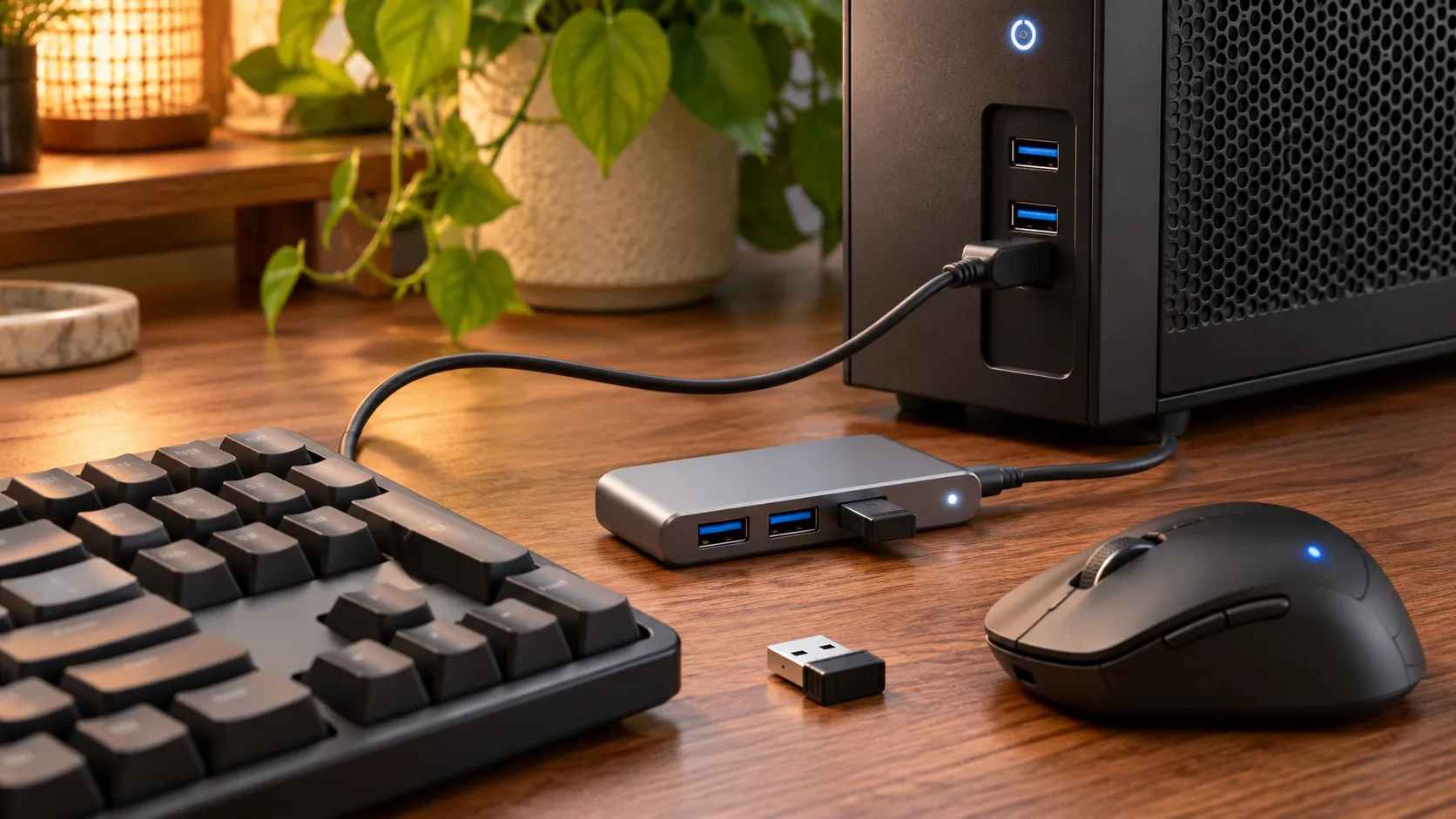
Layar hitam saja tidak menjelaskan apakah Windows sedang tidur, monitor kehilangan sinyal, atau PC berhenti merespons. Menahan tombol daya dapat memaksa komputer mati dan menghilangkan pekerjaan yang belum disimpan. Jadi Rani memisahkan tiga kemungkinan: apakah monitor memilih input yang benar, apakah lampu PC menunjukkan mode tidur, dan apakah mouse atau keyboard tersambung melalui jalur yang bisa membangunkannya?
Petunjuk pertama tampak kecil. Lampu monitor menyala, sedangkan lampu casing komputer berkedip perlahan. Penerima mouse nirkabel juga terpasang di hub USB di bawah meja. Ada beberapa tersangka, tetapi belum ada alasan untuk mematikan paksa.
Periksa layar sebelum menyalahkan mode tidur
Pastikan monitor menyala, sumber input sesuai dengan kabel yang digunakan, dan kabel HDMI atau DisplayPort terpasang rapat. Jika memakai beberapa layar, Windows mungkin menampilkan desktop di monitor lain atau hanya layar eksternal yang mati. Pada laptop, periksa kecerahan dan keluaran layar eksternal juga. Monitor yang memilih input salah dapat terlihat sama seperti PC yang tidak bangun.
Lampu indikator, suara kipas, dan lampu keyboard hanya petunjuk, bukan diagnosis pasti. Polanya berbeda menurut merek dan model. Tombol Caps Lock yang merespons juga tidak selalu berarti Windows sudah pulih; sebagian keyboard tetap mendapat daya saat sistem masih tidur.
Tekan tombol daya sebentar satu kali, lalu tunggu beberapa detik. Microsoft menjelaskan bahwa banyak PC dapat kembali dari tidur melalui tombol daya, tetapi kemampuan bangun dengan tombol keyboard, klik mouse, atau membuka penutup laptop bergantung pada perangkatnya. Jangan menahan tombol hanya karena respons tidak langsung muncul. Panduan Microsoft tentang mematikan, tidur, dan hibernasi PC
| Yang terlihat | Periksa lebih dulu | Langkah berikutnya |
|---|---|---|
| Monitor hitam tetapi PC tampak aktif | Input dan kabel monitor | Pilih sumber yang tersambung dan pasang ulang kabel |
| Lampu PC tampak menunjukkan tidur | Metode bangun yang didukung | Tekan tombol daya sebentar lalu tunggu |
| Mouse dan keyboard nirkabel tidak bereaksi | Penerima, hub, atau Bluetooth | Sambungkan penerima langsung ke PC |
| Tidak ada respons setelah menunggu | Kemungkinan PC macet | Tunggu lagi dan ikuti panduan pemulihan produsen |
Bagian yang mengejutkan adalah “PC tidak bangun dari mode tidur” tidak selalu berarti mode tidurnya penyebab masalah. Input monitor mungkin berubah atau penerima kehilangan koneksi melalui hub USB. Memeriksa jalur gambar dan perangkat input secara terpisah sebelum mematikan PC dapat menyelamatkan berkas yang masih terbuka.
Pastikan mouse atau keyboard memang diizinkan membangunkan PC
Keyboard atau mouse USB berkabel berguna sebagai pembanding, tetapi tidak semua PC dapat dibangunkan oleh setiap perangkat. Bluetooth, penerima nirkabel, hub bawaan monitor, dan port USB PC bisa berperilaku berbeda. Dukungan bergantung pada perangkat keras, firmware, driver, dan keadaan daya. Jika memungkinkan, sambungkan keyboard berkabel langsung ke PC dan uji terpisah dari penerima nirkabel.
Windows dapat menampilkan perangkat yang saat ini memiliki izin untuk membangunkan komputer. Buka “Terminal” atau “Command Prompt” dari menu Start, lalu masukkan:
powercfg /devicequery wake_armedHasilnya menunjukkan perangkat dengan izin bangun yang sedang aktif. Ini bukan daftar semua perangkat yang mungkin mampu mendukung fungsi tersebut. Hasil kosong tidak membuktikan keyboard rusak. Untuk memeriksa perangkat tertentu, klik kanan Start dan buka “Device Manager”. Buka kategori “Keyboards” atau “Mice and other pointing devices”, lalu properti perangkat dan cari tab “Power Management”. Jika tersedia, periksa “Allow this device to wake the computer”.
Sebagian perangkat dan driver tidak menampilkan tab atau kotak centang itu. Ketiadaannya bisa menjadi batasan platform, bukan kerusakan mouse. Periksa dokumentasi produsen alih-alih mencoba perubahan Registry atau BIOS secara acak. Untuk penerima USB, lewati hub dan sambungkan langsung ke port PC. Untuk Bluetooth, pastikan tetap aktif setelah komputer kembali, lalu gunakan driver yang ditujukan bagi model tepat dari Windows Update atau halaman dukungan resmi produsen.
Jaga percobaan tetap mudah diulang dengan mengubah satu hal pada satu waktu. Tekan tombol daya sebentar dulu. Setelah itu, sambungkan keyboard berkabel langsung ke PC dan biarkan Windows tidur lagi. Jika yang berkabel berhasil tetapi perangkat nirkabel tidak, pada tes berikutnya ubah hanya sambungan penerima. Mengubah timer tidur, penghematan daya USB, firmware, dan input monitor sekaligus akan mengaburkan penyebabnya.
Catat juga apakah PC benar-benar dalam mode tidur atau hibernasi. Respons dapat berbeda setelah komputer lama tidak aktif atau setelah tutup laptop ditutup. Microsoft membedakan mode tidur yang biasanya pulih cepat dari hibernasi yang memakai lebih sedikit daya tetapi membutuhkan waktu lebih lama. Keyboard yang membangunkan satu keadaan belum tentu bekerja pada keadaan lain. Catat apakah monitor menerima sinyal, perangkat apa yang tersambung, dan berapa lama komputer tidak digunakan.
Lihat catatan bangun terakhir dan ubah satu pengaturan saja
Setelah Windows kembali, buka Terminal dan jalankan:
powercfg /lastwakePerintah ini menampilkan informasi yang dicatat Windows tentang kejadian bangun terakhir. Hasilnya bisa Unknown atau hanya memuat sedikit detail. Itu tidak membuktikan kerusakan; Windows mungkin tidak menyimpan sumber yang berguna. Bedakan fungsinya: /devicequery wake_armed menunjukkan perangkat yang saat ini diizinkan, sedangkan /lastwake melaporkan kejadian bangun terakhir yang tercatat.
Jika ingin mengubah sesuatu, ubah satu pengaturan lalu ulangi tes yang sama. Jika penerima berfungsi pada port PC tetapi tidak pada hub, periksa hub dan dayanya. Jika izin bangun mengubah hasil, biarkan izin aktif hanya untuk perangkat yang memang ingin digunakan. Jika tidak ada perubahan, kembalikan pengaturan ke keadaan semula sebelum mencoba hal lain. Jangan menonaktifkan semua fitur penghematan USB atau mengubah beberapa opsi BIOS sekaligus; itu dapat menimbulkan masalah baru dan menyulitkan pencarian penyebab.
Jika masalah dimulai setelah pembaruan, buka “Settings > Windows Update > Update history” dan catat tanggalnya. Kemudian cek halaman dukungan resmi produsen untuk pembaruan chipset, grafis, Bluetooth, atau firmware bagi model tepat. Jangan memasang driver untuk PC yang hanya mirip. Jangan menghentikan pembaruan firmware. Pada PC kantor, kebijakan daya mungkin dikelola tim TI; tanyakan sebelum mengubah pengaturan terkelola.
Rekan Rani masih menunjuk tombol daya. Kali ini Rani menekannya sebentar lalu menunggu. Layar kembali dan berkas tetap terbuka. Yang membantu bukan reset dramatis, melainkan memisahkan monitor, koneksi USB, dan izin untuk membangunkan PC.
Bedakan juga layar yang mati dari PC yang benar-benar tidur. Windows dapat mematikan monitor saja setelah beberapa waktu tidak digunakan sementara komputer tetap bekerja. Periksa apakah monitor menampilkan “No Signal” dan pastikan sumber input yang dipilih benar. Jika gambar langsung kembali setelah memilih input yang sesuai, Windows tidak perlu dibangunkan; masalahnya ada pada jalur tampilan.
Jika PC tetap menyala setelah memilih “Shut down”, itu berbeda dari PC yang tidak kembali dari mode tidur. Untuk gejala yang berdekatan tersebut, lihat panduan Windows tidak benar-benar mati setelah proses shutdown. Saat menghubungi dukungan, jelaskan apakah hanya layar yang padam, komputer masuk mode tidur, atau proses shutdown berhenti. Informasi itu membantu memilih pemeriksaan tanpa langsung mengubah driver atau pengaturan daya.
Jangan pula menyamakan sleep dan hibernate hanya karena keduanya membuat layar gelap. Waktu kembali dan cara perangkat merespons dapat berbeda. Catatan sederhana tentang durasi idle, apakah penutup laptop ditutup, perangkat input yang tersambung, dan apakah tombol daya singkat berhasil akan lebih berguna daripada mencoba banyak perubahan sekaligus.
Jika PC dikelola kantor, pengaturan energi mungkin ditentukan oleh kebijakan organisasi. Opsi yang tidak tersedia atau kembali ke nilai semula belum tentu rusak; kebijakan pusat dapat menerapkannya lagi. Hubungi tim IT sebelum mencoba mengakali pengaturan tersebut, khususnya pada perangkat yang dipakai untuk rapat atau pekerjaan penting.
Untuk laptop, periksa juga penutup dan docking station. Bergantung pada pengaturan daya, menutup penutup dapat memindahkan komputer ke keadaan berbeda dari sekadar mematikan layar. Dock dapat menyatukan daya, tampilan, dan beberapa port USB, sehingga penerima nirkabel yang tersambung ke dock melewati jalur tambahan. Jika tombol daya pada laptop dapat membangunkan PC tetapi keyboard di dock tidak, jalur periferal layak diperiksa, meski hasil itu belum membuktikan penyebabnya.
Jangan membuka dan menutup penutup berulang kali ketika komputer tidak merespons. Periksa dulu daya dock dan kecocokannya dengan model laptop. Untuk membandingkan, sambungkan perangkat USB langsung ke PC dan pertahankan pengaturan lain. Jika koneksi langsung bekerja, barulah periksa kabel, firmware dock, atau petunjuk produsen. Monitor dan pengaturan daya yang sama membuat perbandingan lebih bermakna.
Pada komputer desktop, keyboard USB yang terhubung langsung ke casing menjadi pembanding sederhana. Port depan atau hub pada monitor dapat melewati komponen tambahan; port belakang pada motherboard mungkin berperilaku berbeda. Ubah satu port saja dan gunakan kabel serta keyboard yang sama. Perangkat yang berfungsi saat Windows aktif belum tentu mendapat izin untuk membangunkan PC dari setiap keadaan daya.
Jika tersedia pilihan “Turn off the display” dan “Put the computer to sleep”, pastikan kamu memahami mana yang sedang diuji. Tampilan yang padam hanya menghemat daya monitor, sedangkan tidur mengubah keadaan PC. Waktu tunggu yang singkat dapat membantu mengulang tes dengan pola yang sama, tetapi jangan menetapkan waktu yang terlalu pendek jika sedang menjalankan tugas penting. Catat kondisi awal sebelum mencoba perubahan, sehingga kamu bisa mengembalikan pengaturan jika hasilnya tidak membantu.
Jika memakai laptop dengan docking station, coba pisahkan docking station dari laptop. Lepaskan satu aksesori saja lalu tunggu beberapa detik. Jika kursor kembali bergerak, perubahan itu membantu mempersempit jalur yang perlu diperiksa, tetapi belum membuktikan docking station rusak. Untuk mouse Bluetooth, periksa juga baterainya dan pastikan perangkat tidak masih tersambung ke komputer lain.
Setelah berhasil masuk kembali, catat waktu kejadian dan apakah laptop sedang tersambung ke adaptor daya. Windows dapat memakai perilaku daya yang berbeda saat menggunakan baterai dan listrik. Bandingkan batas waktu layar dengan batas waktu tidur di pengaturan daya, tanpa mengubah keduanya sekaligus. Jika masalah baru muncul setelah menggunakan docking station atau memasang pembaruan, sampaikan urutan itu kepada dukungan beserta model PC dan versi driver.
Pertanyaan yang sering ditanyakan
Haruskah tombol daya ditahan jika mouse tidak merespons? Coba tekan sebentar dulu dan tunggu. Menahan tombol dapat memaksa PC mati dan menghilangkan pekerjaan yang belum disimpan. Jika tetap tidak merespons, ikuti prosedur produsen.
Apakah setiap keyboard Bluetooth bisa membangunkan Windows 11? Tidak. Hal itu bergantung pada PC, keadaan daya, firmware, dan driver. Bandingkan dengan keyboard USB berkabel atau penerima yang tersambung langsung.
Apakah daftar wake_armed yang kosong berarti keyboard rusak? Tidak. Daftar itu menunjukkan perangkat yang saat ini diizinkan. Periksa opsi di Device Manager dan dukungan PC.
Apa arti Unknown pada /lastwake? Laporan tidak memberi sumber yang berguna untuk kejadian bangun terakhir. Kata itu tidak menunjuk komponen rusak; periksa koneksi dan izin secara langsung.
Ringkasnya
Sebelum mematikan paksa, pisahkan input monitor dari keadaan PC.
Periksawake_armeddan Device Manager; ubah satu pengaturan pada satu waktu.