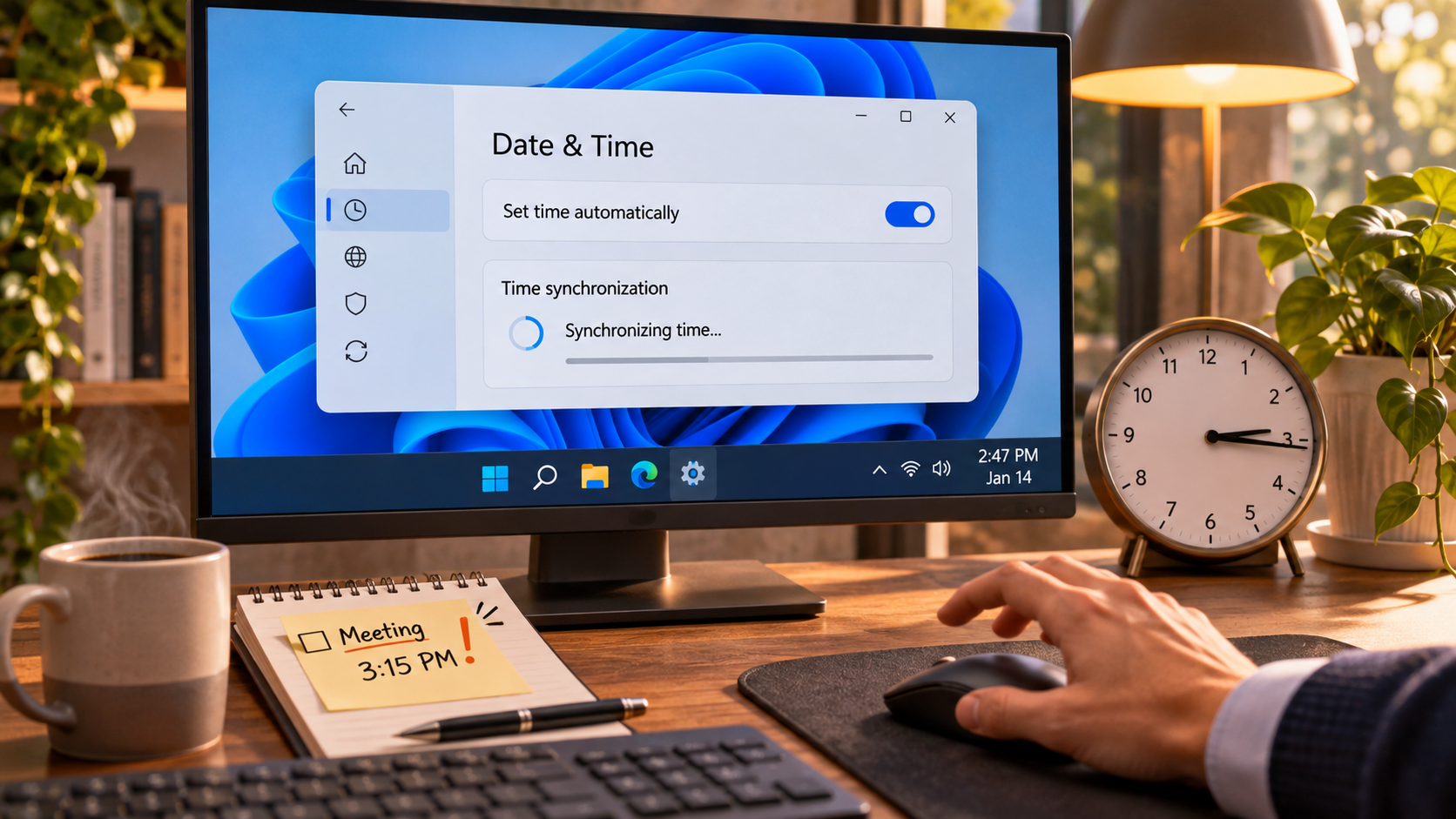
Rapat video akan segera dimulai ketika saya melihat jam di taskbar Windows terlambat tujuh menit dibandingkan jam di meja. Tautan rapat terbuka, tetapi kode masuk sekali pakai sudah kedaluwarsa. Refleks pertama adalah menekan Sinkronkan sekarang berkali-kali. Sebelum itu, pisahkan dulu apakah zona waktunya keliru atau proses sinkronisasinya yang gagal.
Jam Windows 11 yang salah bisa disebabkan zona waktu, pengaturan otomatis, koneksi internet, layanan Windows Time, atau kebijakan kantor. Mengubah jam secara manual atau mengutak-atik Registry sejak awal dapat mengacaukan login, sertifikat, dan jadwal. Mulailah dari pengaturan yang terlihat dan lanjutkan hanya setelah menemukan petunjuk.
Periksa zona waktu sebelum menyalahkan server
Buka Settings > Time & language > Date & time. Pastikan zona waktu sesuai dengan lokasi perangkat benar-benar digunakan. Jika selisihnya satu jam atau lebih, zona waktu yang keliru adalah petunjuk awal yang lebih masuk akal daripada server waktu rusak. Perjalanan, Remote Desktop, atau PC yang pernah dikonfigurasi untuk wilayah lain juga dapat memengaruhi tampilan jam.
Di halaman yang sama, aktifkan Set time automatically. Pengaturan zona waktu otomatis membantu jika Windows dapat mengenali lokasi dengan tepat. Pada PC kantor atau sekolah, pilihan itu mungkin dikunci atau dikembalikan oleh kebijakan admin. Jangan mencoba melewati kebijakan tersebut; tanyakan kepada tim TI sumber waktu yang seharusnya digunakan perangkat.
Panduan Microsoft tentang pengaturan tanggal dan waktu menjelaskan cara mengubah waktu otomatis dan zona waktu dari Settings. Setelah memastikan pengaturannya, pilih Sync now sekali lalu tunggu. Periksa apakah jam taskbar berubah dan informasi sinkronisasi terakhir diperbarui.
| Gejala yang terlihat | Periksa terlebih dahulu | Langkah berikutnya |
|---|---|---|
| Selisih satu jam atau lebih | Zona waktu | Pilih zona sesuai lokasi penggunaan |
| Jam perlahan tertinggal | Pengaturan waktu otomatis | Pastikan aktif, lalu sinkronkan sekali |
| Sinkronisasi gagal atau terus menunggu | Internet, VPN, kebijakan kantor | Periksa koneksi; hubungi TI untuk PC terkelola |
| Jam kembali meleset setelah restart | Firmware dan kondisi perangkat | Catat polanya dan hubungi pabrikan |
Jika tombol sinkronisasi tidak mengubah apa pun
Buka situs web biasa untuk memastikan internet benar-benar berfungsi. Ikon Wi-Fi saja tidak membuktikan akses internet; mungkin ada portal login yang belum diselesaikan atau koneksi terputus. VPN, firewall, atau jaringan kantor juga dapat memengaruhi permintaan waktu. Jangan mematikan perlindungan keamanan pada komputer kerja tanpa persetujuan admin.
Untuk PC pribadi, periksa jaringan terlebih dahulu, gunakan tombol sinkronisasi sekali, lalu catat pesan jika gagal. Nama dan posisi menu mungkin sedikit berbeda antarversi Windows. Simpan juga waktu yang terlihat dan zona yang dipilih. Informasi itu lebih berguna daripada menekan tombol berulang kali atau mengubah jam manual tanpa diagnosis.
Petunjuk yang sering terlewat adalah bahwa jam lokal yang tampak salah tidak selalu berarti server waktunya gagal. Windows bisa menerima waktu acuan yang benar, tetapi menampilkannya dengan zona waktu yang keliru. Kebijakan kantor juga bisa mengembalikan pilihan setelah diubah. Karena itu, periksa pengaturan yang menentukan waktu lokal sebelum mengubah layanan.
Periksa Windows Time tanpa mereset semuanya
Tekan Win + R, ketik services.msc, lalu cari Windows Time. Pada PC pribadi, jika layanan berhenti dan Anda memiliki izin, periksa statusnya dan mulai layanan tersebut. Komputer yang tergabung ke domain kantor dapat mengambil waktu dari hierarki domain. Jangan memaksa server publik atau mengedit Registry pada perangkat itu tanpa arahan administrator.
Perintah w32tm /resync dapat meminta sinkronisasi ulang, tetapi mungkin memerlukan Command Prompt sebagai administrator dan jaringan yang mengizinkan permintaan tersebut. Microsoft Learn menjelaskan w32tm sebagai alat diagnosis dan konfigurasi; PC domain dapat mengikuti hierarki waktu domain. Jika ada pesan kesalahan, simpan pesannya dan minta bantuan TI sebelum melepas registrasi layanan atau mereset nilai Registry.
Jika waktu selalu salah setelah PC dimatikan, penyebabnya mungkin terkait firmware atau perangkat keras. Pada sebagian desktop, baterai motherboard dapat menjadi salah satu kemungkinan, tetapi hal ini bergantung pada model. Jangan membuka PC hanya berdasarkan dugaan; ikuti panduan pabrikan atau minta teknisi memeriksanya.
Pertanyaan umum
Perlukah menekan Sinkronkan sekarang berkali-kali? Tidak. Jalankan sekali, tunggu hasilnya, lalu periksa zona waktu dan koneksi.
Apakah zona waktu otomatis harus selalu aktif? Ini praktis jika Windows mengenali lokasi dengan tepat. Untuk lokasi kerja yang tetap, memilih zona yang benar secara manual juga masuk akal.
Apakah Windows Time harus selalu otomatis berjalan di semua PC? Tidak selalu. PC pribadi dan perangkat kantor yang dikelola dapat memakai konfigurasi berbeda.
Ringkasnya
Periksa zona waktu dan pengaturan otomatis terlebih dahulu; sinkronkan sekali lalu tunggu hasilnya.
Jika masalah berulang, bedakan jaringan, layanan, kebijakan kantor, dan kemungkinan masalah perangkat.