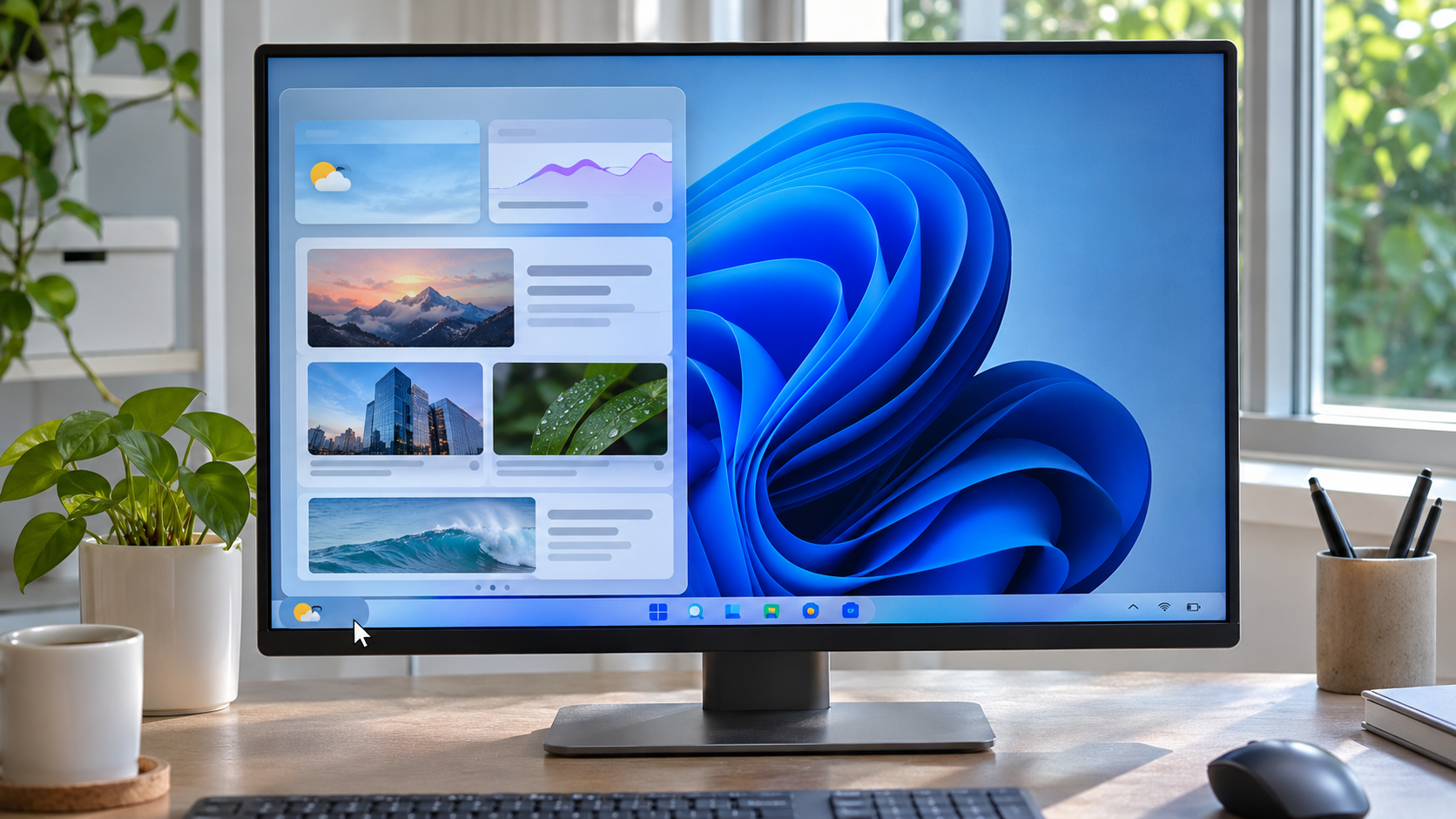
Kartu berita muncul saat layar sedang dibagikan
Saya sedang menyiapkan presentasi ketika penunjuk tetikus bergerak melewati area cuaca di taskbar. Panel Widgets terbuka dan beberapa kartu berita menutupi bagian jendela yang akan saya tunjukkan. Saya menutupnya, lalu menyadari ada badge pada ikonnya. Karena Widgets sebelumnya sudah saya matikan, rasanya seperti Windows mengabaikan pengaturan tersebut.
Petunjuknya adalah ada beberapa kontrol yang berbeda: menampilkan tombol Widgets di taskbar, membuka panel Widgets, dan mengatur berita atau pemberitahuan di dalam panel. Menyembunyikan tombol tidak selalu menghapus akses ke panel; panel masih dapat dibuka dengan tombol Windows + W. Tentukan dulu hasil yang diinginkan: mencegah salah klik, menghentikan panel terbuka saat penunjuk diarahkan ke area tertentu, atau mengurangi badge dan kartu tertentu.
| Hasil yang diinginkan | Lokasi untuk diperiksa | Hal yang mungkin tetap berfungsi |
|---|---|---|
| Menyembunyikan tombol taskbar | Pengaturan taskbar | Membuka panel dengan Windows + W |
| Mencegah panel terbuka saat hover | Pengaturan panel jika tersedia | Membuka panel secara manual |
| Mengurangi badge dan pemberitahuan | Pengaturan notifikasi Widgets | Melihat kartu setelah membuka panel |
| Mengatur berita tertentu | Minat dan kartu Discover | Menggunakan Widgets lain dan aplikasinya |
Sembunyikan tombol taskbar terlebih dahulu
Klik kanan area kosong pada taskbar, lalu pilih Pengaturan taskbar. Anda juga dapat membuka Pengaturan > Personalisasi > Taskbar. Perluas Item taskbar, kemudian nonaktifkan Widgets. Langkah ini menyembunyikan pintasan di taskbar; fitur tidak dihapus dan data panel tidak dihapus. Nama menu dapat sedikit berbeda antarversi Windows.
Pastikan tombolnya sudah hilang. Panduan Microsoft untuk menyesuaikan taskbar Windows menjelaskan sakelar Widgets di bagian item taskbar. Panduan Widgets di Windows juga menjelaskan bahwa panel dapat tetap dibuka dengan Windows + W meskipun tombolnya disembunyikan. Jadi, panel yang tetap dapat diakses belum tentu berarti pengaturan gagal.
Jika panel terbuka lagi, perhatikan pemicunya. Apakah Anda menekan pintasan keyboard? Apakah penunjuk berada di area hover? Apakah tombol benar-benar muncul kembali? Buka pengaturan dan periksa keadaan sakelar. Kemudian ulangi satu tindakan yang sama. Mengubah beberapa opsi sekaligus membuat penyebabnya lebih sulit ditemukan.
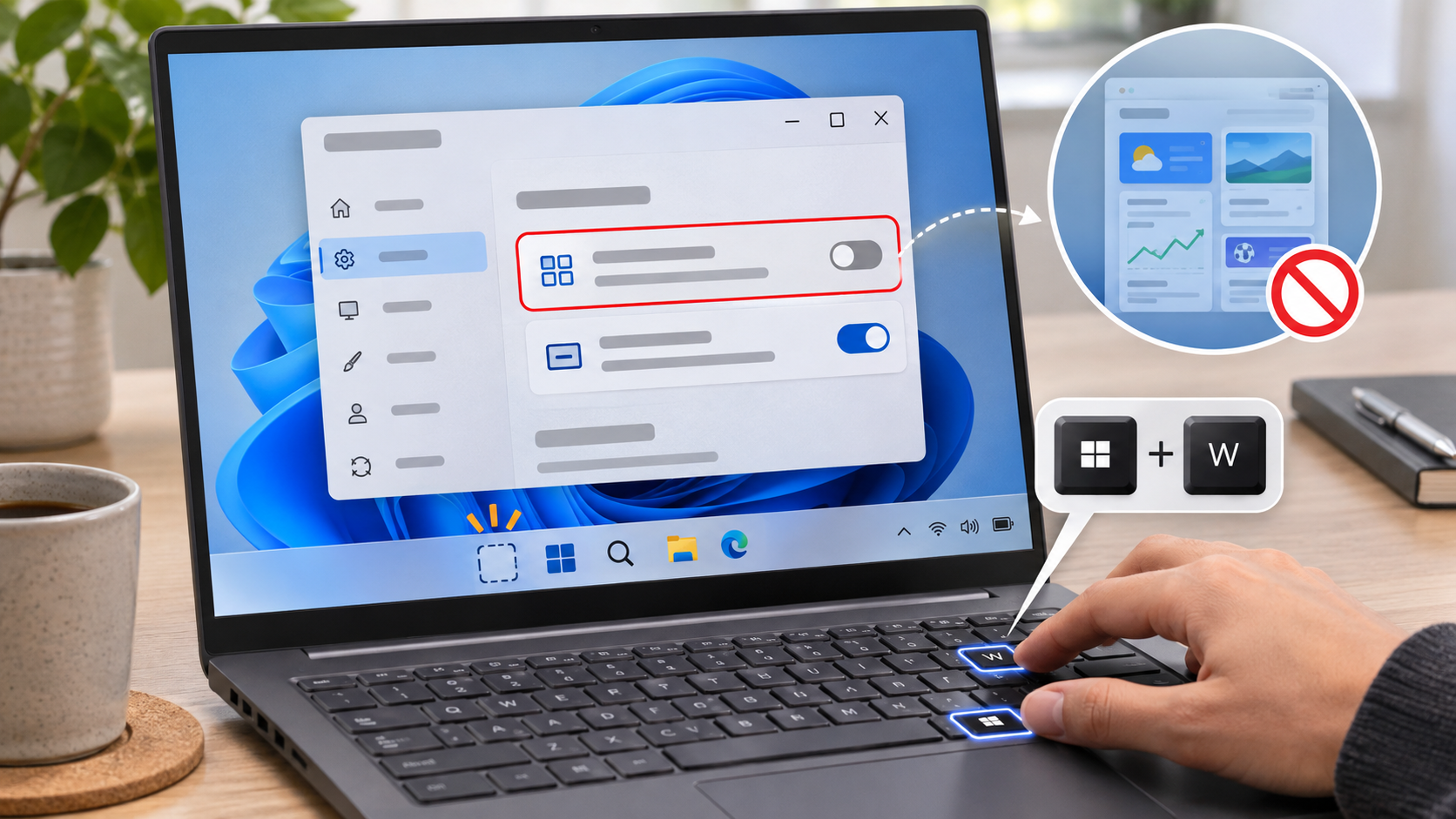
Atur kartu berita dan notifikasi secara terpisah
Buka panel Widgets dan pilih tombol Pengaturan. Bergantung pada versi Windows, mungkin ada pengaturan terpisah untuk membuka panel saat hover, badge di taskbar, dan notifikasi dashboard. Jika tombol disembunyikan, tekan Windows + W untuk membuka panel. Di Discover, tinjau minat Anda; menu kartu mungkin menyediakan opsi untuk menyembunyikan sumber atau menandai bahwa Anda tidak tertarik.
Istilah “mematikan feed berita” dapat berarti beberapa hal. Menyembunyikan kartu Discover tidak otomatis mematikan Widgets lain. Menonaktifkan badge tidak otomatis menghentikan notifikasi dari aplikasi Windows lain. Microsoft menjelaskan bahwa beberapa Widgets terhubung dengan aplikasi atau layanan masing-masing, yang dapat memiliki pengaturan sendiri. Pilih pengaturan yang sesuai dengan gangguan yang benar-benar Anda alami.
Pada komputer kantor atau sekolah, kebijakan administrator mungkin mengunci opsi. Jika sakelar berwarna abu-abu atau kembali setelah Anda masuk, tanyakan apakah taskbar dikelola organisasi. Jangan memakai perubahan Registry atau skrip “optimasi” yang tidak dikenal untuk melewatinya. Perubahan itu dapat memengaruhi preferensi lain dan mempersulit dukungan.
Periksa hasil dengan satu pengujian yang tepat
Setelah mengubah opsi, tutup Pengaturan lalu buka kembali untuk memastikan sakelar tetap pada posisi yang dipilih. Periksa satu per satu: apakah tombol terlihat, apakah hover membuka panel, dan apakah badge muncul. Jika hanya tombol yang disembunyikan, panel masih dapat terbuka lewat Windows + W.
Jika pengaturan kembali seperti semula, catat kapan hal itu terjadi dan apakah perangkat dikelola organisasi. Mengatur ulang seluruh Windows terlalu besar untuk menjadi langkah pertama saat satu item taskbar bermasalah. Untuk mengembalikan tampilan, buka Pengaturan > Personalisasi > Taskbar > Item taskbar, lalu aktifkan Widgets bila opsi tersedia.
Untuk mengetahui pemicunya, catat tindakan yang terjadi sebelum panel terbuka: apakah penunjuk melewati area cuaca, Anda menekan Windows + W, atau panel muncul setelah masuk ke akun? Pola yang berbeda mengarah ke pemeriksaan yang berbeda pula. Jika panel hanya muncul setelah pintasan ditekan dan tombol taskbar tetap tersembunyi, sakelar taskbar mungkin bekerja dengan benar. Jika ikon muncul kembali setiap kali masuk pada komputer yang dikelola organisasi, kebijakan terpusat mungkin memulihkan pengaturan.
Bedakan juga notifikasi Windows dari kartu di panel. Banner di tepi layar dapat berasal dari aplikasi lain, sedangkan kartu terlihat di Widgets atau Discover. Untuk banner, periksa pengaturan notifikasi aplikasi yang mengirimnya. Untuk kartu Discover, ubah minat atau menu kartu tersebut. Mematikan seluruh notifikasi hanya untuk menyembunyikan satu berita dapat membuat pengingat penting ikut hilang.
Pada komputer kantor atau sekolah, tanyakan kepada tim dukungan apakah taskbar dikelola melalui kebijakan organisasi. Administrator dapat memastikan apakah pengguna diizinkan mengubah opsi tersebut atau apakah nilainya akan diterapkan ulang saat masuk. Sampaikan versi Windows, kapan pengaturan kembali, dan tangkapan layar bila kebijakan mengizinkan. Jika konfigurasi pusat menimpa pilihan lokal, menekan sakelar berulang kali tidak menyelesaikan penyebabnya. Pemeriksaan oleh administrator lebih aman daripada skrip tidak dikenal yang dapat mengubah preferensi lain.
Di komputer pribadi, Anda dapat memeriksa sakelar setelah pembaruan Windows, tetapi jangan langsung menganggap pembaruan menyalakan Widgets kembali. Tata letak halaman Pengaturan dapat berubah tanpa mengubah nilai sakelar. Jika gangguan baru terjadi setelah perubahan tertentu, batalkan hanya perubahan tersebut dan bandingkan. Cara ini menjaga hubungan antara pengaturan dan hasil tetap jelas, tanpa perlu mengatur ulang seluruh komputer.
Sebelum rapat daring, uji pengaturan dalam kondisi berbagi layar yang sama. Sembunyikan tombol jika itu tujuan Anda, buka presentasi, lalu gerakkan penunjuk seperti saat rapat. Jika muncul banner, catat nama aplikasi pengirimnya. Jika panel terbuka, periksa apakah pemicunya hover atau pintasan keyboard. Setelah itu, pilih satu pengaturan yang tepat dan pertahankan kartu berguna seperti kalender atau cuaca.
Panel tidak harus dibuat sepenuhnya tidak dapat diakses hanya untuk mencegah sentuhan yang tidak disengaja. Menyembunyikan tombol mungkin cukup, sementara Windows + W tetap menjadi akses yang disengaja. Jika hanya satu sumber berita yang mengganggu, ubah sumber itu tanpa menghapus Widgets lain. Perubahan yang kecil lebih mudah dikembalikan dan membantu mempertahankan informasi yang masih Anda pakai.
Jika Anda hanya terganggu oleh berita yang muncul tanpa diminta, ubah sumber yang terkait alih-alih menghilangkan seluruh panel. Coba satu perubahan, tutup panel, lalu buka kembali dan lihat apakah kartu yang sama masih muncul. Jika ada opsi untuk menyesuaikan minat, gunakan topik yang memang ingin Anda lihat dan sembunyikan sumber yang tidak relevan. Cara ini berbeda dari menyembunyikan tombol taskbar; dua pengaturan tersebut dapat diatur secara terpisah.
Pada perangkat bersama, periksa profil pengguna yang sedang aktif sebelum membuat perubahan. Pengaturan taskbar umumnya mengikuti profil, sehingga tombol mungkin terlihat berbeda ketika orang lain masuk. Jangan mengubah kebijakan perangkat atau menghapus aplikasi hanya untuk menyamakan tampilan antarprofil. Jika Anda memerlukan tampilan yang konsisten untuk presentasi, lakukan pengujian pada akun yang benar dan catat perubahan yang bisa dipulihkan setelah rapat.
Periksa juga apakah pembaruan Windows baru saja mengubah susunan menu. Jika Anda tidak menemukan sakelar di lokasi lama, gunakan pencarian dalam Pengaturan untuk menemukan halaman Taskbar, lalu pastikan status Widgets saat ini sebelum mengubah apa pun. Perbedaan letak menu bukan bukti bahwa Windows mengaktifkan fitur kembali. Catat nama opsi yang Anda lihat agar bisa mengulangi langkahnya jika dibutuhkan.
Periksa juga posisi taskbar dan ukuran layar saat menguji. Jika komputer memakai dua monitor, panel dapat terlihat berbeda tergantung layar yang sedang digunakan. Uji di monitor yang dipakai untuk presentasi sebelum memulai rapat. Catat monitor mana yang menampilkan tombol dan apakah penunjuk melintasi tepi layar. Informasi ini membantu membedakan perilaku hover dari perubahan pengaturan.
Periksa juga apakah Anda memakai layar utama atau monitor eksternal.
Dengan cara ini, Anda dapat menguji perubahan tanpa memengaruhi aplikasi lain. Simpan catatannya dan ulangi langkah yang sama dengan cermat. Catat waktu pengujian.
Pertanyaan umum
Apakah menyembunyikan Widgets menghapus semua berita? Tidak. Ini hanya menyembunyikan akses dari taskbar; panel mungkin tetap terbuka dengan Windows + W.
Mengapa panel masih terbuka setelah tombol dimatikan? Tombol dan akses panel berbeda. Periksa apakah Anda menggunakan pintasan atau gerakan lain.
Bagaimana jika sakelar berwarna abu-abu? Kebijakan kantor atau sekolah mungkin berlaku. Hubungi administrator daripada mengubah Registry.
Ringkasnya Tombol taskbar, panel, kartu berita, dan notifikasi memiliki kontrol terpisah. Ubah hanya pengaturan yang tepat lalu uji kembali perilaku yang sama. Jika panel muncul kembali setelah pembaruan, periksa dahulu keadaan sakelar di halaman Taskbar. Jangan menganggap perubahan posisi menu berarti statusnya berubah. Anda dapat menggunakan kolom pencarian di Pengaturan untuk menemukan halaman yang tepat. Setelah memastikan status Widgets, uji satu tindakan yang sama dan catat hasilnya. Membandingkan perilaku sebelum dan sesudah perubahan tertentu jauh lebih berguna daripada menjalankan beberapa perintah pemulihan sekaligus.
Sebelum membagikan layar, pertimbangkan juga pemberitahuan dari aplikasi rapat atau pesan. Jika banner menutupi presentasi, atur notifikasi aplikasi tersebut atau aktifkan mode fokus sesuai kebutuhan. Ini berbeda dari menyembunyikan tombol Widgets. Dengan mengidentifikasi sumber gangguan, Anda tidak perlu mematikan fitur yang tidak berkaitan dan tetap dapat menerima pengingat penting.