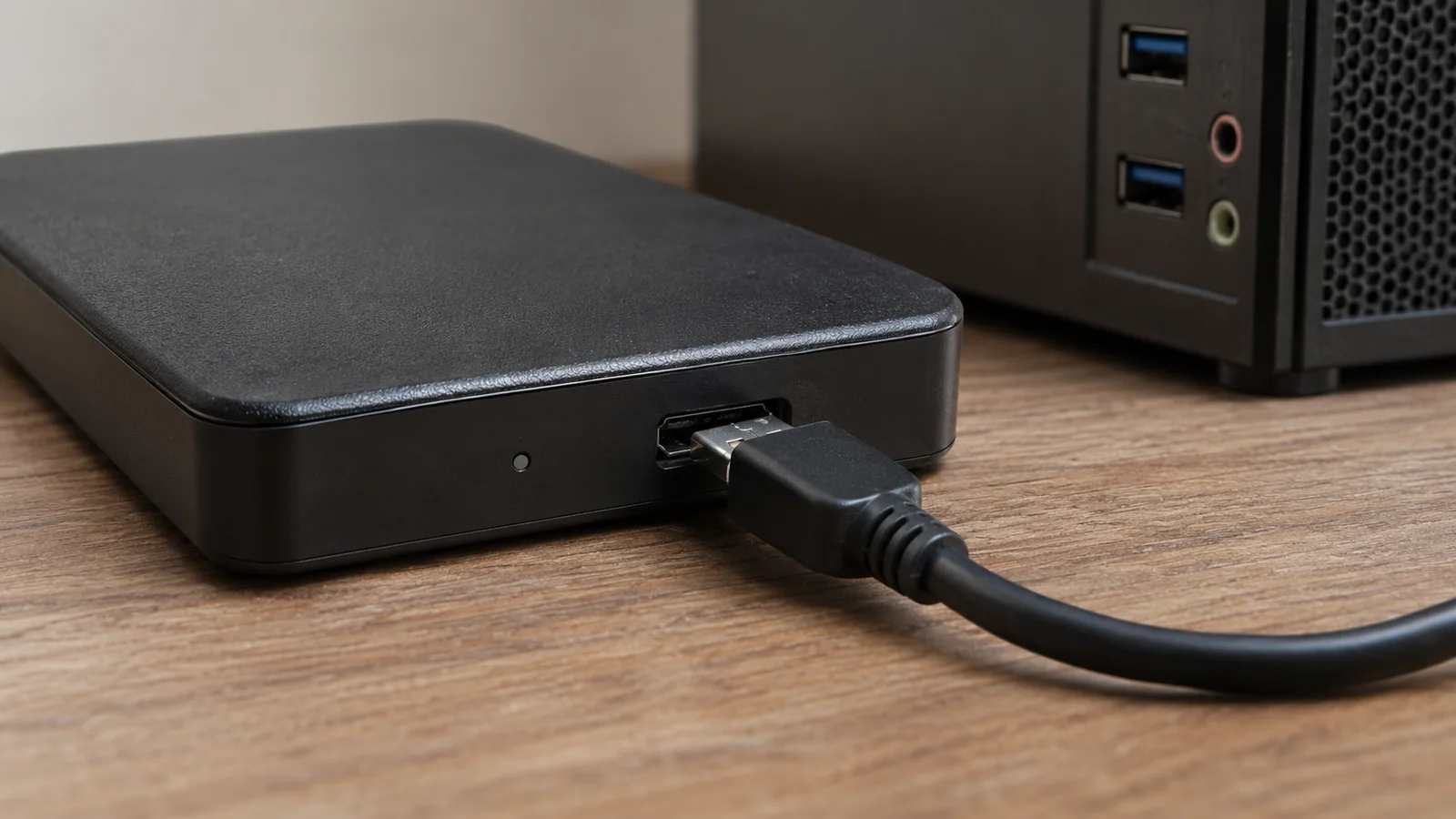
La consegna doveva partire alle nove. Sul tavolo della piccola agenzia c’era il portatile collegato al proiettore, mentre io cercavo il disco USB con le fotografie del cliente. La cartella del progetto si aprì con un messaggio senza appello: “Accesso negato.”
—Dimmi che c’è una copia —disse Marta, già pronta a mandare la mail.
Una copia parziale c’era; l’archivio finale, invece, stava proprio lì. Cercando il messaggio, il primo consiglio era CHKDSK con /f. Avevo già aperto il terminale, ma mi sono fermato: Gestione disco mostrava la capacità giusta e il volume NTFS. “Accesso negato” non provava che il file system fosse guasto. Forse il problema era la cartella, non il disco.
Capisci quale accesso è stato negato
Una sola frase può nascondere cause diverse. Una directory bloccata ma un volume stabile suggerisce di controllare i permessi. Una schermata con il lucchetto può indicare BitLocker. RAW, spazio non allocato o una richiesta di formattazione sono segnali più seri. Clic ripetuti, disconnessioni o una capacità anomala richiedono di fermarsi, non di insistere.
| Segnale | Primo controllo | Da evitare |
|---|---|---|
| Si blocca una sola cartella | Account e autorizzazioni in Proprietà > Sicurezza | Dare controllo completo a “Everyone” |
| Windows chiede una chiave | BitLocker e chiave di ripristino | CHKDSK o permessi modificati a caso |
| RAW, non allocato, richiesta di formato | Stato e capacità in Gestione disco | Inizializzare, creare un volume o formattare |
| Clic, disconnessioni, capacità strana | Cavo, alimentazione e stabilità | Lanciare ripetutamente /f o /r |
| Volume riconosciuto e stabile con errori logici | Copiare i file leggibili altrove | Riparare prima di avere una copia |
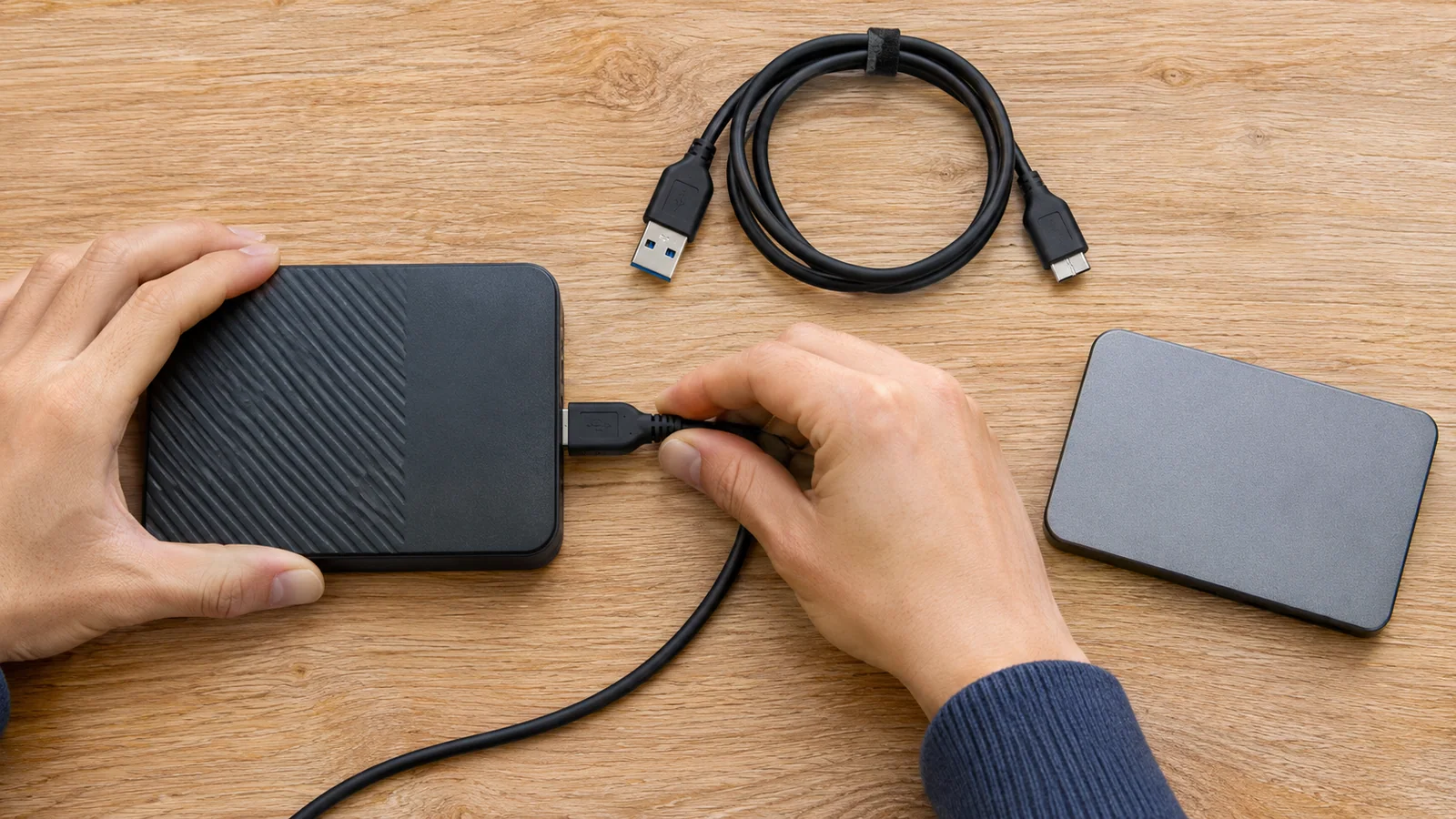
Collega l’unità direttamente a un’altra porta USB, senza un hub incerto, e prova un cavo dati affidabile. Se si tratta di un hard disk da 3,5 pollici, controlla anche l’alimentatore. Se senti clic regolari, il disco si scollega o mostra dimensioni impossibili, staccalo. Continuare a farlo funzionare può peggiorare un problema fisico.
Apri Gestione disco dal menu Win + X. Confronta capacità, etichetta e partizioni. Se appare Inizializza disco, Nuovo volume semplice o Formatta, annulla. Non scegliere queste opzioni per far sparire l’avviso: la formattazione può cancellare i dati della partizione. La guida Microsoft su Gestione disco in Windows segnala il rischio.
Autorizzazioni, BitLocker e file system non sono la stessa cosa
Se il volume appare NTFS o exFAT, ha una lettera e mantiene la capacità corretta, prova ad aprire la radice e una seconda cartella. Se tutto si apre tranne una directory, fai clic destro e scegli Proprietà > Sicurezza. Controlla quale account compare e quali autorizzazioni ha. Una cartella copiata da un altro PC può essere associata a un utente differente.
Su un PC aziendale o scolastico non cambiare proprietario senza il permesso dell’amministratore: le limitazioni possono proteggere documenti condivisi. Sul tuo computer, se sai che i dati sono tuoi, guarda Sicurezza > Avanzate per verificare proprietario ed ereditarietà. Modifica solo il percorso e l’account corretti. Non assegnare controllo completo a “Tutti” e non applicare comandi ricorsivi all’intero disco: potresti esporre file privati o alterare autorizzazioni che funzionavano.
BitLocker richiede una password o una chiave di ripristino. Se compare il lucchetto, CHKDSK non sblocca i dati. Cerca la chiave nell’account Microsoft collegato, nell’account di lavoro o scuola, in una stampa salvata o nel sistema IT dell’organizzazione. Microsoft spiega come trovarla nella pagina Trova la chiave di ripristino BitLocker. Se la chiave manca e i file sono importanti, non formattare.
Se Gestione disco indica RAW, capacità zero o spazio non allocato dove prima c’era una partizione, fermati. Cancella qualsiasi finestra di formattazione. Se il disco contiene l’unica copia, scollegalo e chiedi una valutazione per il recupero. Ogni intervento che scrive sul supporto può complicare il lavoro successivo. Se, invece, accetti di perdere tutto, controlla comunque due volte modello e capacità prima di formattare.
Quando CHKDSK è la scelta giusta
CHKDSK esamina il file system di un volume locale; non concede autorizzazioni e non rimuove la cifratura. La documentazione Microsoft Learn spiega che chkdsk E: senza opzioni mostra lo stato, senza correggere errori. Sostituisci E: con la lettera verificata in Gestione disco. Non copiare alla cieca quella di un tutorial.
Prima di /f, copia i file leggibili su un altro disco fisico e aprine alcuni da quella copia. Salvare i dati in un’altra cartella dello stesso hard disk non è un backup. /f corregge errori logici, deve poter bloccare il volume e può modificare i metadati. Se non riesci a fare una copia, il disco è instabile o i dati sono insostituibili, non riparare l’unico originale.
Se il disco rimane stabile, Windows riconosce il file system e ci sono indizi di corruzione logica, apri Terminale o Prompt dei comandi come amministratore. Esegui chkdsk E: e leggi il risultato. Solo dopo aver verificato la copia, se vengono segnalati errori logici, chkdsk E: /f può tentare la correzione. Leggi ogni richiesta; se Windows non può bloccare il volume, non accettare un riavvio programmato senza capire quale unità sarà modificata.
/r cerca settori danneggiati e prova a recuperare informazioni leggibili. Include anche /f, quindi può richiedere molto tempo su un disco capiente. Non è un primo soccorso per un disco che fa clic o sparisce. Al termine, leggi il rapporto e copia i dati altrove. Un controllo senza errori non certifica la salute dell’hardware e non risolve permessi o BitLocker.
Per capire se il problema segue il disco o il profilo, fai un confronto senza modificare nulla: verifica la radice, una seconda cartella e la capacità mostrata da Gestione disco. Solo se l’unità resta stabile, puoi collegarla una volta a un’altra porta nota o a un secondo PC autorizzato. Se la cartella si apre con un altro account, la pista delle autorizzazioni diventa più probabile; non significa che sia sicuro concedere l’accesso a tutti. Se invece il disco scompare anche lì, interrompi le prove.
Quando guardi Proprietà > Sicurezza > Avanzate, controlla il nome dell’account, il proprietario e se i permessi vengono ereditati dalla cartella superiore. Un vecchio nome utente può comparire dopo una migrazione o una reinstallazione di Windows. Prima di modificare il proprietario, verifica che si tratti davvero del tuo archivio. In un ufficio, un disco condiviso può avere regole impostate dal reparto IT; chiedi a chi gestisce il dispositivo invece di applicare una correzione globale.
I file irrinunciabili meritano una copia controllata prima di qualunque riparazione. Copia i dati leggibili su un’altra unità fisica, quindi apri alcuni documenti e immagini da lì. Un backup che non è mai stato verificato può essere incompleto o corrotto. Se alcuni file non si copiano e il disco mostra anomalie, non continuare a ripetere il trasferimento per ore: limita le letture e valuta un servizio di recupero.
Dopo CHKDSK, non dedurre dal solo messaggio “completato” che il disco sia affidabile. Rileggi il rapporto, salva i dati altrove e controlla anche i cavi e l’alimentazione. Lo strumento controlla la struttura logica del file system; non certifica la superficie del disco, non corregge un alimentatore instabile e non sostituisce la chiave BitLocker. Se il messaggio iniziale era un accesso negato a una sola cartella, torna a controllare i permessi anziché rilanciare riparazioni diverse.
Verifica anche che il collegamento aperto punti ancora alla lettera corretta. Dopo aver collegato altre chiavette, Windows può assegnare lettere diverse; un vecchio collegamento può indicare un percorso che non è più quello del disco esterno. Apri “Questo PC”, identifica il volume per capacità ed etichetta e raggiungi la cartella da lì. Non modificare la lettera finché non hai identificato con certezza l’unità. Conserva anche il nome del modello e l’etichetta del volume: aiutano a spiegare il problema al supporto senza confondere dischi diversi.
Domande frequenti
“Accesso negato” vuol dire che serve CHKDSK?
No. Per una sola cartella controlla prima le autorizzazioni. Se viene chiesta una chiave, verifica BitLocker. CHKDSK riguarda il file system.
Posso lanciare subito /r?
Meglio di no. /r include /f, controlla i settori e può durare a lungo. Copia prima ciò che è leggibile; non usarlo su un disco instabile.
Windows mi chiede di formattare. Che faccio?
Annulla se vuoi conservare i file. La formattazione può cancellarli. Se il volume appare RAW e i dati contano, evita di scrivere sul disco e valuta il recupero.
Quale lettera devo usare?
Controlla capacità ed etichetta in Gestione disco. Usa soltanto la lettera del volume giusto.
In breve
Verifica se il blocco dipende da permessi, BitLocker o file system.
Copia prima di riparare; con instabilità o richiesta di formato, fermati.