«Questo PC non soddisfa i requisiti di sistema per installare Windows 11». Leggo l’avviso sul monitor mentre la chiavetta USB è già inserita e il disco scelto contiene ancora documenti che non posso permettermi di perdere. Mi fermo: la domanda urgente non è soltanto come superare il blocco, ma se TPM 2.0 e Secure Boot manchino davvero o siano semplicemente disattivati.
È possibile aggirare alcuni controlli durante un’installazione pulita di Windows 11, ma il bypass non aggiunge le funzioni mancanti e non rende il PC supportato. Prima verifico il firmware; solo se i requisiti non sono disponibili considero un metodo per proseguire, dopo aver messo al sicuro i dati. È una distinzione che evita di modificare il registro o il firmware inutilmente.
Attenzione: un’installazione pulita può cancellare file, programmi e partizioni del disco selezionato. Fai prima un backup verificabile e recupera la chiave BitLocker, se l’unità è cifrata. Se il PC è gestito da un’azienda, fermati e chiedi all’amministratore.
Situazione
| Situazione | Prossimo passo prudente |
|---|---|
| TPM o Secure Boot è supportato ma disattivato | Consultare il produttore e abilitarlo nel firmware UEFI |
| La funzione manca o l’impostazione non è chiara | Verificare la compatibilità senza modificare il firmware a tentativi |
| Rufus rimuove alcuni controlli di installazione | Salta i controlli, ma non garantisce supporto o aggiornamenti |
| Backup o chiave di ripristino BitLocker non disponibili | Rinviare l’installazione e preparare backup e chiave |
Prima capisco quale requisito blocca l’installazione
Il TPM, o Trusted Platform Module, è una funzione di sicurezza che può essere fornita da un chip oppure integrata nel firmware. Nei menu UEFI può chiamarsi, per esempio, Intel PTT oppure AMD fTPM. Secure Boot, chiamato anche Avvio protetto, controlla che il software avviato all’accensione sia autorizzato. Nessuno dei due termini identifica necessariamente un componente visibile sulla scheda madre: spesso sono opzioni del firmware.
Se il PC ha già Windows, controllo lo stato senza cambiare impostazioni:
- Premo
Windows + R, digitotpm.msce premo Invio. - Se Gestione TPM indica che il TPM è pronto, leggo la versione della specifica. Per il requisito di Windows 11 deve essere 2.0.
- Se la finestra segnala che non è stato trovato un TPM compatibile, annoto il messaggio: non prova ancora che il PC ne sia privo, perché il TPM potrebbe essere disabilitato nel firmware.
- Premo di nuovo
Windows + R, digitomsinfo32e controllo Modalità BIOS e Stato avvio protetto. Registro i valori mostrati.
“UEFI” e Secure Boot attivo indicano che l’avvio protetto è operativo. “Legacy” o “Non supportato” richiedono un controllo ulteriore: la modalità d’avvio e la configurazione del firmware possono influire sul risultato. Annotare questi dati prima di modificare alcunché aiuta a ripristinare l’impostazione precedente se Windows non si avvia.
Se sul PC non c’è già Windows, oppure i menu non corrispondono, cerco le istruzioni del produttore per il modello esatto della macchina o della scheda madre. I nomi e la posizione delle voci cambiano: non c’è un percorso UEFI universale.
La verifica nel firmware viene prima del bypass
Per aprire le impostazioni UEFI da Windows, provo Impostazioni > Sistema > Ripristino > Avvio avanzato > Riavvia ora, poi Risoluzione dei problemi > Opzioni avanzate > Impostazioni firmware UEFI. In alternativa, all’accensione uso il tasto indicato dal produttore; spesso è F2 o Canc, ma può essere diverso.
Nel firmware cerco voci chiamate TPM, Security Device, Intel PTT, AMD fTPM o Secure Boot. Prima di cambiare una voce, ne annoto il valore iniziale. Se trovo TPM o PTT/fTPM disattivato, posso abilitarlo, salvare e avviare Windows, quindi ricontrollare con tpm.msc. Se il TPM è attivo ma risulta versione 1.2, non lo cancello e non provo a convertirlo senza istruzioni specifiche del produttore.
Secure Boot può dipendere dall’avvio in modalità UEFI e dalla configurazione della modalità CSM, cioè la compatibilità con l’avvio legacy. Non passare da Legacy a UEFI alla cieca. Un Windows installato con una configurazione Legacy/MBR potrebbe non avviarsi dopo il cambiamento. Se non sai in quale modalità è stato installato il sistema o il PC è fondamentale per lavoro, interrompi la modifica e chiedi assistenza.
A questo punto il bivio è chiaro:
- Se TPM 2.0 e Secure Boot sono disponibili e attivabili, uso quelli e ripeto la verifica: il bypass non serve.
- Se una funzione è davvero assente o non può essere attivata, valuto l’installazione non supportata sapendo che comporta limiti e incertezze.
- Se non riesco a identificare con certezza la voce da modificare, non ne scelgo una “simile”: il firmware può controllare anche cifratura e avvio del sistema.
Cosa comporta installare Windows 11 senza i requisiti
Aggirare i controlli non installa un TPM fisico, non attiva Secure Boot e non cambia la compatibilità del processore. Significa soltanto consentire al programma d’installazione di proseguire nonostante uno o più requisiti mancanti. Microsoft considera non supportati i dispositivi che non soddisfano i requisiti e avverte che potrebbero non ricevere aggiornamenti, compresi quelli di sicurezza. Non è possibile garantire in anticipo la disponibilità futura degli aggiornamenti.
Mancando il TPM, le funzioni che dipendono da esso possono non essere disponibili o non funzionare come su un PC conforme. Senza Secure Boot viene meno una protezione della fase di avvio contro componenti non autorizzati. Questo pesa soprattutto se il computer conserva dati di lavoro, accede a servizi aziendali o contiene informazioni personali importanti.
Prima di procedere preparo:
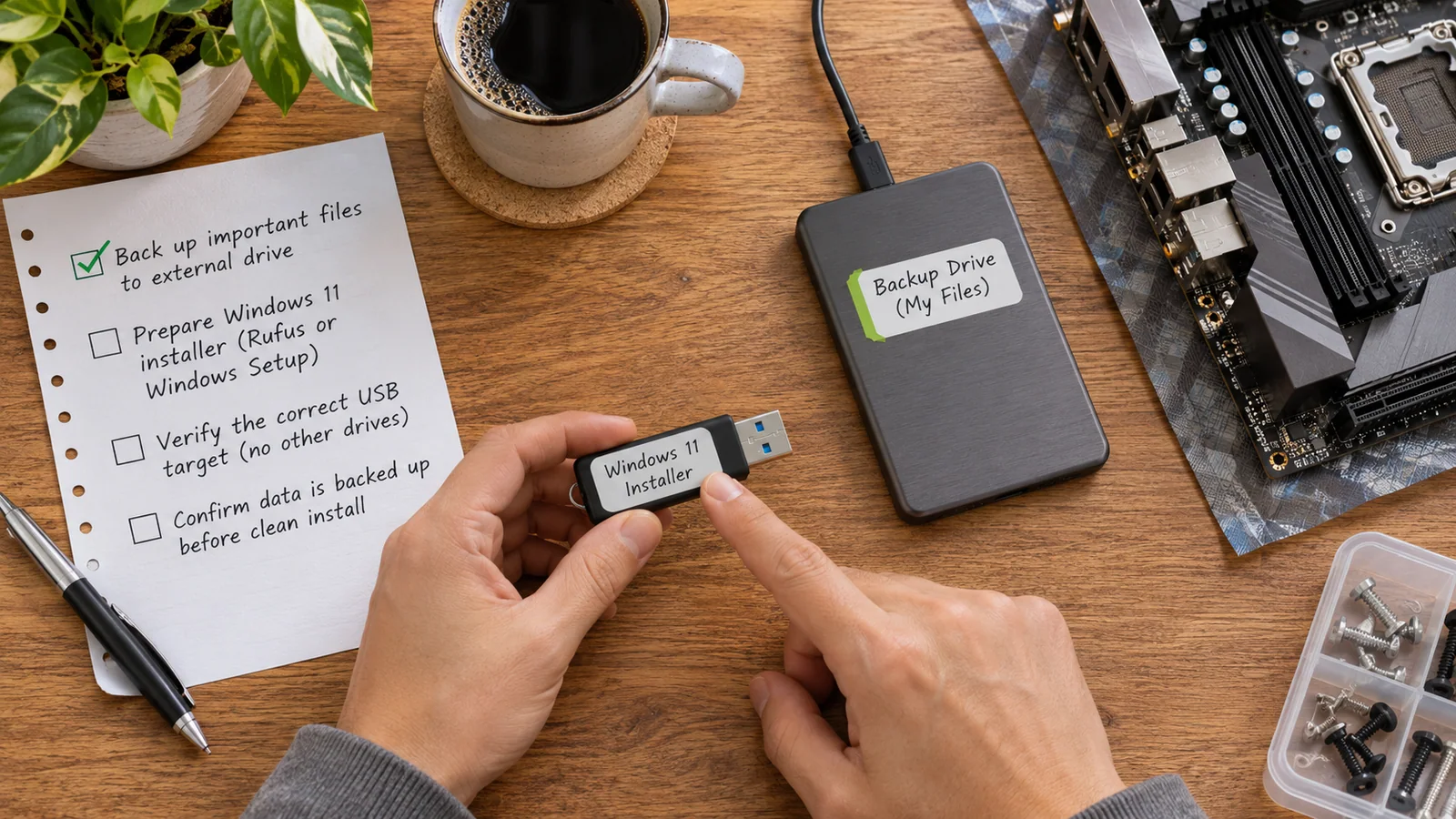
- una copia dei file su un disco esterno o in un altro luogo, e controllo che alcuni file di prova si aprano;
- la chiave di ripristino BitLocker, se presente, conservata su un dispositivo diverso dal PC;
- il supporto d’installazione ufficiale di Windows 11;
- un piano per reinstallare il sistema precedente o ripristinare il PC se qualcosa va storto.
Se non posso accettare il rischio di perdere i dati o non ho una chiave BitLocker recuperabile, mi fermo. Un bypass non è un sostituto del backup.
Installazione pulita: prima il supporto ufficiale, poi l’opzione manuale
I passaggi seguenti riguardano l’avvio del PC da una chiavetta d’installazione di Windows 11. Microsoft può cambiare gli strumenti e i controlli delle diverse versioni: verifico la procedura disponibile per il supporto che sto usando. Se compare un errore diverso da quello previsto, non aggiungo modifiche casuali.
Preparare la chiavetta con Rufus
Lo strumento Media Creation Tool di Microsoft crea il supporto d’installazione ufficiale, ma non include un’opzione per ignorare i controlli TPM o Secure Boot. Per preparare una chiavetta con la rimozione di questi controlli uso Rufus, scaricato dal sito ufficiale, insieme a un file ISO di Windows 11 ottenuto da Microsoft.
- Su un PC funzionante scarico l’ISO ufficiale di Windows 11 e Rufus. La chiavetta deve avere spazio sufficiente e il suo contenuto va salvato altrove: Rufus la cancellerà.
- Apro Rufus, seleziono la chiavetta corretta e l’ISO. Prima di avviare, ricontrollo modello e capacità dell’unità.
- Se compare la finestra Windows User Experience, seleziono soltanto la rimozione dei requisiti TPM 2.0 e Secure Boot che blocca l’installazione. Le voci dipendono dalla versione; se non sono chiare, mi fermo invece di scegliere a tentativi.
- Avvio la scrittura e attendo il completamento. Sul PC di destinazione scelgo la chiavetta dal menu di avvio indicato dal produttore e avvio da USB.
Questa opzione di Rufus riguarda l’installazione avviata dalla chiavetta; non va data per scontata se si esegue setup.exe da Windows già avviato. Se la chiavetta non supera il controllo, verifico versione e procedura prima di modificare altro.
Percorso manuale dal programma d’installazione
In alcune configurazioni si possono ignorare controlli specifici tramite il registro nell’ambiente d’installazione. I controlli possono cambiare tra versioni e il metodo non supera automaticamente ogni requisito. Non va confuso con la modifica del registro del Windows già installato.
- Avvio il PC dalla chiavetta ufficiale di Windows 11.
- Quando compare il blocco relativo ai requisiti, premo
Maiusc + F10per aprire il Prompt dei comandi. Su alcuni portatili può essere necessario premere ancheFn. - Digito
regedite premo Invio per aprire l’Editor del Registro. - Apro
HKEY_LOCAL_MACHINE\SYSTEM\Setup. Se la chiaveLabConfignon esiste, creo una nuova chiave con quel nome sottoSetup. - Nella chiave
LabConfigcreo un valore DWORD (32 bit) chiamatoBypassTPMChecke gli assegno1solo se il blocco riguarda il TPM. Se il messaggio cita anche Secure Boot, posso creare nello stesso punto il valore DWORDBypassSecureBootChecke assegnargli1. - Chiudo l’Editor del Registro e il Prompt dei comandi, torno alla procedura e riprovo.
Il percorso deve essere esatto; creo solo i valori pertinenti ai requisiti segnalati. Questa procedura non attiva i requisiti mancanti e non aggira automaticamente controlli diversi, come quello relativo al processore. Se l’errore cambia o l’installazione resta bloccata, leggo il nuovo messaggio e mi fermo invece di aggiungere valori trovati senza contesto.
Se non so distinguere una chiave da un valore o impostare correttamente il tipo DWORD, evito il percorso manuale. È più sicuro fermarmi, consultare le indicazioni ufficiali sul supporto e chiedere aiuto che intervenire sul registro d’installazione senza essere certo di ciò che sto modificando.
La scelta del disco: nessuna scorciatoia
Quando arrivo alla schermata che mostra le unità e le partizioni, non seleziono in fretta. Controllo la capacità del disco e, se possibile, scollego le unità esterne non necessarie. Il numero assegnato a un disco non è un’identificazione affidabile se ci sono più unità collegate.
Per una vera installazione pulita, eliminare o formattare partizioni può cancellare i dati presenti. Lo faccio solo sull’unità corretta, dopo aver verificato il backup e aver deciso che voglio rimuovere il sistema precedente. Se non riconosco il disco o le partizioni, esco dalla procedura: non provo a indovinare.
Se il disco non appare, o compare un errore che non riguarda TPM o Secure Boot, il bypass non è la soluzione. Annoto il testo esatto e consulto le indicazioni del produttore per quel modello; cambiare a caso le impostazioni del controller di archiviazione può impedire l’avvio di Windows.
Se il bypass non supera il blocco
Rileggo la schermata e confronto l’errore con quello iniziale:
- Se cita ancora TPM o Secure Boot, controllo il percorso, il nome e il tipo dei valori. Verifico anche di averli creati nella sessione d’installazione corrente.
- Se cita processore, memoria o un altro requisito, i valori descritti non risolvono quel controllo. Non aggiungo chiavi non documentate per forzare il proseguimento.
- Se la chiavetta non parte, verifico il menu di avvio e le istruzioni del produttore prima di modificare UEFI, CSM o Secure Boot.
- Se dopo le modifiche il sistema non si avvia, ripristino nel firmware solo le impostazioni che avevo annotato. Se non conosco i valori iniziali, evito altri tentativi e chiedo assistenza.
Dopo l’installazione controllo Impostazioni > Windows Update e, in Impostazioni > Sistema > Attivazione, verifico lo stato di attivazione. Un aggiornamento disponibile adesso non garantisce che il PC riceverà quelli futuri. Se uso BitLocker o un’altra forma di cifratura, verifico anche di poter accedere alla chiave di ripristino da un dispositivo diverso.
Domande frequenti
Posso aggirare il TPM e lasciare attivo Secure Boot?
Sì, se il PC supporta Secure Boot e il blocco riguarda solo il TPM, posso intervenire soltanto sul controllo del TPM. Non disattivo una protezione disponibile solo perché sto usando un bypass. La configurazione resta comunque non supportata se non soddisfa altri requisiti.
Devo cancellare il TPM prima di installare Windows 11?
No. Cancellarlo non aggira il requisito e può rimuovere chiavi usate da BitLocker, credenziali o altre funzioni di sicurezza. Non uso l’opzione di cancellazione senza una necessità precisa e senza aver prima verificato i metodi di recupero.
L’installazione non supportata riceverà gli aggiornamenti?
Non c’è una garanzia. Microsoft avverte che i dispositivi non conformi potrebbero non ricevere aggiornamenti, inclusi quelli di sicurezza. Prima di usare il PC per attività importanti, considero questa incertezza insieme alla mancanza delle protezioni richieste.
La chiavetta può superare un controllo, ma non può trasformare una limitazione del PC in una funzione di sicurezza: per questo, prima di premere “Installa”, controllo sempre sia il disco sia il piano di ritorno.
In breve
Verifica prima se TPM e Secure Boot sono disattivati oppure assenti.
Il bypass salta i controlli, ma non rende supportato il PC.