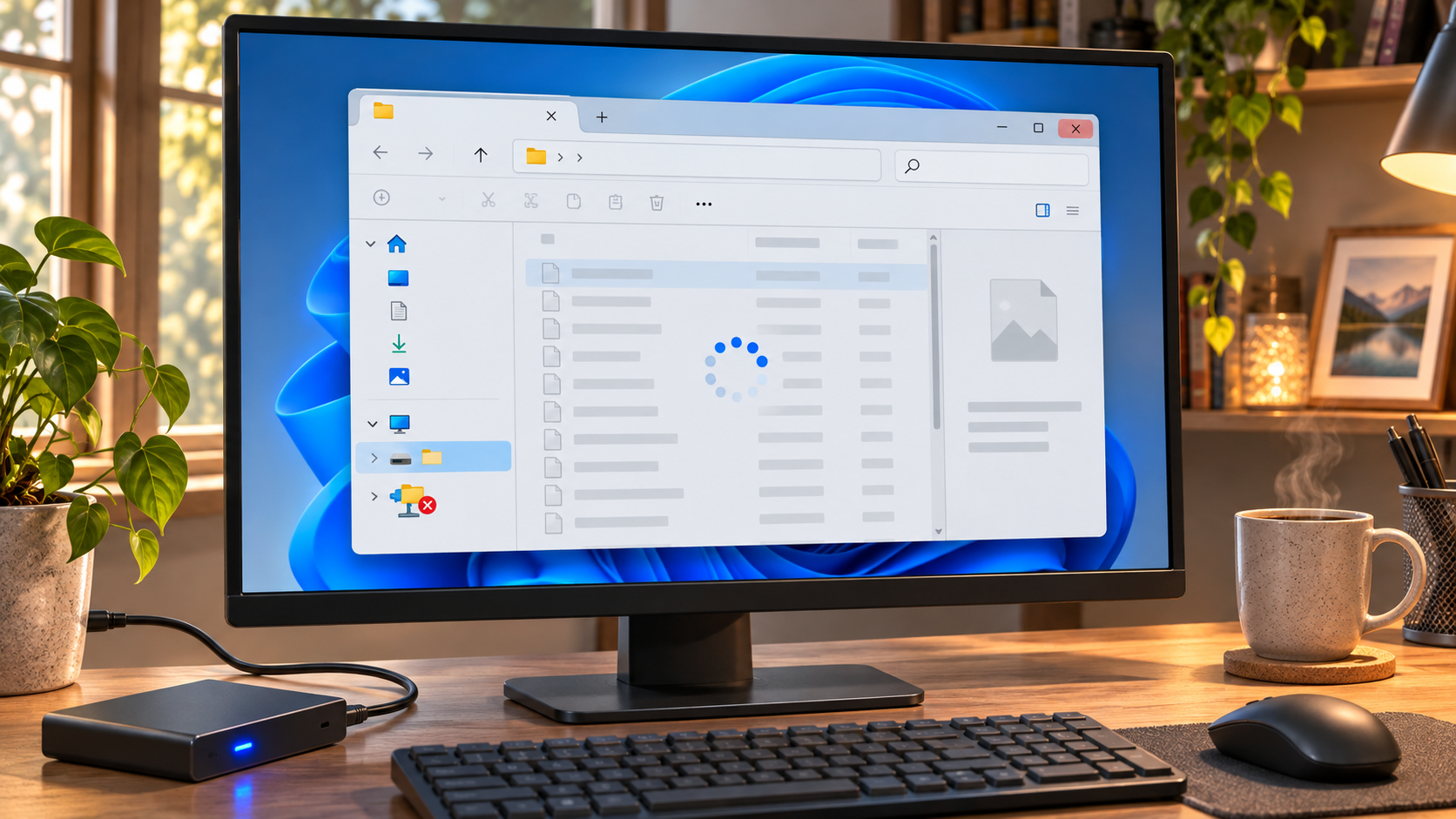
La finestra si è fermata proprio prima della riunione
La riunione online stava per iniziare e mi serviva allegare il foglio aggiornato. Ho aperto Download, selezionato il file e mi sono ritrovato davanti una finestra bianca. Un collega ha chiesto: «Si è bloccato tutto il computer?». Stavo già pensando al pulsante di accensione, poi ho visto che la barra delle applicazioni rispondeva e il browser mostrava ancora la riunione. Forse era fermo solo Esplora file.
Quella piccola differenza cambia la scelta successiva. Se le altre app funzionano, riavviare subito tutto Windows può chiudere lavoro che non c’entra. Una finestra di Esplora file può smettere di rispondere mentre il resto del desktop continua a funzionare. Però, se è in corso una copia o uno spostamento, non conviene interromperlo alla cieca e ripeterlo con lo stesso file. Prima bisogna capire quanto è ampio il blocco e scegliere l’intervento più limitato.
Se un file è in copia, spostamento, eliminazione o rinomina, aspetta un momento e controlla la cartella di destinazione da un’altra finestra, se possibile. Il fatto che la finestra non si aggiorni non dimostra che l’operazione sia terminata. Ripetere una copia può creare un duplicato o sovrascrivere una versione già presente. Cliccare molte volte sulla finestra bianca non aggiunge informazioni.
Riavvia solo la parte che si è fermata
Premi Alt+Tab per vedere se riesci a passare a un’altra applicazione. Poi apri Gestione attività con Ctrl+Maiusc+Esc. Se questi comandi funzionano, Windows sta ancora elaborando gli input. Se non risponde nemmeno la barra delle applicazioni, attendi qualche secondo prima di concludere che il PC sia completamente bloccato.
In Gestione attività cerca Esplora risorse nell’elenco dei processi, selezionalo e scegli Riavvia. A seconda della versione di Windows 11, l’opzione può essere nel menu del tasto destro, nella barra superiore o nella visualizzazione dettagliata. Il desktop e la barra delle applicazioni potrebbero sparire per un attimo e poi ricomparire: si sta ricaricando la shell di Windows. Riapri la stessa cartella e osserva se il blocco si ripresenta.
Riavviare Esplora risorse non equivale a riavviare Windows. La prima operazione ricarica la shell del desktop e può chiudere le finestre di Esplora file aperte; non riavvia intenzionalmente tutto il PC. Salva comunque il lavoro non salvato nelle altre applicazioni. Se era in corso un trasferimento, controllane lo stato prima di riprovare. Se la stessa cartella si blocca di nuovo, la ricorrenza è un indizio sul contenuto, l’anteprima, il percorso di archiviazione o un’estensione. Non ripetere all’infinito lo stesso riavvio senza nuove verifiche.
| Cosa funziona ancora | Cosa controllare per prima | Prossima mossa sicura |
|---|---|---|
| Barra delle applicazioni e browser funzionano, ma una finestra di cartella è ferma | Esplora file o la visualizzazione della cartella | Riavviare Esplora risorse una volta e riaprire la cartella |
| Si blocca solo una cartella specifica | Contenuto, anteprima o percorso | Confrontarla con un’altra e disattivare temporaneamente il riquadro Anteprima |
| Non rispondono nemmeno le altre app e la barra | Windows o il dispositivo nel complesso | Attendere e annotare la situazione prima di usare la normale procedura di ripristino |
| Era in corso una copia o uno spostamento | Stato del trasferimento incerto | Controllare origine e destinazione prima di ripetere l’operazione |
Confronta cartella, visualizzazione e posizione
La sorpresa è che “Esplora file si blocca” può descrivere cause diverse. Se le altre cartelle si aprono ma una sola resta ferma, Esplora file potrebbe essere in attesa di un elemento o di una posizione. Una cartella piena di immagini, un disco esterno lento, una condivisione di rete scollegata o un file disponibile solo nel cloud possono ritardare la visualizzazione. Confronta una cartella locale con quella interessata prima di cambiare impostazioni generali di Windows.
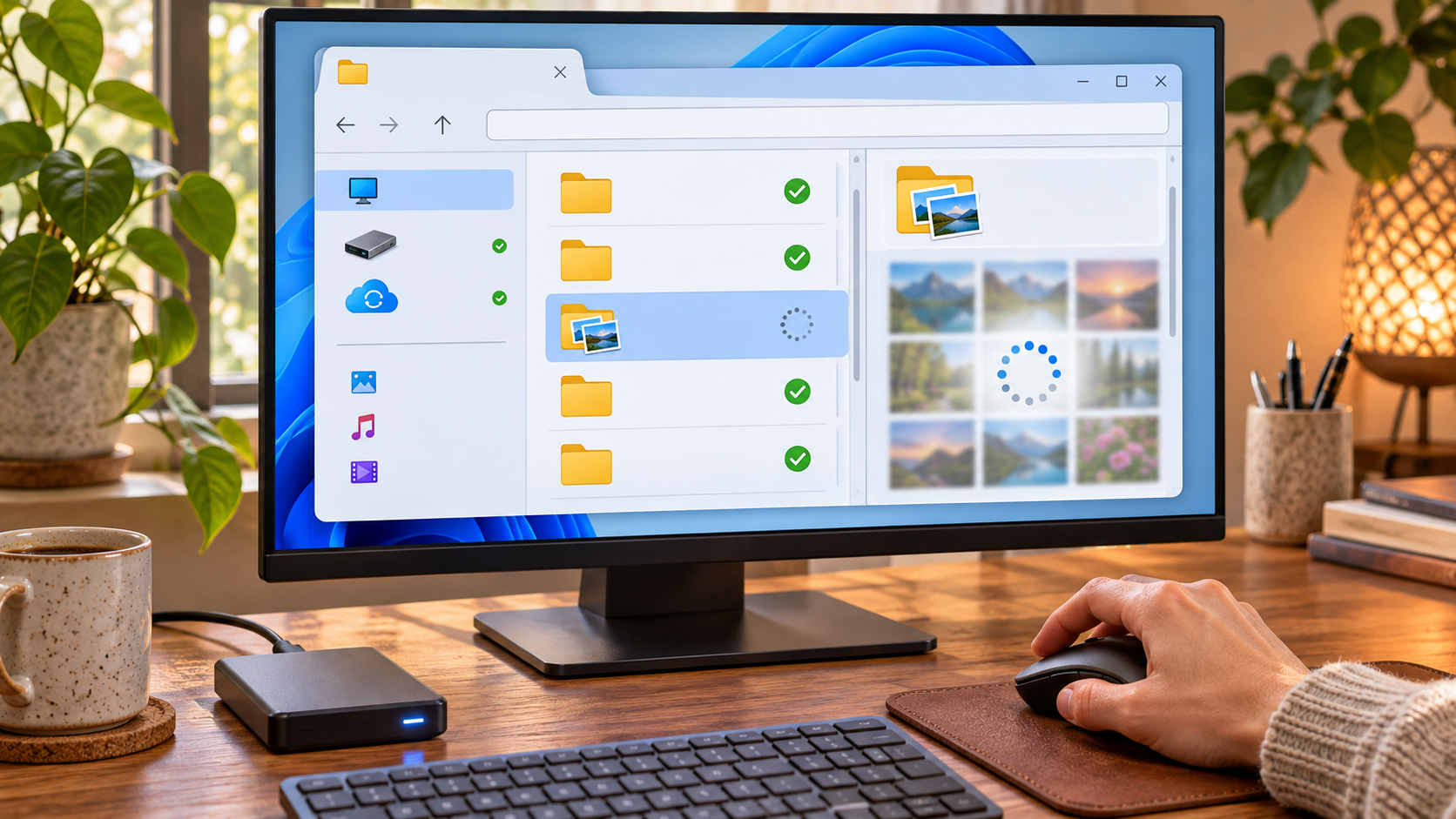
Per un’unità rimovibile o di rete, controlla la connessione e l’accesso effettivo. La lettera dell’unità può restare visibile anche se il server o il dispositivo non sono più raggiungibili. Prova ad aprire un piccolo file noto e confronta il risultato con una cartella locale. Non scollegare un’unità mentre la spia indica attività. Se sono coinvolti OneDrive o un altro servizio di sincronizzazione, controllane lo stato e verifica che il file sia disponibile sul PC prima di attribuire il problema a Esplora file.
Anche il riquadro Anteprima è utile per fare un confronto. In Esplora file apri Visualizza > Mostra > Riquadro di anteprima e disattivalo temporaneamente, se è attivo. Per alcuni tipi di file la generazione dell’anteprima può rallentare o non riuscire. Puoi inoltre cambiare la visualizzazione da icone grandi a Dettagli per capire se il problema dipende dalle miniature. Sono controlli reversibili: dopo la prova puoi ripristinare la visualizzazione che preferisci.
Se Esplora file si blocca appena si apre, potrebbe tentare di mostrare una posizione iniziale o un percorso recente non raggiungibile. Dalla barra degli indirizzi prova ad aprire Questo PC o un’altra posizione e confronta il risultato con l’avvio abituale. Non occorre eliminare file personali o cancellare tutta la cronologia per fare questa prova. Se un elemento preciso sembra causare il blocco, annota il percorso e il tipo di file.
| Osservazione | Possibile indizio | Confronto utile |
|---|---|---|
| Si blocca una sola cartella | Un elemento o una posizione specifica | Aprire una copia locale, se disponibile |
| Le icone grandi si bloccano ma Dettagli funziona | Miniature o anteprima | Disattivare il riquadro Anteprima e riprovare |
| Il blocco appare aprendo una condivisione | Rete o server | Confrontare un’altra condivisione e una cartella locale |
| Esplora file non risponde subito all’avvio | Posizione iniziale o percorso recente | Aprire direttamente Questo PC o un’altra cartella |
Se il problema si ripete
Dopo i confronti di base, controlla Impostazioni > Windows Update e installa gli aggiornamenti disponibili quando il lavoro è salvato. Alcuni aggiornamenti includono correzioni di affidabilità, ma non significa che ogni lentezza dipenda da Windows. Se il problema è iniziato dopo l’installazione di un programma per archivi, un’app cloud, un’estensione della shell o un driver, annota il momento e consulta le informazioni del produttore prima di rimuovere componenti di sistema.
DISM e Controllo file di sistema sono più adatti a segnali di un problema Windows più ampio, per esempio se risultano coinvolte diverse funzioni. Microsoft documenta questi strumenti per riparare l’immagine Windows e i file di sistema. Segui le istruzioni Microsoft aggiornate e avvia Terminale o Prompt dei comandi come amministratore solo se hai capito i passaggi. DISM può richiedere una connessione Internet e i controlli possono richiedere tempo. Non sono il primo intervento per una sola cartella di rete lenta.
Prima di una riparazione salva il lavoro e assicurati che l’alimentazione sia stabile. Non eseguire comandi copiati da un sito sconosciuto, non eliminare cartelle di sistema e non modificare il Registro per costringere Esplora file a rispondere. Su un PC aziendale, le regole dell’organizzazione possono controllare i percorsi di rete o le estensioni. Se si bloccano più applicazioni con frequenza, annota ora, cartella aperta, dispositivi collegati e messaggio d’errore. Questi dettagli sono più utili al supporto che premere più volte Riavvia.
Nel momento concitato, il pulsante di accensione sembrava la scorciatoia più rapida. L’indizio migliore era invece che il resto del desktop continuava a funzionare. Se è fermo soltanto Esplora file, un riavvio mirato e alcuni confronti controllati aiutano spesso a distinguere una cartella, un’anteprima, una posizione remota o un problema più generale di Windows.
Annotare se il problema segue sempre lo stesso percorso, se era collegata un`unità USB o se era appena iniziata una sincronizzazione aiuta a evitare prove ripetute. Indica anche quali parti dell’interfaccia rispondevano, senza copiare contenuti privati dei file.
Domande frequenti
Devo riavviare tutto il PC quando Esplora file non risponde? Se barra delle applicazioni e altre app funzionano, riavvia prima Esplora risorse una volta. Poi verifica lo stato di un eventuale trasferimento prima di ripeterlo.
Il riavvio di Esplora risorse cancella i file? L’operazione ricarica la shell del desktop e non è progettata per eliminare file. Se una copia o uno spostamento era in corso, controlla origine e destinazione prima di riprovare.
Perché si blocca una sola cartella? Possono pesare il contenuto, le miniature, l’anteprima, un disco esterno o un percorso di rete non disponibile. Confronta con un’altra cartella e un’altra visualizzazione.
Quando usare DISM o Controllo file di sistema? Valutali se ci sono problemi in più funzioni di Windows e segui le istruzioni Microsoft aggiornate. Per una sola condivisione lenta, controlla prima connessione e visualizzazione.
In breve
Se è fermo solo Esplora file, riavvia Esplora risorse una volta e verifica il trasferimento prima di ripeterlo.
Se la stessa cartella si blocca ancora, confronta posizione e visualizzazione prima di riparare Windows.