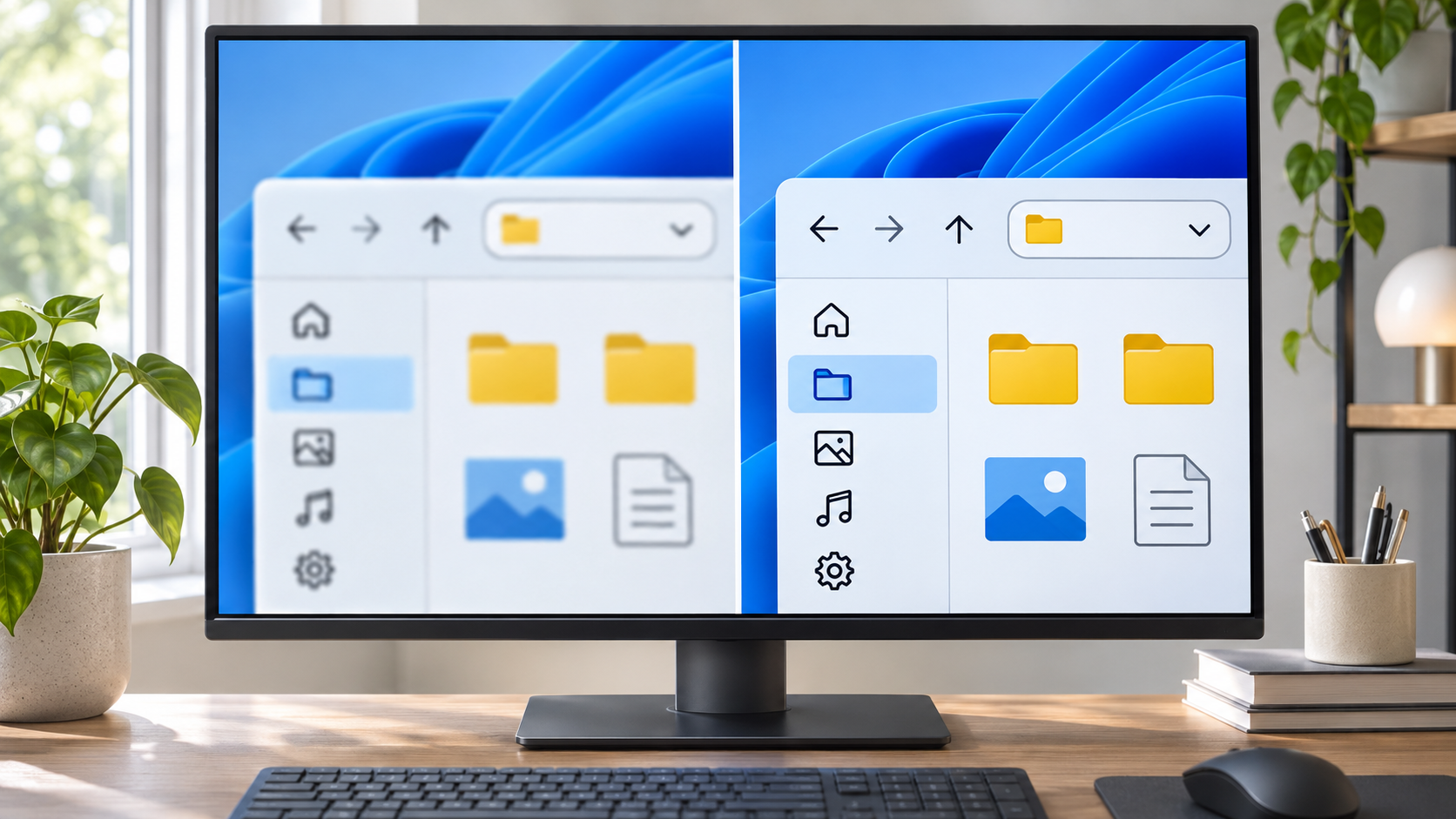
1. Le cifre del foglio sembravano cambiare mentre lo leggevo
Erano quasi le dieci di sera e stavo controllando un foglio con scadenze e importi prima di inviarlo la mattina dopo. La colonna delle date sembrava impastata: un 6 poteva essere un 8 e il simbolo della virgola quasi spariva. Avevo appena collegato un monitor più grande alla scrivania, quindi ho pensato subito che fosse un problema del pannello nuovo.
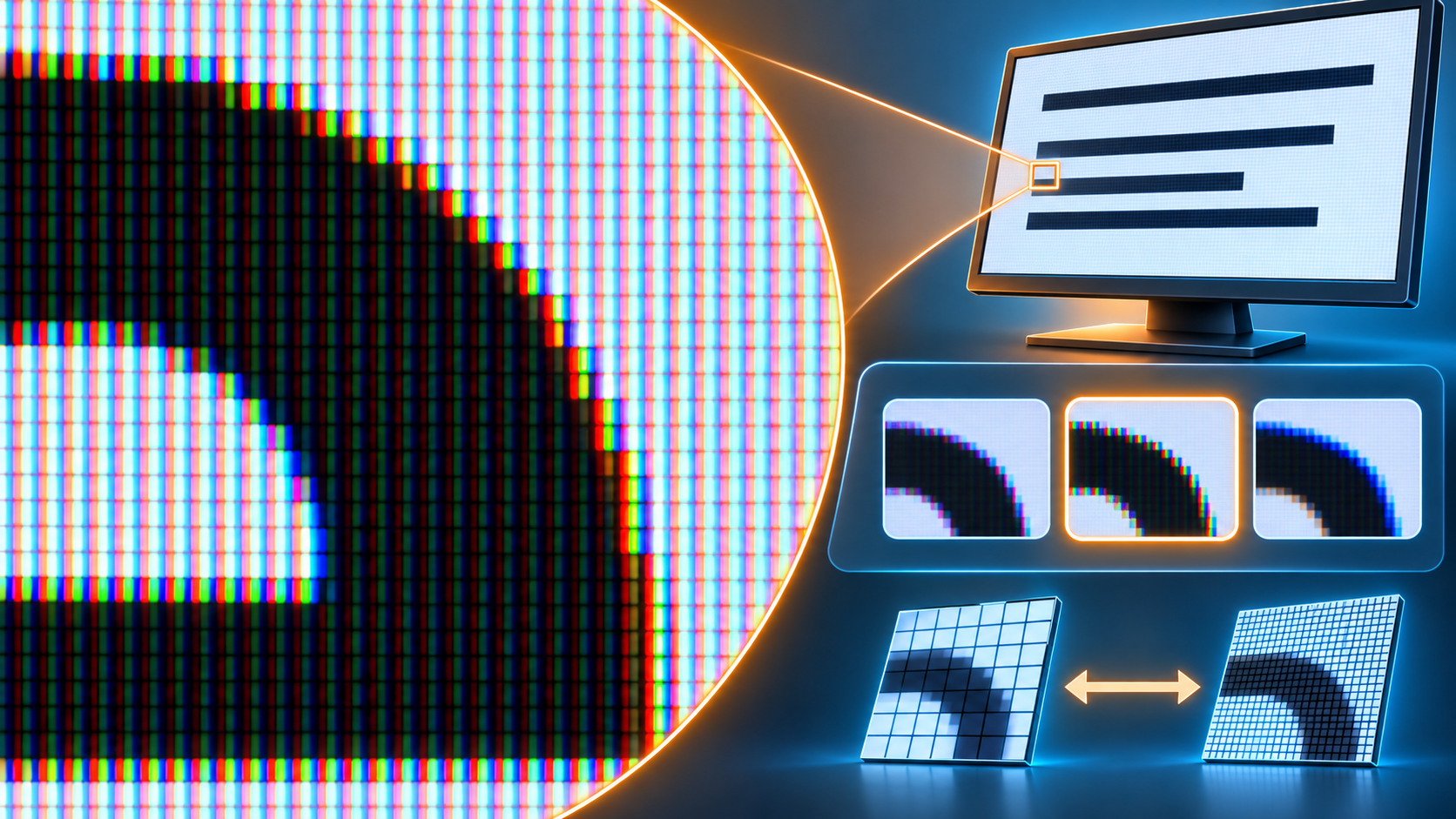 Ho aperto le impostazioni, ho aumentato lo zoom del foglio e poi l’ho riportato indietro. Le lettere erano più grandi per un momento, ma non più nitide. Una chat di lavoro si è illuminata: «È ClearType. Cerca ClearType e rifai la procedura». Il suggerimento sembrava preciso, e proprio per questo mi sono fidato troppo in fretta.
Prima di lanciare una serie di correzioni, però, ho confrontato tre cose: il foglio, il menu di Windows e una fotografia aperta accanto. Se solo le lettere hanno bordi strani, ClearType può essere una pista utile. Se anche le icone o le immagini sono morbide, è più probabile che il problema riguardi lo schermo, la risoluzione o la scala. Se invece una sola applicazione è sfocata, la causa può essere nel suo zoom o nel modo in cui gestisce le dimensioni di Windows.
ClearType serve a rendere più gradevole il contorno dei caratteri su schermi compatibili. Non è un filtro che mette a fuoco ogni immagine e non ripara un collegamento video. Questa differenza sembrava teorica, finché il cambio di una sola impostazione non ha fatto saltare la spiegazione più ovvia.
2. Il colpo di scena: non era ClearType, ma la risoluzione del monitor
Le icone e la fotografia erano un po’ sfocate proprio come i numeri. Questo indizio non combaciava con l’ipotesi di un semplice problema di caratteri. Sono andato in Impostazioni > Sistema > Schermo. Avevo selezionato lo schermo del portatile, ma stavo guardando quello esterno. Dopo aver scelto il monitor corretto, la sua risoluzione risultava più bassa del valore indicato come (scelta consigliata).
La prima idea era stata di abbassare ulteriormente la risoluzione per ingrandire le scritte. In realtà, un monitor può dover ridimensionare l’immagine quando riceve una risoluzione inferiore a quella nativa; testo, icone e foto possono quindi apparire meno definiti. La soluzione non era “spingere” ClearType finché i caratteri non sembravano diversi. Prima andava rimesso in ordine il segnale di base.
In quel momento è arrivata un’altra risposta nella chat: «Però, il monitor è nuovo. Possibile che sia già rotto?» Non c’era ancora motivo di accusare l’hardware. Microsoft raccomanda in genere di usare il valore marcato come consigliato e avverte che una risoluzione inferiore a quella nativa può rendere il testo meno nitido. La sua guida per modificare risoluzione e layout dello schermo mostra dove trovare il menu e ricorda di selezionare prima il display esterno da regolare.
Il risultato ha ribaltato la diagnosi: ClearType poteva essere un ritocco utile dopo, ma non il primo colpevole da interrogare. La sequenza corretta era scegliere il monitor giusto, ripristinare la risoluzione consigliata, controllare la scala e solo allora provare i campioni di testo. Un cambiamento alla volta avrebbe anche reso chiaro quale passaggio migliorava davvero la lettura.
| Cosa appare sfocato | Controlla per primo | Prossimo passo utile |
|---|---|---|
| Testo, icone e immagini | Monitor selezionato e risoluzione | Scegli il display corretto e il valore consigliato |
| Una sola applicazione | Zoom interno e scala di Windows | Chiudi e riapri l’app dopo aver verificato lo zoom |
| Bordi delle lettere in tutto il sistema | ClearType | Regola i campioni di testo sul display interessato |
| Solo le fotografie | File originale, zoom e fuoco del monitor | Controlla l’immagine senza cambiare ClearType |
3. La verifica in Windows 11, senza trasformare lo schermo in un esperimento casuale
1. Seleziona lo schermo che dà il problema. Premi Windows + I e apri Impostazioni > Sistema > Schermo. Con più display collegati, clicca il riquadro che rappresenta il monitor sfocato. Il pannello del portatile e quello esterno possono avere risoluzioni e scale differenti. Se sistemi il riquadro sbagliato, puoi seguire tutti i passaggi corretti senza cambiare ciò che stai guardando.
2. Scegli la risoluzione consigliata. Nel menu Risoluzione dello schermo, seleziona il valore contrassegnato come (scelta consigliata) per il display attivo. Non abbassarla soltanto per ingrandire le lettere. Se Windows non mostra il valore che ti aspetti, ricontrolla il display selezionato e verifica il cavo o il dock. Una lista diversa non basta a dichiarare guasto un monitor.
3. Usa la scala per cambiare dimensione, non la risoluzione. In Ridimensiona e layout, verifica Ridimensiona e parti dal valore consigliato. La scala ingrandisce insieme testo, icone e app. Se vuoi aumentare soltanto le parole dell’interfaccia, Impostazioni > Accessibilità > Dimensioni del testo ha un effetto più circoscritto. Evita di spostare i due controlli uno dopo l’altro senza guardare il risultato: altrimenti potresti non capire se la leggibilità è migliorata grazie alla scala o alla risoluzione.
4. Regola ClearType dopo aver sistemato il display. Apri Start e digita ClearType. Se appare Modifica testo ClearType, avvia la procedura e confronta i campioni. Scegli quello più leggibile, non quello che sembra più scuro o più spesso a colpo d’occhio. Se usi più monitor, controlla che venga regolato quello con il problema. Le preferenze possono cambiare da pannello a pannello.
Se la ricerca non mostra l’assistente, ricontrolla che il display esterno sia quello selezionato e digita il termine completo. Non sostituire il passaggio con una modifica casuale del Registro: se lo strumento non compare, prosegui con risoluzione, scala e app coinvolta.
5. Se è sfocata una sola app, riduci il campo. Chiudi il programma e riaprilo, verifica il suo zoom e pensa a cosa è cambiato poco prima: collegamento al monitor, disconnessione del dock o modifica della scala. Alcune app aggiornano la propria interfaccia solo dopo essere state riavviate. In qualche caso, uscire da Windows e accedere di nuovo può aiutare dopo una modifica della scala, ma non è una cura valida per ogni programma. Evita modifiche al Registro di sistema o la disattivazione di protezioni per una singola finestra sfocata.
Se il problema si presenta solo dopo aver spostato una finestra da uno schermo all’altro, prova a chiuderla e riaprirla sul display su cui la userai. Questo controllo semplice aiuta a separare un difetto del programma da un problema generale di nitidezza.
Per un confronto utile mantieni la stessa app, lo stesso testo e lo stesso zoom. Cambia una sola voce, attendi che lo schermo si aggiorni e leggi di nuovo la stessa riga. Se tocchi contemporaneamente risoluzione, scala, ClearType e zoom dell’app, ogni miglioramento rimane senza spiegazione. Se una nuova scelta ti sembra peggiore, torna al valore precedente prima di provare un altro passaggio.
Anche una cattura dello schermo può aiutare a orientarsi: se l’immagine acquisita appare nitida su un altro dispositivo, ma il monitor di lavoro resta sfocato, il file originale è meno sospetto. Non indica da sola se il problema sia nel cavo, nella scala o nel display, ma restringe la ricerca. Se la fotografia resta morbida in qualsiasi visualizzatore, invece, ClearType non è la pista giusta.
Se l’intero schermo rimane poco nitido alla risoluzione consigliata, controlla la connessione e prova un’altra porta o un altro cavo. Sui monitor esterni, usa i comandi di nitidezza solo dopo aver consultato il manuale del modello. Se il difetto riguarda solo un’immagine, controlla il file originale e l’ingrandimento dell’app. Non continuare a ripetere la procedura ClearType per una fotografia sfocata.
4. ClearType e testo sfocato: domande frequenti
Attivare ClearType rende più nitido tutto lo schermo?
No. ClearType regola il modo in cui viene visualizzato il testo. Non sistema una risoluzione diversa da quella consigliata, lo zoom di una singola app, una fotografia poco definita o un cavo allentato.
Quale risoluzione dovrei usare in Windows 11?
In Impostazioni > Sistema > Schermo > Risoluzione dello schermo, inizia dal valore marcato (scelta consigliata) per il monitor selezionato. Se sono collegati più display, controlla prima quale stai modificando.
Perché una sola applicazione ha il testo sfocato?
Potrebbero influire lo zoom del programma o il suo modo di gestire la scala di Windows. Chiudilo e riaprilo, controlla il livello di zoom e considera se il difetto è apparso dopo aver collegato un altro schermo o cambiato la scala.
Conviene abbassare la risoluzione per leggere meglio?
Di solito non è il primo tentativo da fare. Una risoluzione inferiore a quella nativa può rendere più morbida l’intera immagine. Mantieni il valore consigliato e intervieni sulla scala o sulle dimensioni del testo.
In breve
Prima distingui se è sfocato tutto lo schermo, solo il testo o una sola app.
Ripristina la risoluzione consigliata, poi regola separatamente scala e ClearType.