
La mattina in cui il desktop sembrava enorme
Lunedì mattina, prima di una riunione, ho aperto il portatile e le cartelle sul desktop sembravano finite ai lati opposti della stanza. La sera prima avevo collegato un monitor esterno, ma inizialmente ho dato la colpa a un aggiornamento di Windows. Ridurre le icone non ha chiuso gli spazi vuoti.
«Basta cambiare il numero nel Registro», ha suggerito un collega. Online si trovano valori facili da copiare, ma un altro computer può avere risoluzione e scala differenti. Prima di intervenire, volevo capire se dipendesse dallo schermo o da un valore memorizzato.
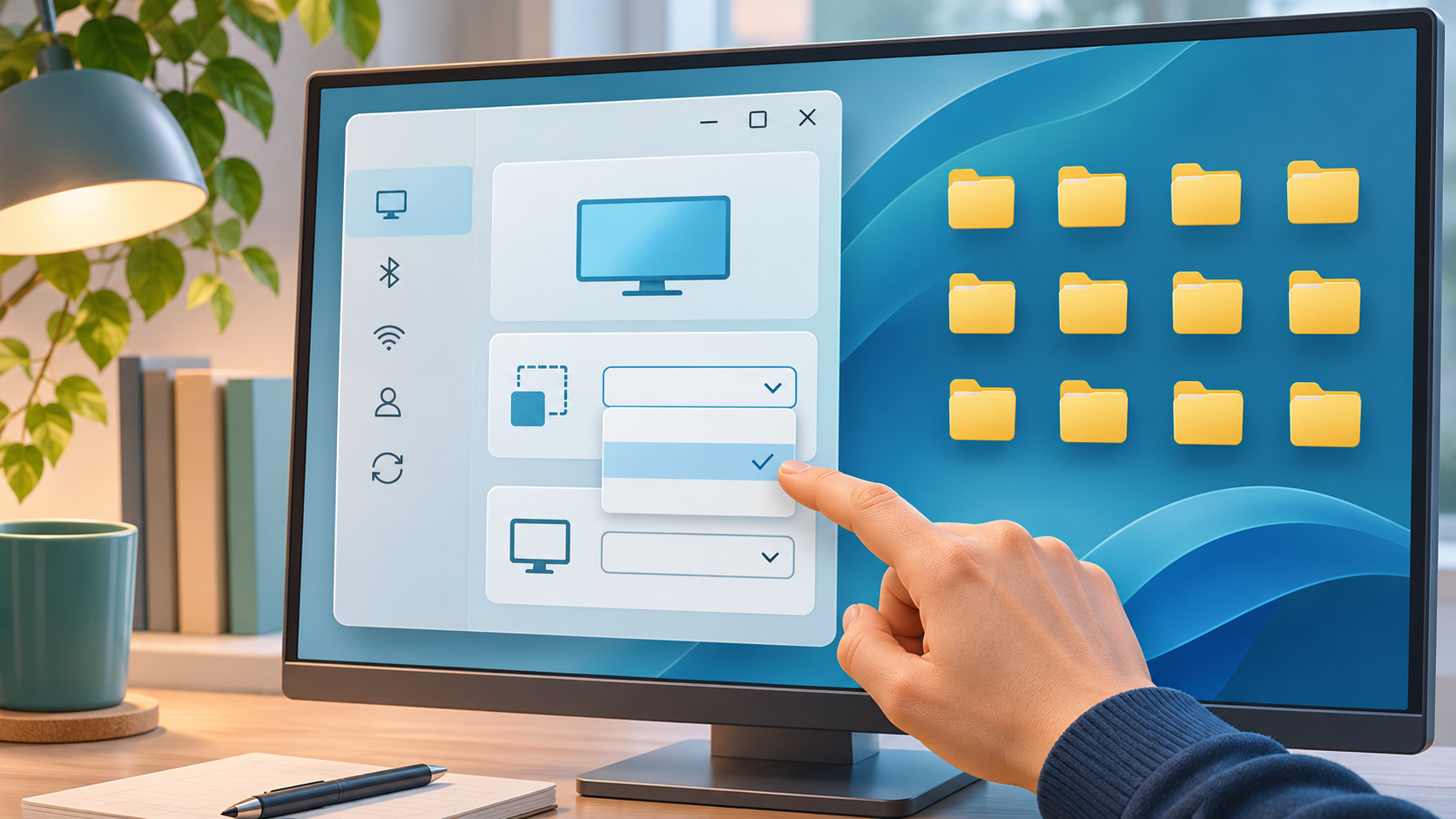
Controlla prima griglia e scala dello schermo
La disposizione può dipendere da dimensione delle icone, allineamento alla griglia, risoluzione e scala. Se la griglia è attiva, le icone non possono essere posizionate liberamente. Una scala differente per ogni monitor può far apparire più ampio lo stesso reticolo.
Fai clic destro su un’area vuota del desktop, apri Visualizza e controlla dimensione e Allinea icone alla griglia. Poi vai in Impostazioni > Sistema > Schermo, seleziona il monitor interessato e verifica risoluzione e scala consigliate. Se hai più schermi, selezionali uno alla volta. Microsoft consiglia di scegliere prima il display da modificare e di considerare i valori consigliati. Cambiare risoluzione e layout dello schermo
| Sintomo | Primo controllo | Passo successivo |
|---|---|---|
| Non riesci a posizionare liberamente le icone | Allineamento griglia | Controlla Visualizza |
| Tutti gli spazi sembrano ampi | Risoluzione e scala | Confronta i valori consigliati |
| Differisce solo un monitor | Scala per schermo | Seleziona quel display |
Prepara il ripristino prima di modificare il Registro
Nel profilo utente, HKEY_CURRENT_USER\Control Panel\Desktop\WindowMetrics contiene spesso le stringhe IconSpacing e IconVerticalSpacing, legate agli spazi orizzontali e verticali. Questo non rende universale un numero trovato online. Microsoft raccomanda di esportare le chiavi prima di modificarle, in modo da poterle ripristinare. Backup e ripristino del Registro di Windows
Se i controlli dello schermo non spiegano il problema e conosci l’Editor del Registro, premi Win + R, digita regedit e verifica attentamente il percorso. Seleziona WindowMetrics, usa File > Esporta e annota le due stringhe correnti. Cambiane una soltanto, poi esci e rientra nella sessione o riavvia Esplora file prima di valutare il risultato. Se gli spazi peggiorano, ripristina il valore iniziale. Su un PC aziendale gestito o se hai dubbi, chiedi all’amministratore.
L’indizio era la scala diversa del secondo monitor, non un guasto delle icone. Cambiare contemporaneamente dimensione e spaziatura avrebbe nascosto la causa. Modifica una sola impostazione e annota il risultato.
Per evitare una diagnosi sbagliata, separa tre comportamenti del desktop: dimensione delle icone, disposizione automatica e allineamento alla griglia. Da lontano possono sembrare lo stesso problema, ma dipendono da controlli diversi. Se vuoi solo vedere più grande una cartella, cambiare il valore della spaziatura è la scelta sbagliata. Se le icone tornano in colonne dopo averle trascinate, può essere attiva la disposizione automatica. Se si spostano ma si fermano in punti regolari, l’allineamento alla griglia è un indizio più utile. Cambia un’opzione per volta, così capisci quale comportamento è cambiato.
Il menu Visualizza del desktop permette di scegliere la dimensione delle icone. Su molte configurazioni puoi anche tenere premuto Ctrl e scorrere la rotellina sopra il desktop. È una modifica reversibile e non richiede il Registro. Serve a distinguere «le icone sono troppo grandi» da «le posizioni della griglia sono troppo distanti». Se le etichette vanno a capo o le icone finiscono vicino al bordo, controlla dimensione e scala prima di attribuire tutto a un valore memorizzato.
Con più monitor c’è un’altra variabile. Ogni schermo può usare una risoluzione e una scala differenti; Windows consente di selezionare il monitor in Impostazioni > Sistema > Schermo prima di intervenire. Il pannello del portatile e il monitor esterno possono avere dimensioni native diverse. Una griglia equilibrata sul primo può sembrare rada sul secondo. Seleziona il monitor interessato e confronta la risoluzione e la scala contrassegnate come consigliate. Se il problema compare solo dopo aver collegato o scollegato lo schermo, annota quale configurazione lo fa apparire: è un indizio più utile che cambiare più volte lo stesso numero.
Verifica anche se il problema riguarda un solo account Windows oppure tutti. HKEY_CURRENT_USER si riferisce al profilo della persona connessa, quindi una modifica in un profilo non spiega automaticamente il desktop di un altro. Se gli altri account non sono coinvolti, confronta prima le rispettive opzioni di visualizzazione invece di copiare i loro dati del Registro. Su un computer aziendale o condiviso, una policy può ripristinare le impostazioni personali all’accesso. In quel caso, chiedi all’amministratore quale configurazione è prevista.
La chiave WindowMetrics contiene anche altre impostazioni grafiche. Per questo conviene limitare l’intervento: controlla soltanto le due stringhe di spaziatura nominate nell’articolo, non modificare valori vicini solo perché il nome sembra pertinente e non eliminare la chiave. Prima di cambiare qualcosa, annota tipo e contenuto dei valori esistenti. L’esportazione è una via di recupero per quel profilo, non un modello universale da importare su un altro PC. Un file proveniente da un computer con schermi diversi può sovrascrivere preferenze adatte a quella configurazione.
Dopo una modifica, attendi che Windows aggiorni il desktop prima di valutare il risultato. Puoi uscire e rientrare nella sessione oppure, se sai farlo in sicurezza, riavviare Esplora file. Evita di cambiare più valori in rapida successione: poi non saprai quale ha causato la differenza. Se il ripristino del valore esportato riporta la disposizione iniziale, fermati. Se la causa è la scala di uno schermo o la disposizione automatica, altre prove con numeri casuali difficilmente saranno utili.
Un breve registro dei passaggi aiuta a ripetere la verifica: data, monitor selezionato, configurazione collegata, valori iniziali e risultato. È utile quando il portatile passa dalla scrivania a una sala riunioni o a una docking station. Una foto della disposizione prima della modifica rende il confronto visivo più semplice, ma non archiviare nomi di file riservati in un luogo condiviso. Anche l’assistenza tecnica può capire meglio il contesto se sai dire su quale schermo e con quale collegamento compare il problema.
Infine, modificare il Registro è facoltativo. Non è una manutenzione richiesta da Windows né la prima risposta a un cambiamento avvenuto dopo aver regolato risoluzione o scala. Se il dispositivo è gestito dall’azienda, è condiviso da più persone o non sai quale account è attivo, limita il controllo al menu Visualizza e alle impostazioni dello schermo. Chiedi all’amministratore prima di proseguire. L’obiettivo non è trovare un numero magico: è capire quale controllo influenza il sintomo e conservare una procedura affidabile per tornare indietro.
Come controllo finale, prova a cambiare soltanto Allinea icone alla griglia, osserva se la posizione cambia e poi ripristina l’opzione iniziale. Se questo test spiega perché le icone saltavano mentre le trascinavi, hai individuato un’impostazione reversibile senza intervenire sul Registro. Annota l’esito e non confondere un desktop riordinato con una modifica della spaziatura salvata. Se non sei sicuro del risultato, torna alla preferenza precedente e confronta di nuovo scala e monitor selezionato.
Se una modifica sembra aver funzionato solo perché gli oggetti sono stati riordinati, non considerarla ancora una correzione della spaziatura. Torna alla stessa schermata, allo stesso account e alle stesse opzioni di Visualizza prima di confrontare il risultato. Se il desktop è usato per presentazioni o da altre persone, avvisa chi lo condivide prima di modificare le preferenze. Un confronto coerente evita di attribuire al Registro un cambiamento prodotto semplicemente dal passaggio a un monitor diverso.
Se hai cambiato un’opzione per confrontare il risultato, ripristina l’impostazione desiderata prima di provare altro. Una verifica utile è reversibile e modifica una sola variabile. Se il computer è condiviso, spiega brevemente cosa è stato cambiato e come tornare all’impostazione precedente. Così un’altra persona non modifica risoluzione o Registro per compensare una vista temporanea. Se non riesci a ottenere un confronto chiaro, conserva i valori iniziali e chiedi assistenza invece di accumulare cambiamenti.
Prima di concludere, verifica di osservare lo stesso monitor e lo stesso account dell’inizio. Se hai cambiato schermo durante la prova, selezionalo di nuovo e controlla la scala consigliata. Così eviti di confondere una differenza tra monitor con una modifica del Registro.
Domande frequenti
Devo modificare subito il Registro?
No. Controlla prima Visualizza, risoluzione e scala di ogni schermo. Esporta la chiave solo se una modifica resta necessaria.
Un numero trovato online va bene per tutti i PC?
No. Schermi e configurazioni Windows variano; non trattare un valore copiato come soluzione universale.
Cosa faccio se la spaziatura peggiora?
Ripristina il valore originale annotato o esportato, quindi accedi di nuovo o riavvia Esplora file.
In sintesi
Controlla Visualizza e la scala di ciascun monitor prima del Registro.
Salva i valori e modificali uno alla volta.