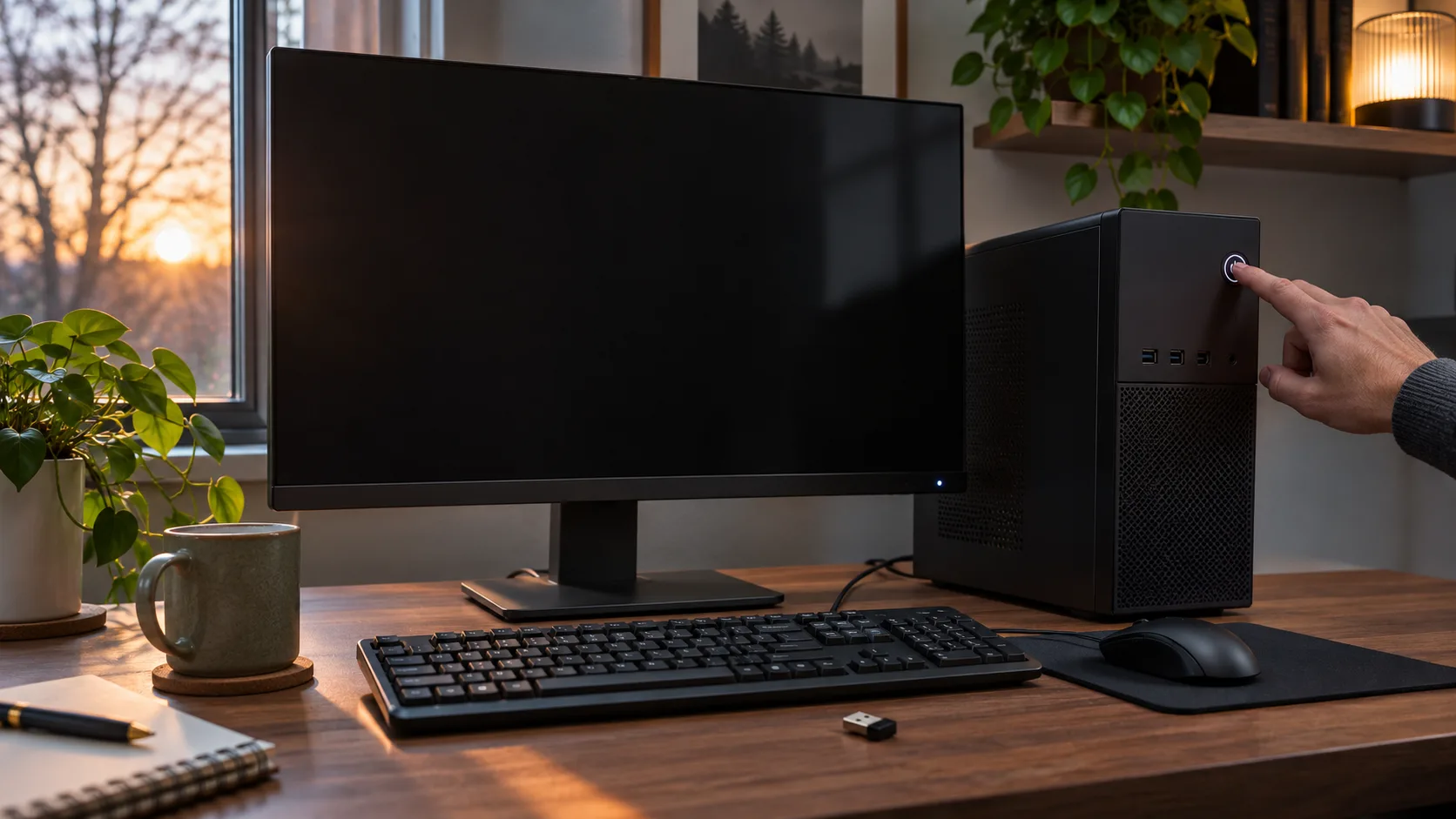
Il PC si è addormentato cinque minuti prima della riunione
Giulia stava per collegarsi a una riunione quando il monitor del suo PC è rimasto nero. Ha mosso il mouse, premuto la barra spaziatrice e aspettato la schermata di accesso. Niente. Il collega accanto a lei ha indicato il pulsante di accensione: «Tienilo premuto, così lo riavviamo subito». Giulia stava per farlo, poi si è ricordata del foglio di calcolo e della presentazione ancora aperti senza le ultime modifiche salvate.
Uno schermo nero da solo non dice se Windows è in sospensione, se il monitor ha perso il segnale o se il computer non risponde. Tenere premuto il pulsante può forzare lo spegnimento e far perdere il lavoro non salvato. Prima di farlo, Giulia ha separato il problema in tre domande: il monitor riceve il segnale giusto? Il PC sembra in sospensione? Il mouse o la tastiera sono collegati in modo da poterlo riattivare?
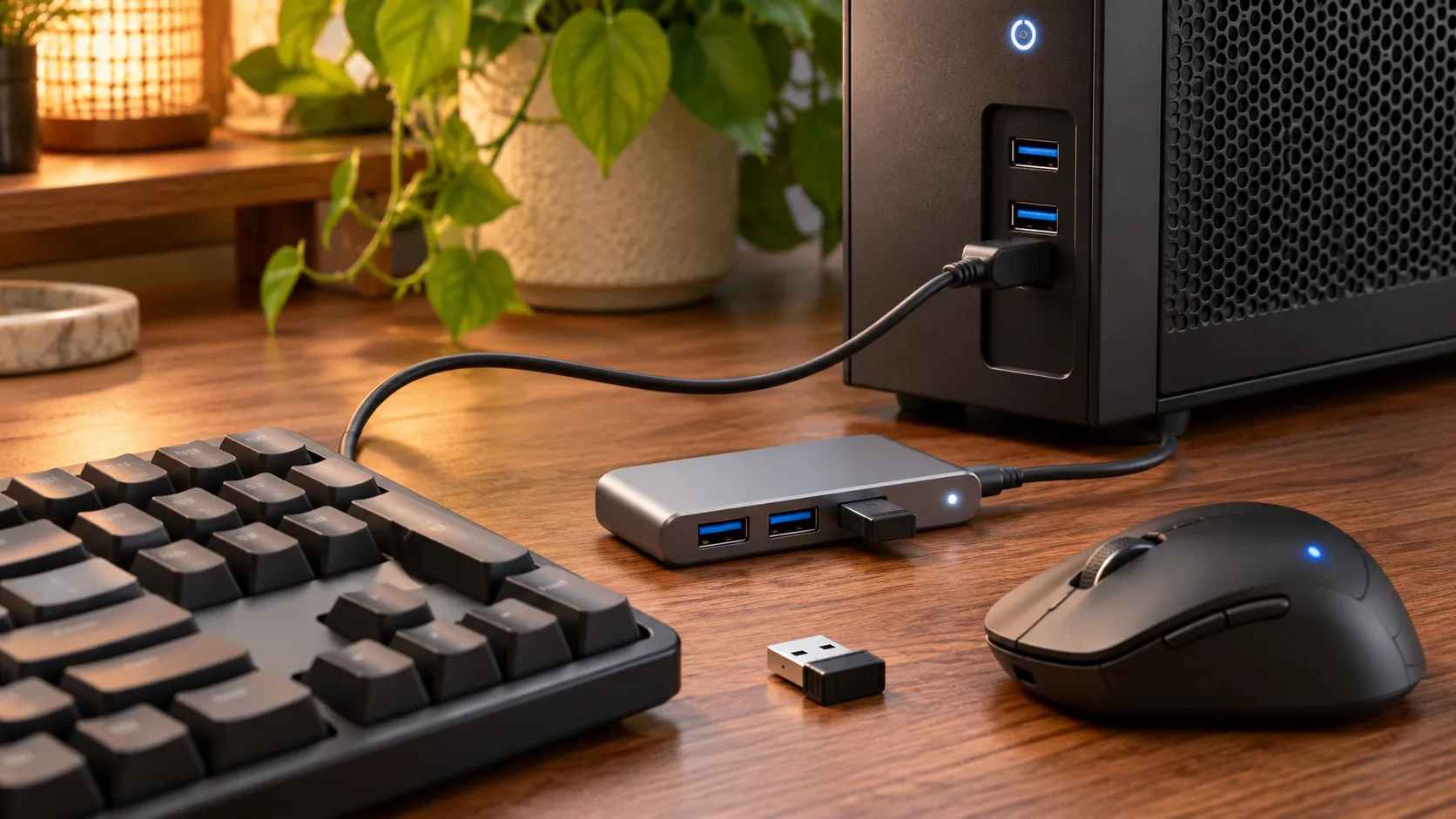
Il primo dettaglio era facile da ignorare. La spia del monitor era accesa, mentre quella del case lampeggiava lentamente. Inoltre, il ricevitore del mouse senza fili era collegato a un hub USB sotto la scrivania. C’erano più possibili cause, ma nessuna giustificava ancora uno spegnimento forzato.
Controlla il display prima di dare la colpa alla sospensione
Per prima cosa verifica che il monitor sia acceso, che l’ingresso selezionato corrisponda al cavo collegato e che il cavo HDMI o DisplayPort sia inserito correttamente. Se usi più schermi, Windows potrebbe mostrare il desktop sull’altro monitor oppure essere spento solo quello esterno. Su un portatile controlla anche la luminosità e la modalità di uscita verso un display esterno. Un monitor impostato sulla sorgente sbagliata può sembrare identico a un PC che non si riattiva.
Le spie del computer, il rumore delle ventole e la retroilluminazione della tastiera sono indizi, non diagnosi definitive. Ogni produttore può usare sequenze diverse. Anche il tasto Bloc Maiusc che si illumina non dimostra che Windows sia tornato operativo: alcune tastiere ricevono ancora alimentazione mentre il sistema resta in sospensione.
Premi una volta brevemente il pulsante di accensione e attendi alcuni secondi. Microsoft spiega che molti PC riprendono dallo stato di sospensione con il pulsante, ma la possibilità di riattivarsi con un tasto, un clic del mouse o aprendo il coperchio dipende dal modello. Evita di tenerlo premuto solo perché non vedi una risposta immediata. Indicazioni Microsoft su arresto, sospensione e ibernazione
| Cosa osservi | Controlla prima | Passo successivo |
|---|---|---|
| Monitor nero ma PC apparentemente attivo | Ingresso e cavo del monitor | Seleziona la sorgente collegata e reinserisci il cavo |
| Spia del PC compatibile con la sospensione | Metodo di riattivazione supportato | Premi brevemente il pulsante di accensione e attendi |
| Mouse e tastiera senza fili non rispondono | Ricevitore, hub o Bluetooth | Collega il ricevitore direttamente al PC |
| Nessuna risposta dopo una lunga attesa | Possibile blocco del PC | Attendi ancora e consulta la procedura del produttore |
La svolta è che “non si sveglia dalla sospensione” non significa necessariamente che lo stato di sospensione sia la causa. Può essere cambiato l’ingresso del monitor o il ricevitore può aver perso il collegamento attraverso l’hub USB. Separare il percorso video da quello delle periferiche prima di spegnere può salvare un file ancora aperto.
Verifica se mouse o tastiera hanno il permesso di riattivare il PC
Una tastiera o un mouse USB con cavo è un confronto utile, ma non tutti i PC si riattivano con ogni periferica. Bluetooth, ricevitore senza fili, hub integrato nel monitor e porte USB del computer possono comportarsi in modo diverso. Incidono l’hardware, il firmware, il driver e lo stato di alimentazione. Se puoi, collega una tastiera cablata direttamente al PC e provala separatamente dal ricevitore.
Windows può mostrare quali dispositivi hanno attualmente il permesso di riattivare il computer. Apri «Terminale» o «Prompt dei comandi» dal menu Start e inserisci:
powercfg /devicequery wake_armedL’elenco mostra i dispositivi con il permesso di riattivazione attivo in questo momento. Non comprende necessariamente tutti i dispositivi che potrebbero supportare la funzione. Se è vuoto, non significa che la tastiera sia guasta. Per controllare un dispositivo specifico, fai clic destro su Start e apri «Gestione dispositivi». Espandi «Tastiere» o «Mouse e altri dispositivi di puntamento», apri le proprietà del dispositivo e cerca la scheda «Risparmio energia». Se l’opzione è disponibile, verifica «Consenti al dispositivo di riattivare il computer».
Alcuni dispositivi o driver non mostrano quella scheda o casella. La sua assenza può essere un limite della piattaforma, non un guasto del mouse. Consulta la documentazione del produttore invece di modificare a caso Registro o BIOS. Con un ricevitore USB, bypassa l’hub e collegalo direttamente al PC. Con Bluetooth, controlla che sia attivo dopo la ripresa e usa driver adatti al modello esatto, provenienti da Windows Update o dal sito ufficiale del produttore.
Rendi il test ripetibile e modifica una sola condizione per volta. Prima premi brevemente il pulsante di accensione. Poi collega una tastiera cablata al PC e lascia che Windows torni in sospensione. Se la tastiera cablata riattiva il sistema ma quella senza fili no, alla prova successiva cambia solo il collegamento del ricevitore. Se modifichi insieme tempo di sospensione, risparmio USB, firmware e ingresso del monitor, non saprai quale cambiamento ha fatto la differenza.
Annota anche se stai provando la sospensione o l’ibernazione. Il computer può rispondere in modo diverso dopo più tempo inattivo o dopo la chiusura del coperchio. Microsoft distingue la sospensione, che riprende rapidamente, dall’ibernazione, che consuma meno energia e richiede più tempo per tornare al lavoro. Una tastiera che riattiva uno stato potrebbe non fare lo stesso nell’altro. Registra se il monitor riceveva segnale, quale periferica era collegata e per quanto tempo il PC era rimasto inattivo.
Controlla l’ultimo risveglio e cambia una sola impostazione
Quando Windows torna disponibile, apri Terminale ed esegui:
powercfg /lastwakeIl comando mostra le informazioni che Windows ha registrato sull’ultimo risveglio. Può comparire Unknown oppure pochi dettagli. Questo non prova un guasto: il sistema potrebbe non avere conservato una sorgente utile. Le due interrogazioni hanno scopi diversi: /devicequery wake_armed mostra i dispositivi autorizzati ora, mentre /lastwake descrive l’ultimo evento registrato.
Se cambi un’impostazione, modificala da sola e ripeti la stessa prova. Se il ricevitore funziona collegato al PC ma non all’hub, controlla l’hub e la sua alimentazione. Se abilitare l’opzione di riattivazione cambia il risultato, lascia il permesso solo sul dispositivo che vuoi davvero usare. Se non cambia niente, ripristina prima l’impostazione iniziale. Non disattivare ogni funzione di risparmio USB e non modificare più opzioni del BIOS insieme: potresti creare altri problemi e rendere la diagnosi più confusa.
Se il comportamento è iniziato dopo un aggiornamento, controlla «Impostazioni > Windows Update > Cronologia aggiornamenti» e annota la data. Poi consulta la pagina ufficiale del produttore per il modello esatto e verifica eventuali aggiornamenti di chipset, grafica, Bluetooth o firmware. Non installare driver di un computer solo simile. Non interrompere gli aggiornamenti firmware. Su un PC aziendale, le regole di alimentazione possono essere gestite dall’IT: chiedi prima di modificarle.
Il collega di Giulia indicava ancora il pulsante. Questa volta lei l’ha premuto brevemente e ha aspettato. Lo schermo è tornato e i documenti erano ancora aperti. La soluzione non è stata un riavvio drammatico: è bastato distinguere il display, il collegamento USB e il permesso di riattivazione.
È utile distinguere anche lo schermo spento dal PC in sospensione. Windows può spegnere soltanto il display dopo un periodo di inattività mentre il computer continua a funzionare. Controlla se il monitor mostra “Nessun segnale” e verifica la sorgente selezionata. Se l’immagine torna appena scegli l’ingresso corretto, non c’era un problema di risveglio di Windows.
Se invece il PC resta acceso dopo il comando “Arresta il sistema”, si tratta di un sintomo diverso dal mancato risveglio dalla sospensione. Per quel caso vicino puoi leggere Windows non si spegne completamente dopo l’arresto. Quando chiedi assistenza, specifica se si spegne solo lo schermo, se il PC entra in sospensione o se si blocca la procedura di arresto.
Su un portatile con dock, prova a separare anche la dock dal computer. Scollega una sola periferica alla volta e attendi qualche secondo: se il puntatore torna a muoversi, il cambiamento aiuta a individuare il percorso coinvolto. Non è una prova che la dock sia guasta; serve a distinguere un problema del ricevitore, della porta o della gestione energetica. Se usi un mouse Bluetooth, controlla anche che non sia scarico e che il PC non sia rimasto collegato a un altro dispositivo.
Quando riesci a rientrare in Windows, annota l’ora dell’episodio e se era collegata l’alimentazione. Un computer può adottare comportamenti diversi quando funziona a batteria e quando è collegato alla corrente. Confronta la voce di timeout per lo schermo con quella per la sospensione nelle impostazioni di alimentazione, senza cambiare subito entrambe. Se il problema compare soltanto dopo una dock o un aggiornamento, riferisci quel dettaglio all’assistenza insieme al modello del PC e alla versione del driver.
Domande frequenti
Devo tenere premuto il pulsante di accensione se il mouse non funziona? Prova prima una pressione breve e attendi. Una pressione lunga può forzare lo spegnimento e far perdere modifiche non salvate. Se il PC non risponde ancora, segui le indicazioni del produttore.
Qualsiasi tastiera Bluetooth può riattivare Windows 11? No. Dipende da PC, stato di alimentazione, firmware e driver. Confrontala con una tastiera USB cablata o un ricevitore collegato direttamente.
Un elenco wake_armed vuoto significa che la tastiera è guasta? No. Indica solo che in quel momento non ci sono dispositivi con il permesso attivo. Controlla le opzioni di Gestione dispositivi e il supporto del PC.
Che cosa significa Unknown in /lastwake? Il report non fornisce una sorgente utile per l’ultimo risveglio. La parola non identifica un componente guasto; controlla collegamenti e autorizzazioni direttamente.
In breve
Prima di forzare lo spegnimento, distingui l’ingresso del monitor dallo stato del PC.
Controllawake_armede Gestione dispositivi; modifica una sola impostazione alla volta.