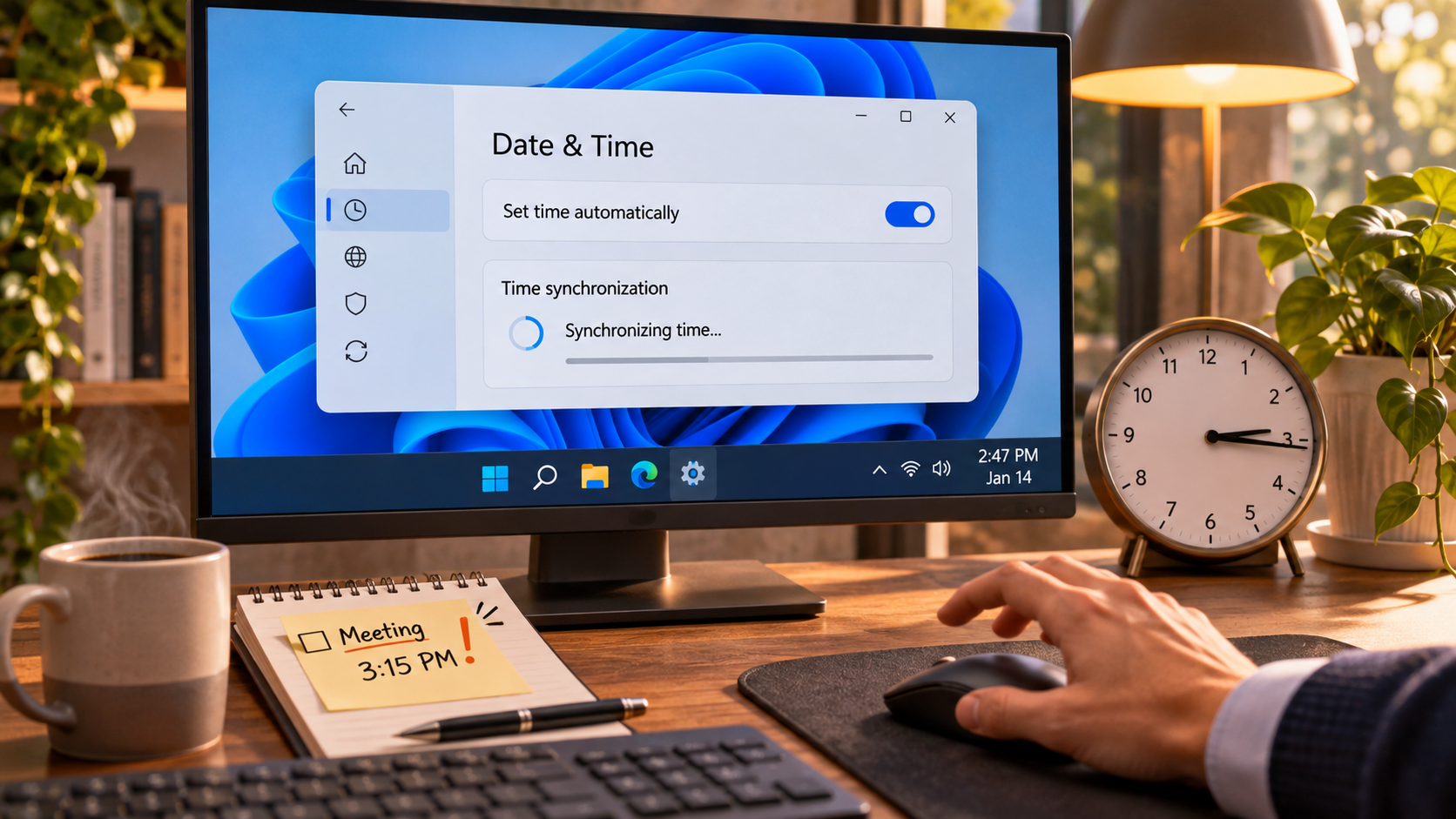
La riunione online stava per iniziare quando ho notato che l’orologio della barra delle applicazioni era indietro di sette minuti rispetto a quello sul tavolo. Il collegamento si apriva, ma il codice temporaneo per l’accesso era già scaduto. La tentazione era premere più volte Sincronizza ora. Prima, però, conviene capire se è sbagliato il fuso orario o se la sincronizzazione non riesce davvero.
Un’ora errata in Windows 11 può dipendere da fuso, impostazione automatica, rete, servizio Windows Time o criteri aziendali. Cambiare l’orologio manualmente o modificare il Registro subito può complicare accessi, certificati e appuntamenti. Si parte dalle impostazioni visibili e si procede solo dopo aver raccolto un indizio.
Controllare il fuso prima di accusare il server
Apri Impostazioni > Data/ora e lingua > Data e ora e verifica che il fuso corrisponda al luogo in cui si trova davvero il computer. Se la differenza è di un’ora o più, il fuso selezionato è una pista più sensata di un server orario guasto. Viaggi, sessioni Desktop remoto o un PC configurato per un altro Paese possono alterare ciò che appare nella barra delle applicazioni.
Nella stessa schermata attiva Imposta ora automaticamente. L’impostazione automatica del fuso è utile se Windows individua correttamente la posizione del dispositivo. Su un PC aziendale o scolastico, i comandi possono essere bloccati o ripristinati da un criterio di gestione. Non cercare di aggirarlo: chiedi all’amministratore quale riferimento orario deve usare il dispositivo.
La guida Microsoft per le impostazioni di data e ora descrive le opzioni automatiche e il fuso in Windows. Dopo aver verificato i valori, scegli Sincronizza ora una volta e attendi. Controlla poi la barra delle applicazioni e l’orario dell’ultima sincronizzazione.
| Sintomo | Primo controllo | Passo successivo |
|---|---|---|
| Scarto di un’ora o più | Fuso orario | Seleziona il fuso del luogo di utilizzo |
| L’orologio perde minuti gradualmente | Ora automatica | Verifica l’opzione e sincronizza una volta |
| La sincronizzazione fallisce o resta in attesa | Internet, VPN, criterio aziendale | Controlla la rete; sui PC gestiti contatta l’IT |
| Lo scarto torna dopo ogni riavvio | Firmware e stato del dispositivo | Annota quando succede e consulta il produttore |
Quando il pulsante non cambia l’ora
Apri una normale pagina Web per verificare che Internet sia davvero disponibile. L’icona del Wi-Fi non esclude un portale di accesso incompleto o una rete interrotta. VPN, firewall e rete aziendale possono influire sulla richiesta di sincronizzazione. Su un computer di lavoro non disattivare le protezioni senza l’autorizzazione dell’IT.
Su un PC personale, dopo aver controllato la connessione, premi il pulsante una sola volta e aspetta l’esito. La posizione e il nome delle voci possono cambiare leggermente tra versioni di Windows. Segna il messaggio esatto, l’ora visualizzata e il fuso: sono informazioni più utili di diversi clic o di una correzione manuale fatta alla cieca.
Il dettaglio che sorprende è che un orologio locale sbagliato non prova che il server del tempo sia guasto. Windows può ricevere un riferimento corretto e mostrare comunque l’ora sbagliata se il fuso è errato. Anche una policy aziendale può ripristinare un’impostazione dopo la modifica. Prima di intervenire sul servizio, verifica quindi la configurazione che determina l’ora locale.
Verificare Windows Time senza azzerarlo alla cieca
Premi Win + R, digita services.msc e cerca Windows Time. Su un PC personale, se il servizio è fermo e hai i permessi necessari, puoi controllarne lo stato e avviarlo. Un computer collegato a un dominio aziendale può invece usare la gerarchia oraria dell’organizzazione. In quel caso non forzare un server pubblico e non modificare il Registro senza indicazioni.
Il comando w32tm /resync può richiedere una nuova sincronizzazione, ma può servire un prompt elevato e una rete che consenta la richiesta. Microsoft Learn descrive w32tm come strumento di diagnostica e configurazione e spiega che i computer di dominio possono seguire la gerarchia del dominio. Se compare un errore, salvalo e chiedi supporto prima di rimuovere il servizio o reimpostare chiavi del Registro.
Se l’orario torna sbagliato dopo ogni spegnimento, la causa potrebbe essere nel firmware o nell’hardware. In alcuni desktop può essere coinvolta la batteria della scheda madre, ma la verifica dipende dal modello. Non aprire il computer basandoti solo su un sospetto: consulta il manuale o un tecnico.
Domande frequenti
Devo premere più volte «Sincronizza ora»? No. Avvia una prova, aspetta l’esito e poi controlla fuso e connessione.
Il fuso automatico deve essere sempre attivo? È comodo se Windows rileva correttamente la posizione. In una postazione fissa può essere adatto anche scegliere manualmente il fuso giusto.
Windows Time deve sempre avviarsi automaticamente? Non esiste un’unica impostazione per tutti. Un PC personale e uno gestito da un’organizzazione possono seguire configurazioni diverse.
In breve
Controlla prima fuso e ora automatica; avvia una sola sincronizzazione e attendi il risultato.
Se il problema si ripete, distingui rete, servizio, policy aziendale e possibili cause del dispositivo.