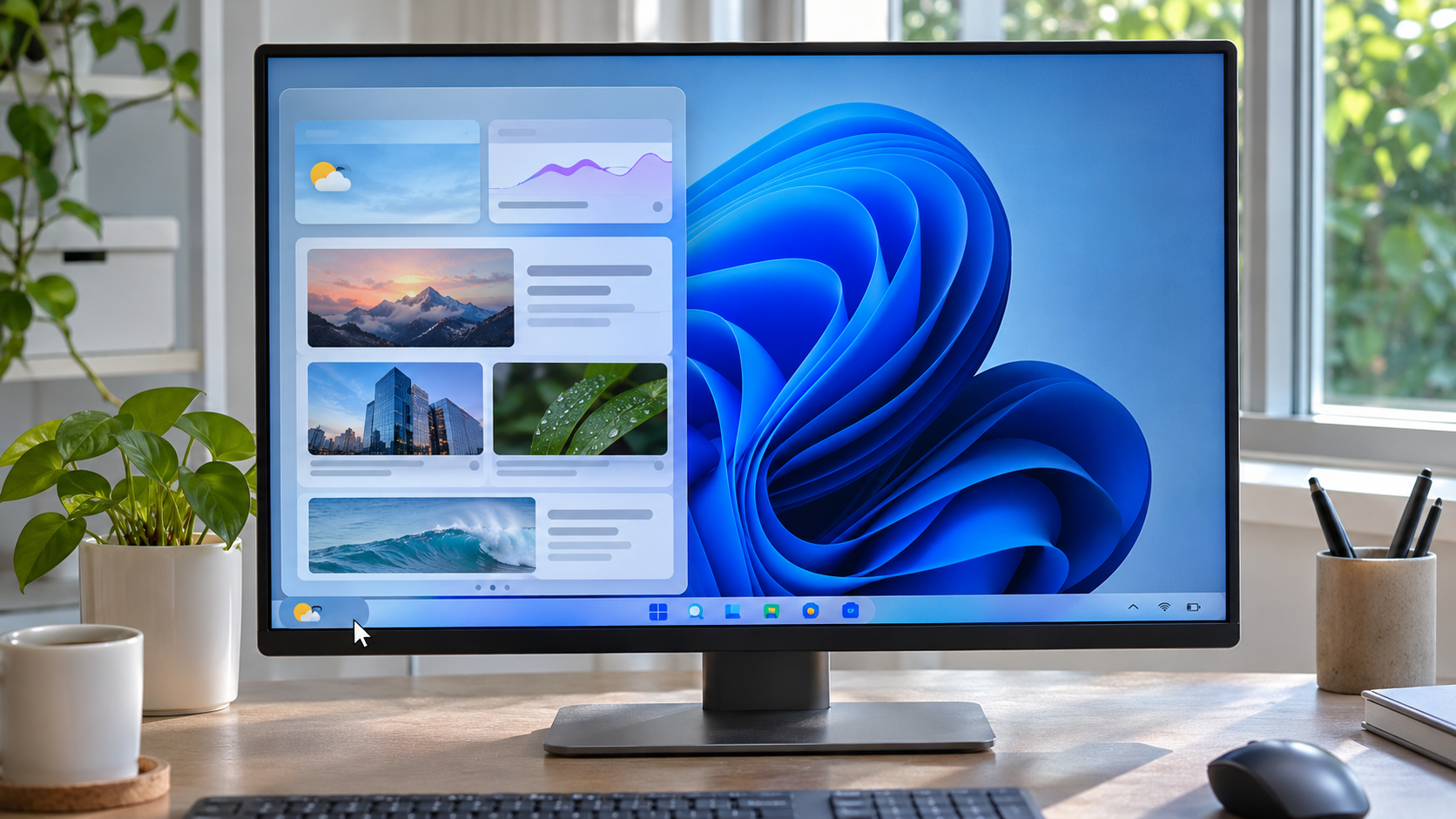
La scheda di notizie è comparsa durante la condivisione
Stavo preparando una presentazione quando il puntatore è passato vicino all’area meteo della barra delle applicazioni. Si è aperto il pannello Widget e alcune schede di notizie hanno coperto la finestra che volevo mostrare. Ho chiuso il pannello e poco dopo ho notato un badge sull’icona. Avevo già disattivato Widget, quindi ho pensato che Windows avesse ignorato l’impostazione.
La distinzione utile è tra il pulsante visibile sulla barra, l’accesso al pannello e il contenuto o gli avvisi al suo interno. Nascondere il pulsante non elimina ogni modo per aprire il pannello: può restare disponibile con tasto Windows + W. Decidi prima quale comportamento vuoi cambiare: evitare un clic involontario, impedire l’apertura al passaggio del puntatore oppure ridurre determinate schede e notifiche.
| Risultato desiderato | Dove intervenire | Cosa può restare disponibile |
|---|---|---|
| Nascondere il pulsante | Impostazioni della barra delle applicazioni | Aprire il pannello con Windows + W |
| Evitare l’apertura al passaggio | Impostazioni del pannello, se presenti | Aprirlo manualmente |
| Ridurre badge e avvisi | Notifiche di Widget | Consultare le schede nel pannello |
| Modificare le notizie | Interessi e schede Discover | Usare altri Widget e le relative app |
Nascondi prima il pulsante della barra
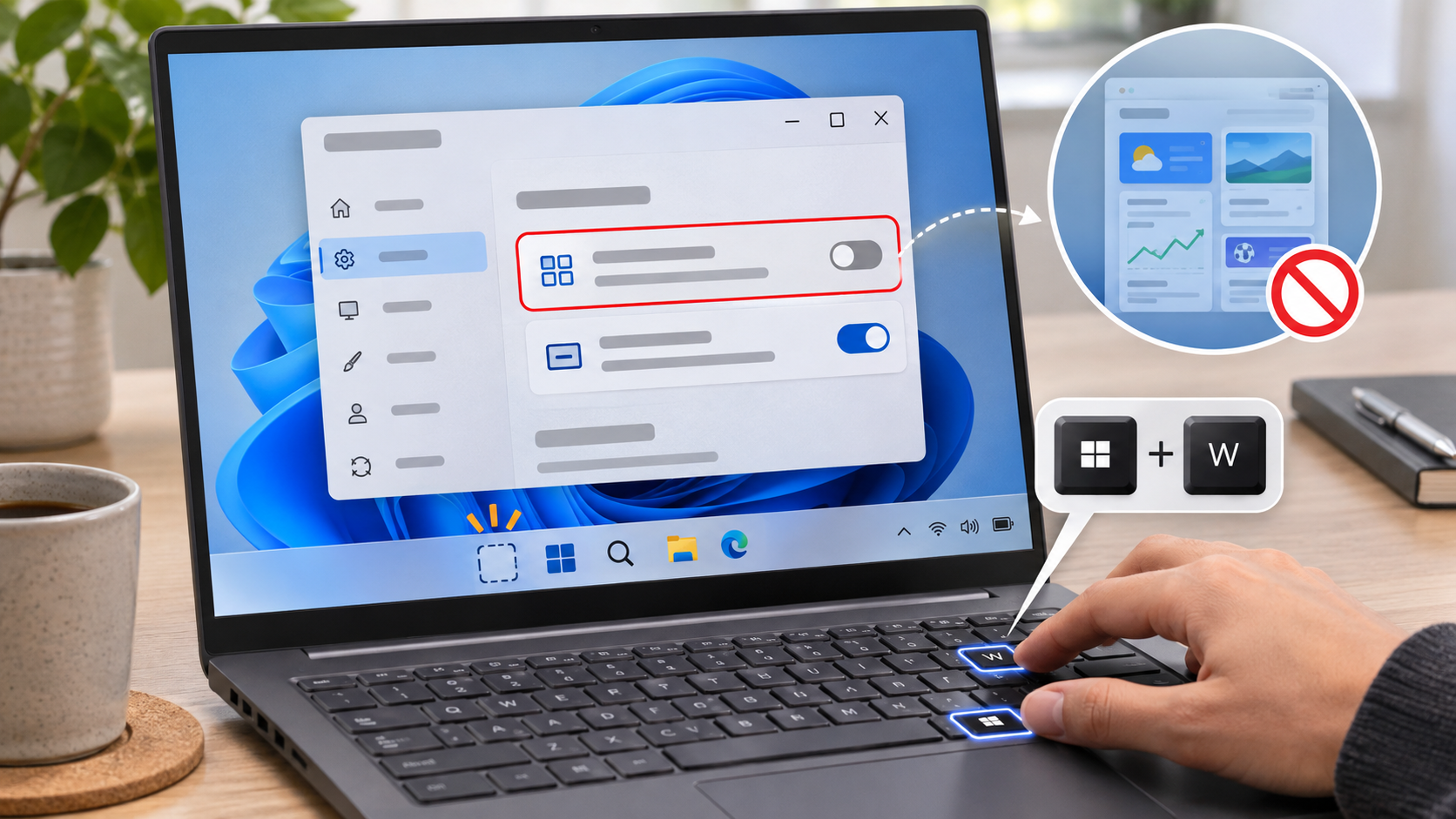
Fai clic con il tasto destro su una parte vuota della barra delle applicazioni e scegli Impostazioni della barra delle applicazioni. In alternativa, apri Impostazioni > Personalizzazione > Barra delle applicazioni. Espandi Elementi della barra delle applicazioni e disattiva Widget. Questo nasconde il collegamento nella barra, non disinstalla la funzione e non cancella i contenuti del pannello. Le etichette possono variare leggermente con gli aggiornamenti di Windows.
Controlla che il pulsante sia scomparso. La guida Microsoft per personalizzare la barra delle applicazioni di Windows descrive l’interruttore Widget tra gli elementi della barra. La guida sui Widget in Windows spiega anche che il pannello può aprirsi con Windows + W anche se il pulsante è nascosto. Quindi l’accesso da tastiera non indica che l’impostazione sia fallita.
Se il pannello appare di nuovo, osserva cosa lo ha aperto. Hai premuto la scorciatoia? Il puntatore è rimasto su una zona di attivazione? Il pulsante è tornato visibile? Riapri le impostazioni e controlla l’interruttore. Poi prova una sola azione alla volta. Modificare più impostazioni insieme rende difficile capire quale abbia prodotto l’effetto.
Regola notizie e notifiche separatamente
Apri il pannello Widget e seleziona il pulsante Impostazioni. A seconda della versione, possono esserci opzioni separate per l’apertura al passaggio del mouse, i badge sulla barra e le notifiche dei dashboard. Se hai nascosto il pulsante, usa Windows + W per aprire il pannello. In Discover, controlla gli interessi; nel menu di una scheda potresti trovare un’opzione per nascondere una fonte o indicare che non ti interessa.
“Disattivare il feed di notizie” può descrivere obiettivi diversi. Nascondere una scheda di Discover non disabilita necessariamente gli altri Widget. Disattivare i badge non interrompe automaticamente gli avvisi di altre app Windows. Microsoft segnala che alcuni Widget sono collegati a servizi o applicazioni che possono avere controlli separati. Scegli il controllo corrispondente al disturbo osservato, invece di disattivare tutte le notifiche del sistema.
Su un PC aziendale o scolastico, una policy amministrativa può bloccare l’opzione. Se l’interruttore è grigio o torna al valore precedente al successivo accesso, chiedi all’amministratore se la barra è gestita dall’organizzazione. Evita modifiche al Registro e script di ottimizzazione sconosciuti: potrebbero cambiare altre preferenze e complicare il supporto.
Verifica il risultato con un controllo mirato
Dopo la modifica, chiudi e riapri le Impostazioni per vedere se l’interruttore è rimasto nello stato scelto. Poi verifica separatamente se il pulsante si vede, se il passaggio del puntatore apre il pannello e se compare un badge. Se hai soltanto nascosto il pulsante, che Windows + W apra il pannello può essere normale.
Se l’opzione si ripristina, annota quando succede e se il dispositivo è gestito da un’organizzazione. Reimpostare tutto Windows è una misura eccessiva per un solo elemento della barra. Per tornare alla visualizzazione precedente, vai a Impostazioni > Personalizzazione > Barra delle applicazioni > Elementi della barra delle applicazioni e riattiva Widget, se il controllo è disponibile.
Per capire cosa provoca l’apertura, annota l’azione immediatamente precedente: il passaggio del puntatore sull’area del meteo, la pressione di Windows + W o l’accesso al profilo. Se il pannello compare solo dopo una scorciatoia, il pulsante nascosto potrebbe funzionare correttamente. Se invece ricompare a ogni accesso su un computer gestito, una policy dell’organizzazione può ripristinare la barra. Questi casi richiedono verifiche diverse; ripetere lo stesso interruttore senza osservare il contesto non aiuta.
È utile distinguere un banner di notifica da una scheda nel pannello. Un banner sul bordo dello schermo può appartenere a un’applicazione diversa; una scheda appare in Widgets o in Discover. Per il banner, controlla le notifiche dell’app interessata nelle Impostazioni di Windows. Per una scheda Discover, usa gli interessi e il menu della scheda. Disattivare tutte le notifiche per nascondere un singolo contenuto può farti perdere anche avvisi utili.
Su un PC aziendale o scolastico, chiedi al supporto IT se la barra è controllata centralmente. L’amministratore può verificare se una policy blocca le modifiche dell’utente. Fornisci la versione di Windows, l’orario in cui il valore cambia e una schermata dell’impostazione, se consentito. Se la policy riapplica la configurazione dopo l’accesso, cambiare continuamente il pulsante locale non risolve l’origine. Un chiarimento con l’amministratore è più sicuro di uno script che modifica il Registro e può toccare altre preferenze.
Su un dispositivo personale, puoi controllare l’impostazione dopo un aggiornamento di Windows, ma non presumere che l’aggiornamento abbia riattivato Widgets. Il layout delle Impostazioni può cambiare mentre il valore resta invariato. Se il problema è iniziato subito dopo una modifica specifica, annulla solo quella modifica e confronta il risultato. In questo modo mantieni chiaro quale cambiamento influenza il comportamento e non devi ripristinare l’intero PC.
Prima di una riunione, prova l’impostazione nello stesso contesto che userai per condividere lo schermo. Nascondi il pulsante se lo desideri, apri la presentazione e muovi il puntatore come faresti durante la chiamata. Se appare un banner, identifica l’app che lo ha inviato; se si apre il pannello, annota se è stato il passaggio del mouse o la tastiera. Poi puoi scegliere la modifica precisa e conservare le schede davvero utili, come calendario o meteo.
Non serve rendere il pannello irraggiungibile se il problema è solo un clic accidentale. Nascondere il pulsante può bastare, lasciando Windows + W come accesso intenzionale. Se invece è una notizia specifica a distrarre, modifica quella fonte senza eliminare gli altri widget. Una modifica mirata è più facile da annullare e riduce il rischio di perdere informazioni che utilizzi.
Se ti interessano soltanto alcune schede, modifica la fonte o l’interesse interessato invece di rimuovere il pannello. Prova un cambiamento per volta e riapri Widgets per verificare che la scheda sia cambiata. La scelta di nascondere il pulsante della barra resta indipendente: puoi rendere meno probabile un’apertura accidentale e conservare l’accesso volontario con la tastiera.
Su un PC condiviso, controlla anche quale account Windows è attivo. Le preferenze della barra possono essere diverse tra i profili; un altro utente potrebbe avere l’icona visibile senza che il tuo cambiamento sia stato annullato. Prima di modificare impostazioni a livello del dispositivo, verifica il profilo e chiedi all’amministratore se il computer è gestito. Questo evita di applicare una modifica più ampia del necessario.
Se il problema compare solo dopo l’accesso, annota questo dettaglio prima di chiedere assistenza.
Indica anche se usi un profilo personale o aziendale.
Se usi due monitor, ripeti la prova sullo schermo che condividerai: posizione della barra e movimento del puntatore possono influire su ciò che noti.
Annota anche quale schermo stavi usando.
Fai una sola prova prima di cambiare altro.
Domande frequenti
Nascondere Widget elimina completamente le notizie? No. Nasconde l’accesso dalla barra; il pannello può restare disponibile con Windows + W.
Perché il pannello si apre ancora? Il pulsante e l’accesso al pannello sono distinti. Controlla se hai usato la scorciatoia o un altro gesto.
Cosa faccio se l’interruttore è grigio? Potrebbe esserci una policy aziendale o scolastica. Chiedi all’amministratore invece di modificare il Registro.
In breve Pulsante, pannello, notizie e notifiche hanno controlli distinti. Cambia soltanto quello pertinente e verifica di nuovo lo stesso comportamento.