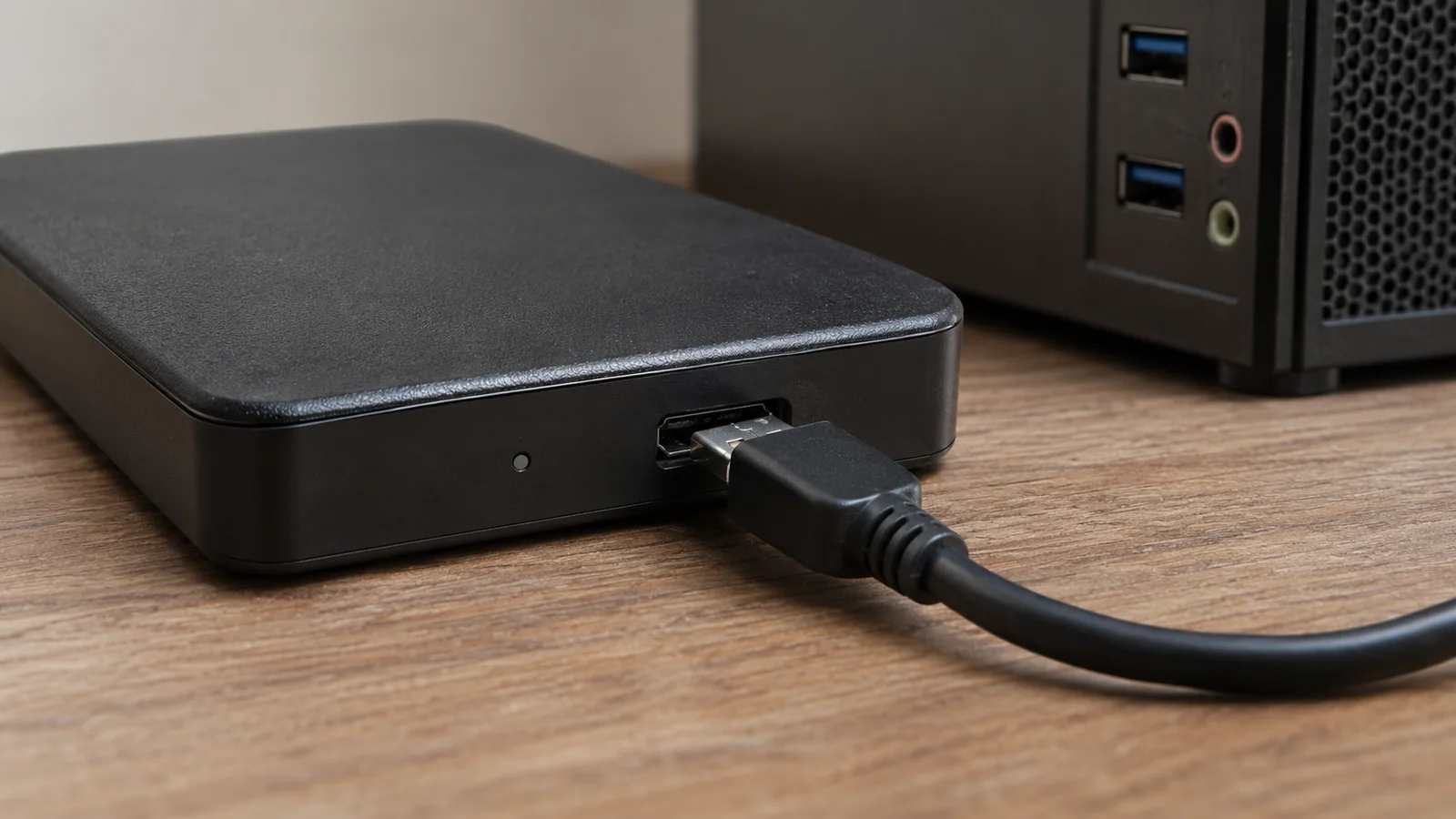
提出前夜、共有フォルダーに置くはずだった資料が入った外付けHDDを開くと、「アクセスが拒否されました」と表示されました。締め切りは朝いちばん。隣の同僚は画面を見てすぐに言います。「CHKDSKを実行すれば直るよ」。その言葉につられてコマンド画面を開きかけたところで、私はドライブの状態を確認しました。いつもと違う文字が割り当てられているだけでなく、別のフォルダーは開けています。
ここで話は変わります。アクセス拒否は、必ずしもファイルシステムの破損を意味しません。フォルダーのアクセス権、BitLockerによるロック、ドライブ文字の割り当て、ファイルシステムの異常、ケーブルやディスク自体の故障など、原因は複数あります。CHKDSKは一部の論理的なエラーを確認・修復する機能ですが、BitLockerを解除したり、Windowsのユーザー権限を付与したり、故障しかけたディスクを直したりするコマンドではありません。
| 表示される状態 | 考えられる原因 | 先にすること |
|---|---|---|
| 特定のフォルダーだけ開けない | NTFSのアクセス権や別のユーザーアカウント | プロパティの「セキュリティ」タブを確認する |
| BitLockerの回復キーを求められる | 暗号化されたドライブがロック中 | 正しいパスワードまたは回復キーを探す |
| RAW、未割り当て、容量不明と表示される | ボリュームや接続、ストレージの問題 | 初期化・フォーマット・CHKDSKを行わず停止する |
| 安定して認識され、ファイルシステムも通常表示 | 論理的なファイルシステムエラーの可能性 | 重要ファイルを退避してから状態を確認する |
まず「何に対するアクセス拒否」なのかを分ける
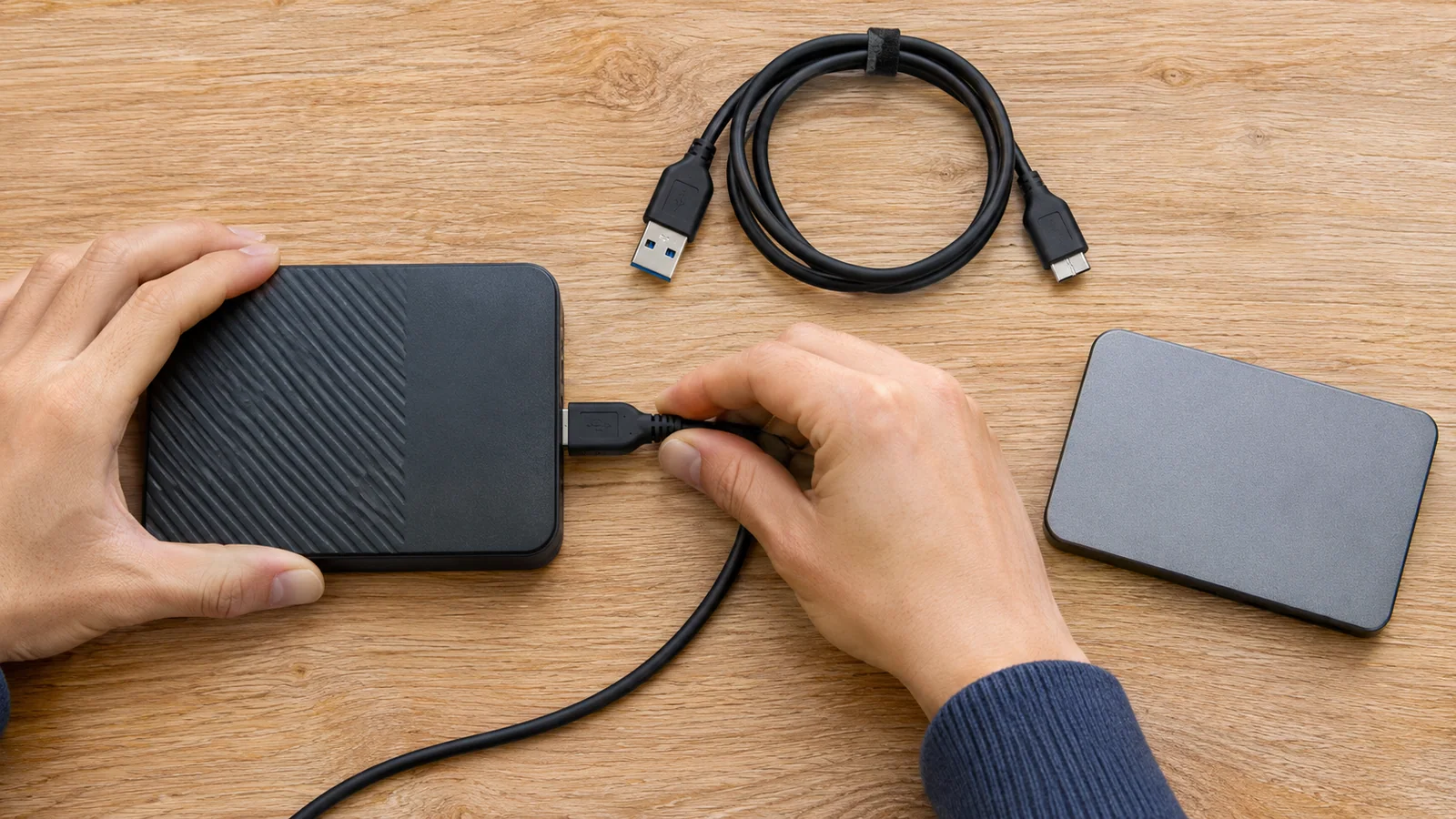
最初に、USBハブを外し、パソコン本体の別のUSBポートと状態のよいケーブルで一度だけ接続し直します。電源が別に必要なHDDなら、電源アダプターも確認します。ただし、カチカチ音が続く、接続が何度も切れる、読み込みが極端に遅い、容量が正しく表示されない場合は、接続を繰り返さないでください。物理的な故障の可能性があり、スキャンや書き込みを重ねるほどデータの回収が難しくなることがあります。
スタートボタンを右クリックし、ディスクの管理を開きます。ディスク番号だけで判断せず、容量とパーティション構成を見て外付けHDDを特定してください。別のパソコンではドライブ文字が変わることがあります。表示がRAW、未割り当て、容量が0バイト、あるいは普段と明らかに違う容量なら、初期化、フォーマット、ボリュームの削除を選ばずに止めます。フォーマットは選んだボリュームのデータを消します。初期化や新しいボリュームの作成も、ファイルの位置を見つけるための情報を上書きするおそれがあります。Microsoftのディスクの管理の説明にも、フォーマットでデータが失われる注意があります。
HDD全体ではなく、以前のパソコンから移した特定のフォルダーだけ開けないなら、権限を確認します。対象フォルダーを右クリックしてプロパティ > セキュリティを開き、現在サインインしているWindowsアカウントがアクセス許可に含まれるかを確認してください。古いパソコンで作成したNTFSフォルダーは、そのパソコンにだけ存在したアカウントの権限を持っている場合があります。
ただし、すぐに「Everyone」を追加してフルコントロールを与えたり、ドライブ全体の所有者を一括変更したりしないでください。必要のないファイルまで見られるようになったり、元の権限を壊したりすることがあります。会社や学校の管理下にあるHDDなら、管理者へ相談するのが先です。
BitLockerのパスワードや回復キーを求める画面なら、ファイルシステムエラーとは別の問題です。暗号化されたHDDがロックされているため、正しいキーで解除します。CHKDSKでは暗号化を解除できません。回復キーはMicrosoftアカウントや組織の管理者に保管されていることがあります。詳しくはBitLocker回復キーの確認方法を確認してください。
CHKDSKを使うのは、ディスクが安定してから
「アクセス拒否ならCHKDSK」という助言は簡単で、つい試したくなります。でも、フォルダー一つだけ拒否され、同じボリュームの別のフォルダーが読めるなら、アクセス権の問題が先に考えられます。反対に、ボリューム全体が読み込めない場合でも、RAWや未割り当て表示、異音、接続切れがあるなら、CHKDSKよりデータ保護が優先です。
HDDが安定して認識され、NTFSやexFATなど通常のファイルシステムが表示される場合は、まず読み取れる大切なファイルを別の物理ドライブへコピーします。コピー後、いくつかのファイルを実際に開き、保存できていることを確認してください。エクスプローラーにコピー済みと表示されるだけでは、バックアップの確認になりません。
状態を確認するだけなら、管理者としてコマンドプロンプトを起動し、エクスプローラーで外付けHDDのドライブ文字を再確認してから、chkdsk E:のように入力します。E:は例なので、実際の文字に置き換えます。オプションを付けないCHKDSKはボリューム状態を表示し、修復はしません。ドライブ文字を間違えないように、コマンドを実行する直前にも確認してください。
/fは論理的なファイルシステムエラーを修正し、ボリュームへ変更を書き込みます。/rは不良セクターを探して読み取り可能な情報を回収しようとするもので、/fの機能も含みます。大容量HDDでは長時間かかることがあります。大事なデータを保存できていない、異音がある、切断を繰り返す、RAWや未割り当てと表示される場合に、いきなり/fや/rを実行するのは避けましょう。コマンドの意味はMicrosoft LearnのCHKDSK資料で確認できます。
原因別に安全な対処を選ぶ
特定フォルダーだけの拒否なら、プロパティ > セキュリティ > 詳細設定で対象アカウントと権限を確認します。個人所有のパソコンでも、所有者の変更を行う前に、フォルダーが自分のデータか、会社や学校の管理対象ではないかを確かめてください。別の人のデータにアクセスするために所有者やアクセス許可を変更するのは適切ではありません。
BitLockerのロックなら正しい回復キーを使います。正常なボリュームにドライブ文字がないだけなら、ディスクの管理で既存ボリュームを確認してから、空いている文字を割り当てる方法があります。RAWや未割り当ての状態を修復するために文字を割り当てることはできません。論理エラーが確認され、重要ファイルのバックアップが済んでいるときに限って、/fなどの修復を検討します。物理故障が疑われるなら、使用を最小限にしてデータ復旧の専門業者に相談してください。
締め切りが迫ると、早く終わりそうなコマンドを選びたくなります。でも、この場面で大切なのは「直す」前に「どこで止まっているか」を知ることです。外付けHDDのアクセス拒否は、ドライブ全体の故障ではなく、古いアカウントの権限だったということもあります。反対に、修復を急いだことで回復が難しくなる状態もあります。
よくある質問
アクセス拒否をCHKDSKだけで直せますか? いいえ。CHKDSKはファイルシステムを確認するもので、フォルダー権限やBitLockerを解除する機能はありません。
最初にchkdsk /rを実行すべきですか? いいえ。/rは/fの機能を含み、時間もかかります。先にディスクの安定性を見て、必要なデータを退避してください。
フォーマットを求められたらどうしますか? ファイルが必要ならキャンセルしてください。フォーマットするとデータ復旧が難しくなる場合があります。
ドライブ文字を変更すると直りますか? 正常なボリュームに文字が割り当てられていない場合には役立つことがあります。RAWや未割り当てのドライブを直す方法ではありません。
要点まとめ
権限・BitLocker・ボリューム状態・接続を確認してからCHKDSKを選びます。
読めるデータを先に退避し、RAWや異音があるディスクでは修復を止めます。