「この PC は現在、Windows 11 のシステム要件を満たしていません」。私はインストールUSBから起動したPCの前で、その表示を見て手を止めました。初期化して使い直す予定だった一台です。必要なデータを消さずに済むのか、そもそもTPM 2.0やセキュアブートを回避して先へ進めるのか。画面には、肝心の答えがありません。
**要件を回避してクリーンインストールする方法はあります。**ただし、回避はPCを要件対応に変えるものではなく、Microsoftの要件を満たさないPCへのインストールはサポート対象外となる可能性があります。更新プログラムの提供も保証されません。まず設定で解決できるかを調べ、それでも進める場合に限って、USB作成時の選択肢かセットアップ中のレジストリ操作を検討します。
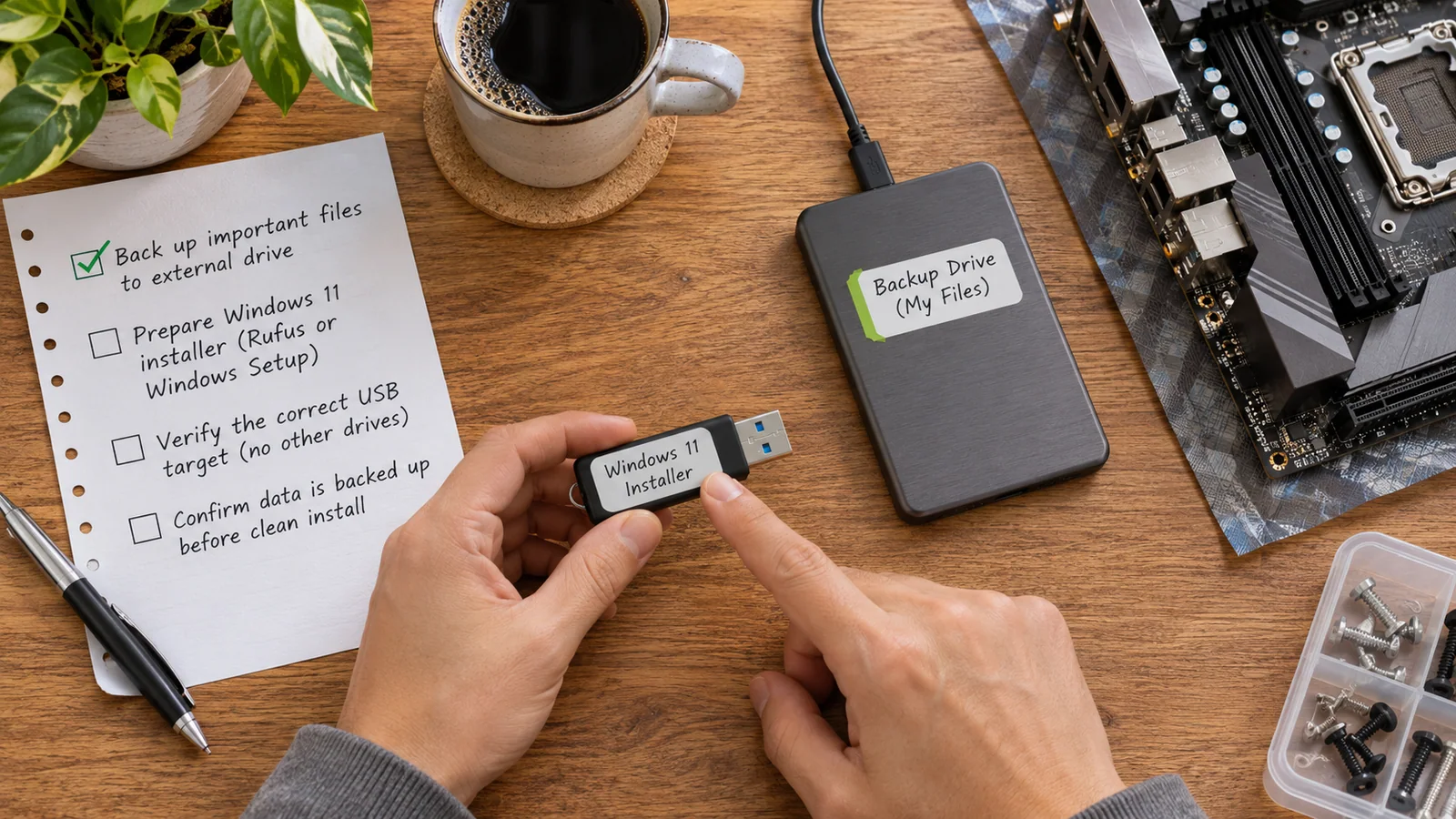
[!NOTE] クリーンインストールでは、選択したディスクやパーティションのデータが消えることがあります。必要なファイルを別の場所へバックアップしてください。会社・学校の管理PC、またはBitLockerで暗号化されたPCは、管理者や回復キーを確認できるまで作業を止めましょう。
状況
| 状況 | 次に取る行動 |
|---|---|
| TPM・セキュアブート対応機能がオフ | メーカーの手順を確認してUEFIで有効化する |
| 機能がない、または設定を特定できない | 対応状況を調べ、推測でファームウェアを変更しない |
| Rufusで要件チェックを外す | セットアップの検査を回避するだけで、サポートは保証されない |
| バックアップやBitLocker回復キーが未確認 | インストールを延期し、先にバックアップとキーを確保 |
回避する前に、機能が無効なだけか確かめる
エラーが出ても、TPMやセキュアブートがPCに搭載されていないとは限りません。UEFI(Windows起動前に設定するファームウェア)で無効になっている場合もあります。Windowsがまだ起動できるなら、まず現在の状態を記録します。
WinキーとRキーを押し、tpm.mscを入力して実行します。- TPMの状態と仕様バージョンを確認します。画面にTPMが表示されない、または仕様バージョンが2.0未満なら、その表示を控えます。
- もう一度
WinキーとRキーを押し、msinfo32を実行します。 - 「システム情報」で「BIOS モード」と「セキュア ブートの状態」を記録します。
「BIOS モード」が「UEFI」で、セキュアブートが無効なら、機能が備わっていて設定だけがオフの可能性があります。TPMはUEFI内でIntel PTTやAMD fTPMなどと表示される場合があります。名称や場所は機種によって異なるため、PCメーカーの説明書で確認してください。
一方、「BIOS モード」が「レガシ」の場合は、セキュアブートをオンにするだけでは解決しません。起動方式を変えると、既存のWindowsが起動しなくなることがあります。設定を変更するなら、変更前の状態を記録し、機種の公式手順を確認します。BitLockerが有効で回復キーを確認できない場合は、変更せずに止めてください。
USBを作るときに要件チェックを外す方法
設定でTPMやセキュアブートを有効にできない場合は、Windows 11のインストールUSBを作る段階でチェックを回避する方法があります。Microsoft公式のWindows 11ダウンロードページからISOファイルを入手し、RufusなどのUSB作成ツールを使う方法です。
ツールの画面や選択肢はバージョンによって変わります。Windows 11のISOを選んだ後、TPM 2.0やセキュアブートなどの要件を外す選択肢が表示された場合は、内容を読み、必要な項目だけを選んでください。該当する選択肢が表示されない場合は、別の設定を推測で変更せず、ツールの案内や公式情報を確認します。
USBを作成する前に、対象のUSBメモリーを確認してください。**作成時にUSB内のデータは消去されます。**必要なファイルを退避してから進め、完成したUSBでPCを起動してセットアップを開始します。
この方法はTPMやセキュアブート以外の要件をすべて解決するわけではありません。CPU、メモリー、ストレージなど別の要件で止まった場合は、表示されたエラーを記録し、PCの仕様とWindows 11の要件を照合してください。同じ回避策を繰り返しても進めるとは限りません。
セットアップ画面でレジストリを使う方法
USBから起動した後、TPMやセキュアブートの要件画面で止まった場合は、セットアップ環境からレジストリ値を追加する方法があります。レジストリはWindowsの設定情報を保存する場所です。指定した場所以外を変更しないでください。
- 要件エラーの画面で
Shiftキーを押しながらF10キーを押します。機種によってはFnキーも必要です。コマンドプロンプトが開かない場合は、無理に別の操作を試さず、機種の案内を確認します。 regeditと入力し、Enterキーを押してレジストリエディターを開きます。HKEY_LOCAL_MACHINE\SYSTEM\Setupを開きます。Setupを右クリックして「新規」→「キー」を選び、キー名をLabConfigにします。LabConfigを選択します。右側の空白部分を右クリックし、「新規」→「DWORD (32 ビット) 値」を選びます。値の名前をBypassTPMCheckにし、値のデータを1に設定します。- 同じ手順で
BypassSecureBootCheckというDWORD値を作り、値のデータを1にします。 - レジストリエディターとコマンドプロンプトを閉じ、セットアップに戻って先へ進めるか確認します。
この値はそれぞれTPMとセキュアブートの判定に関係します。LabConfigの場所、値の名前、値のデータが正しいかを確認してください。エラーが続く場合、同じ値を重ねて作るのではなく、入力を見直したうえで、別の要件で止まっていないか確認します。この操作はインストーラーが動作している環境で行うものです。Windowsをインストールした後に同じ値を追加しても、セットアップ時の要件エラーを解消する手順にはなりません。
ディスク選択画面では、迷った時点で止める
要件の確認を通過すると、インストール先のディスクを選ぶ画面が表示されます。ここでパーティションを削除またはフォーマットすると、保存データや以前のWindows環境が失われる可能性があります。操作の前に、バックアップが済んでいることと、対象ディスクが正しいことを確認してください。
複数のディスクがあるPCでは、容量だけで決めず、事前にどのディスクへインストールするかを記録しておきます。画面の容量やパーティション構成が想定と違う、どれを選ぶべきか分からない、ディスクが表示されない――その場合は削除やフォーマットを押さずに中断してください。必要なら、PCメーカーの案内や詳しい人に確認します。
[!WARNING] クリーンインストールは元に戻せないデータ消失につながることがあります。対象ディスクを確実に特定できない場合は、セットアップを進めないでください。
回避しても残る制限を理解する
要件の判定を通過しても、PCがWindows 11の対応機種になるわけではありません。TPMがない、または利用できない状態では、TPMを必要とする機能を使えない場合があります。セキュアブートが無効なら、その保護機能も利用できません。セキュリティ機能が必要な用途では、回避インストールを避け、対応するPCを使う選択肢も検討してください。
非対応PCでは、Windows Updateによる更新プログラムの提供も保証されません。導入後に更新できない場合や問題が起きた場合に備えて、重要なデータは定期的にバックアップします。業務や学習で使うPCなら、更新が受けられないときに別の端末で必要な作業を続けられるかも、先に考えておきましょう。
Rufusとレジストリ操作はどちらを選べばよいですか?
USBを作る段階なら、Rufusなどのツールに要件を外す選択肢が表示されるかを確認します。すでにセットアップを起動し、要件画面で止まっている場合は、セットアップ中のレジストリ操作が候補になります。どちらを使う場合も、画面の表示が手順と異なるなら、無理に先へ進まないでください。
レジストリを設定してもエラーが続く場合は?
LabConfigの場所、BypassTPMCheckとBypassSecureBootCheckの名前、値が1であることを確認します。それでも止まるなら、表示されているエラーを記録し、別の要件が原因でないか確認してください。関係のない値をレジストリに追加するのは避けましょう。
インストール後にTPMやセキュアブートを有効にできますか?
PCが機能を備えていれば、UEFI設定で有効にできる場合があります。ただし、設定項目や手順は機種によって異なります。起動構成やBitLockerの状態によっては起動時に回復キーが必要になるため、メーカーの手順と回復キーを確認してから変更してください。
セットアップの先へ進むことだけが成功ではありません。消してよいデータか、保護や更新に残る制限を受け入れられるか。私はその二つを確かめてから、次のボタンを押すことにしました。
要点まとめ
TPMやセキュアブートが無効なのか、非対応なのかを先に確認します。
回避設定は検査を飛ばすだけで、PCをサポート対象にはしません。