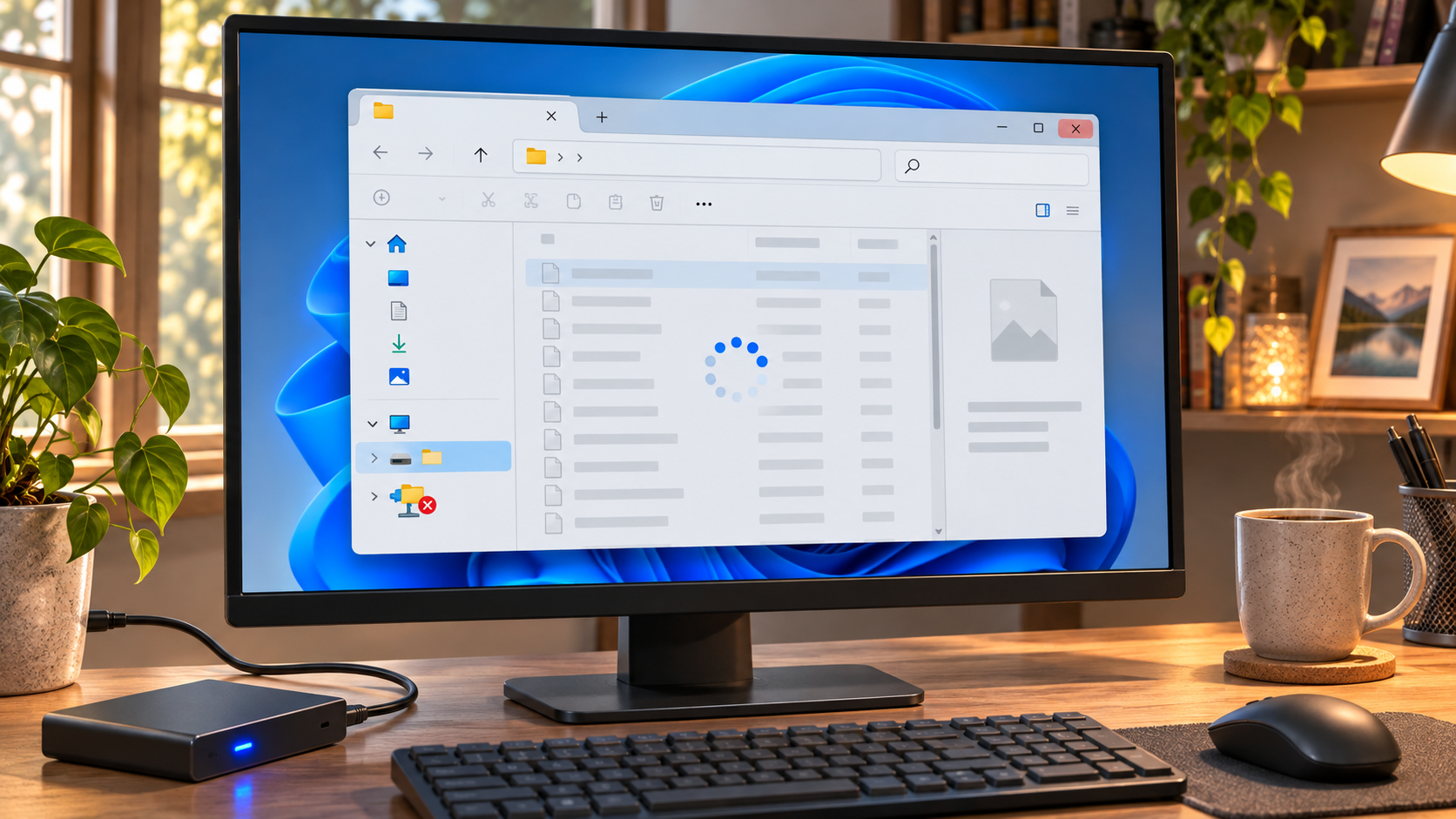
添付ファイルを選ぶ画面が固まった
オンライン会議の開始直前、差し替えた資料を送ろうとダウンロードフォルダーを開いた。ところが一覧が白いまま動かない。「PCごと落ちた?」と隣の同僚に聞かれ、私も電源ボタンに手を伸ばしかけた。そこで気づいたのは、タスクバーもブラウザーも普通に反応していることだった。止まっているのはWindows全体ではなく、エクスプローラーだけかもしれない。
この見分けは次の操作を変える。保存前の文書やファイル転送があるなら、すぐ強制終了や再起動をしない。まず別のアプリを操作できるかを確かめる。フォルダー画面だけが応答しない場合は、Windowsのデスクトップ機能を再起動する方法を試せるが、コピーや移動の途中なら完了したかを確認するまで同じ操作を繰り返さない。
ファイルのコピー、移動、削除、名前変更が進行中なら、画面が止まったように見えても処理が終わったとは限らない。少し待ち、可能なら別のウィンドウから保存先を確認する。同じ名前のファイルをもう一度コピーすると、重複や上書きが起きることがある。マウスを何度もクリックするより、まず問題の範囲を見極める。
止まった部分だけを再起動する
最初に Alt+Tab を押し、別のアプリに切り替えられるか確認する。次に Ctrl+Shift+Esc でタスク マネージャーを開く。これらが動けば、Windowsは入力を処理できている。反応がない場合も、すぐ電源を切らず少し待ち、処理中の可能性を考える。
タスク マネージャーの「プロセス」で Windows エクスプローラー を探す。選択して「再起動」を実行する。Windows 11のバージョンによって、操作は右クリックメニュー、上部ツールバー、または詳細表示にある。デスクトップやタスクバーが一瞬消えて戻ることがあるが、シェルを再起動しているためだ。戻ったら同じフォルダーを開き、再び止まるかを確認する。
「Windows エクスプローラーの再起動」と「Windowsの再起動」は別の操作だ。前者はデスクトップのシェルを読み直し、開いていたエクスプローラーのウィンドウを閉じることがある。PCそのものを再起動するわけではない。ただし、別アプリの未保存データは念のため保存しておき、途中だったファイル操作は状態を確認する。何度も同じ再起動を繰り返すのではなく、同じ場所で再発するかを手掛かりにする。
| まだ動くもの | 先に疑う範囲 | 次に行う安全な確認 |
|---|---|---|
| タスクバーやブラウザーは動き、フォルダー窓だけ停止 | エクスプローラーまたはフォルダー表示 | Windows エクスプローラーを一度再起動して開き直す |
| 特定のフォルダーだけ遅い | 中身、プレビュー、接続先 | 別のフォルダーと比較し、プレビューを一時的に切る |
| 複数アプリやタスクバーも反応しない | Windows全体や機器側 | 少し待ち、発生時の状況を記録して端末の通常の復旧手順を確認 |
| コピーや移動の最中だった | 転送の完了状態 | 同じ操作を再実行する前に元と先を確認 |
フォルダーや表示機能が原因か比べる
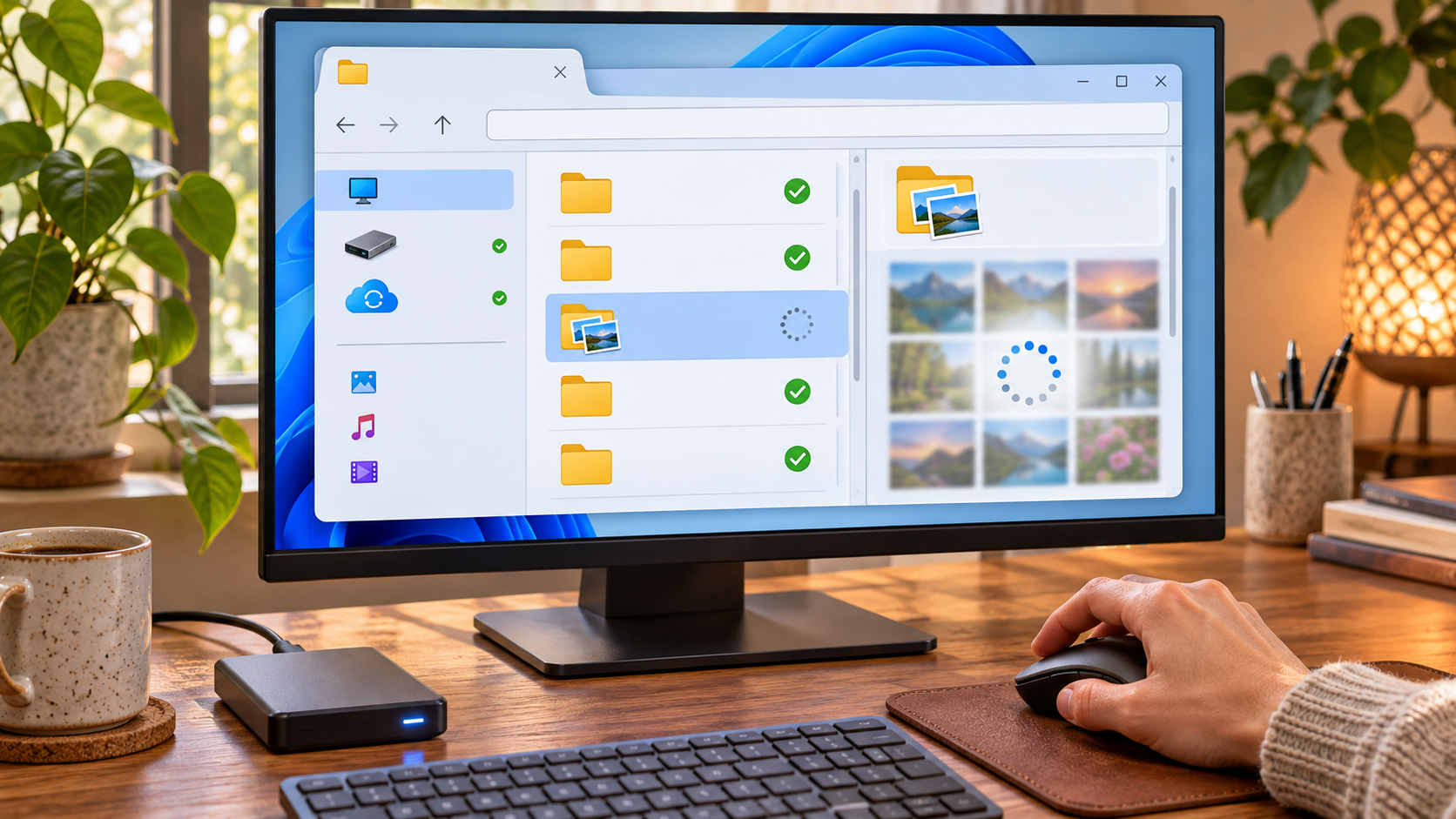
意外な手掛かりは、「エクスプローラーが固まる」という同じ見え方でも、原因が一つとは限らないことだ。ほかのフォルダーは開くのに一か所だけ止まるなら、その場所にあるファイルや接続先をエクスプローラーが読み込めず待っている可能性がある。大量の画像、外付けドライブ、切断されたネットワーク共有、クラウド上だけにあるファイルなどを、Windows全体の故障と決めつけずに比較する。
外付けドライブやネットワークドライブの場合は、接続と応答を確認する。ドライブ文字だけが見えていても、実際の装置や共有サーバーが利用できるとは限らない。小さな既知のファイルを開けるか試し、ローカルのフォルダーも比べる。アクセスランプが点滅しているときにストレージを抜かない。OneDriveなどの同期が関係するなら、同期アプリの状態とファイルが端末に保存済みかを確認する。
プレビュー機能も切り分けに使える。エクスプローラーで「表示」から「プレビュー ウィンドウ」を一時的にオフにし、同じフォルダーを開いてみる。選択したファイル形式によっては、プレビュー用の処理が遅れたり失敗したりする。表示を大きなアイコンから「詳細」に変えて、サムネイルの読み込みが関係するか比べる方法もある。どちらも戻せる設定なので、原因を比べた後は好みの表示に戻せる。
起動した直後に止まる場合は、最近使った項目やクイック アクセスに登録された場所が応答していない可能性もある。アドレスバーから「PC」など別の場所を直接開き、応答が変わるかを見る。個人ファイルを削除したり、履歴を一括消去したりして試す必要はない。特定の項目がきっかけなら、その場所とファイル形式を控えておく。
| 見えた現象 | 考えられる範囲 | 比較方法 |
|---|---|---|
| 一つのフォルダーだけ止まる | 中の項目または接続先 | 可能なら同じ内容のローカルコピーと比べる |
| アイコン表示では止まり、詳細表示は開く | サムネイルやプレビュー | プレビューを切った状態でも確認する |
| 共有フォルダーを開くと止まる | ネットワーク経路や共有先 | 別の共有場所とローカルのフォルダーを試す |
| 起動直後から応答しない | 開始場所や最近使ったパス | 「PC」など別の場所を直接開く |
繰り返す場合に行うこと
基本の比較を終えたら、作業を保存できるタイミングで「設定」からWindows Updateを確認し、必要な更新を適用する。更新に安定性の修正が含まれる場合はあるが、フリーズの原因が常にWindows本体とは限らない。圧縮ソフト、クラウド同期アプリ、シェル拡張、ドライバーを追加した直後から始まったなら、時期を記録し、提供元の更新情報を確認する。いきなりシステム部品を削除しない。
DISMやシステム ファイル チェッカーは、複数のWindows機能で問題が出るなど、システム全体の不具合が疑われる場合に検討する。Microsoftの現行案内に沿い、管理者として起動したターミナルまたはコマンド プロンプトから手順を実行する。DISMはインターネット接続が必要になる場合があり、処理にも時間がかかる。一つの遅いネットワークフォルダーだけが原因なら、最初に使う道具ではない。
修復コマンドの前に作業を保存し、途中で電源が切れないようにする。出所の分からないコマンドを貼り付けたり、システムフォルダーを削除したり、レジストリを変更したりして無理に直そうとしない。会社や学校の端末では、ネットワーク場所やシェル機能を組織が管理している場合がある。複数のアプリも一緒に固まるなら、発生時刻、開いていた場所、接続機器、表示されたエラーを記録してIT担当者に伝える。
電源ボタンを押したくなるほどの場面でも、最初に見るべきだったのは、画面が止まった範囲だった。デスクトップのほかが動いているなら、一度だけシェルを再起動し、フォルダー・表示・接続先を順番に比べる。原因を分けてから手を打てば、必要のない再起動や修復を減らせる。
よくある質問
「応答なし」と出たらPC全体を再起動すべきですか? タスクバーや別のアプリが動いているなら、まずWindows エクスプローラーだけを一度再起動し、ファイル転送の状態を確かめます。
Windows エクスプローラーを再起動するとファイルは消えますか? これはデスクトップのシェルを読み直す操作で、ファイルを消す操作ではありません。ただし、コピーや移動が途中だった場合は、やり直す前に元と保存先を確認してください。
なぜ一つのフォルダーだけ固まるのですか? 大量の項目、サムネイルやプレビュー、接続できないドライブや共有先など、その場所に固有の要因が考えられます。別の場所や表示方法と比べてください。
DISMやシステム ファイル チェッカーはすぐ実行してよいですか? 一つのフォルダーだけの遅さなら、先に場所と表示を確認します。Windowsの複数機能に問題がある場合は、Microsoftの最新手順を確認してから実行してください。
要点
エクスプローラーだけが止まったら、Windows エクスプローラーを一度再起動し、途中の転送状況を確認します。
同じフォルダーで再発するなら、接続先と表示方法を比べてからWindows全体の修復を検討します。