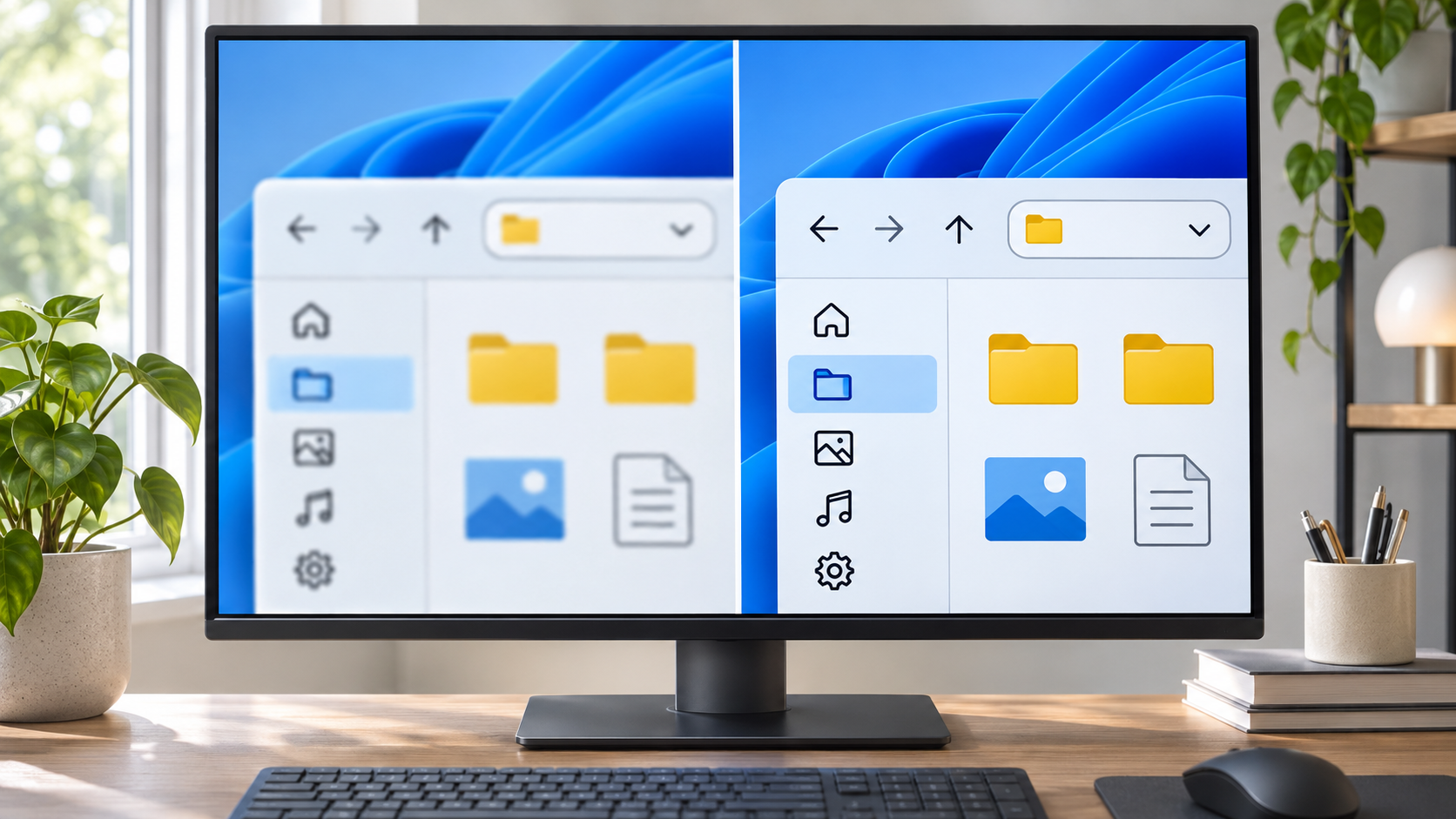
1. 会議開始まであと12分、数字が全部怪しく見える
会議室にノートPCをつなぎ、最後の資料を確認した瞬間だった。表の数字がにじんで見える。8と3を見間違えそうになり、細い文字は輪郭に薄い影をまとっていた。私は画面に顔を近づけ、窓を最大化し、表示を拡大した。それでもぼやけは消えない。
 同僚が後ろから画面をのぞき込んで言った。
「このモニター、もう寿命じゃない?解像度を一段下げたら文字が大きくなるよ」
会議の開始時刻が迫っていたので、その言葉を信じて解像度を下げた。アイコンは大きくなったのに、文字の輪郭はかえってぼんやりした。設定をいくつも触れば早く直ると思ったのが間違いだった。最初に確かめるべきなのは、ClearTypeのオン・オフではなく、画面全体までぼやけているのか、文字だけなのか、それとも特定のアプリだけなのかだった。
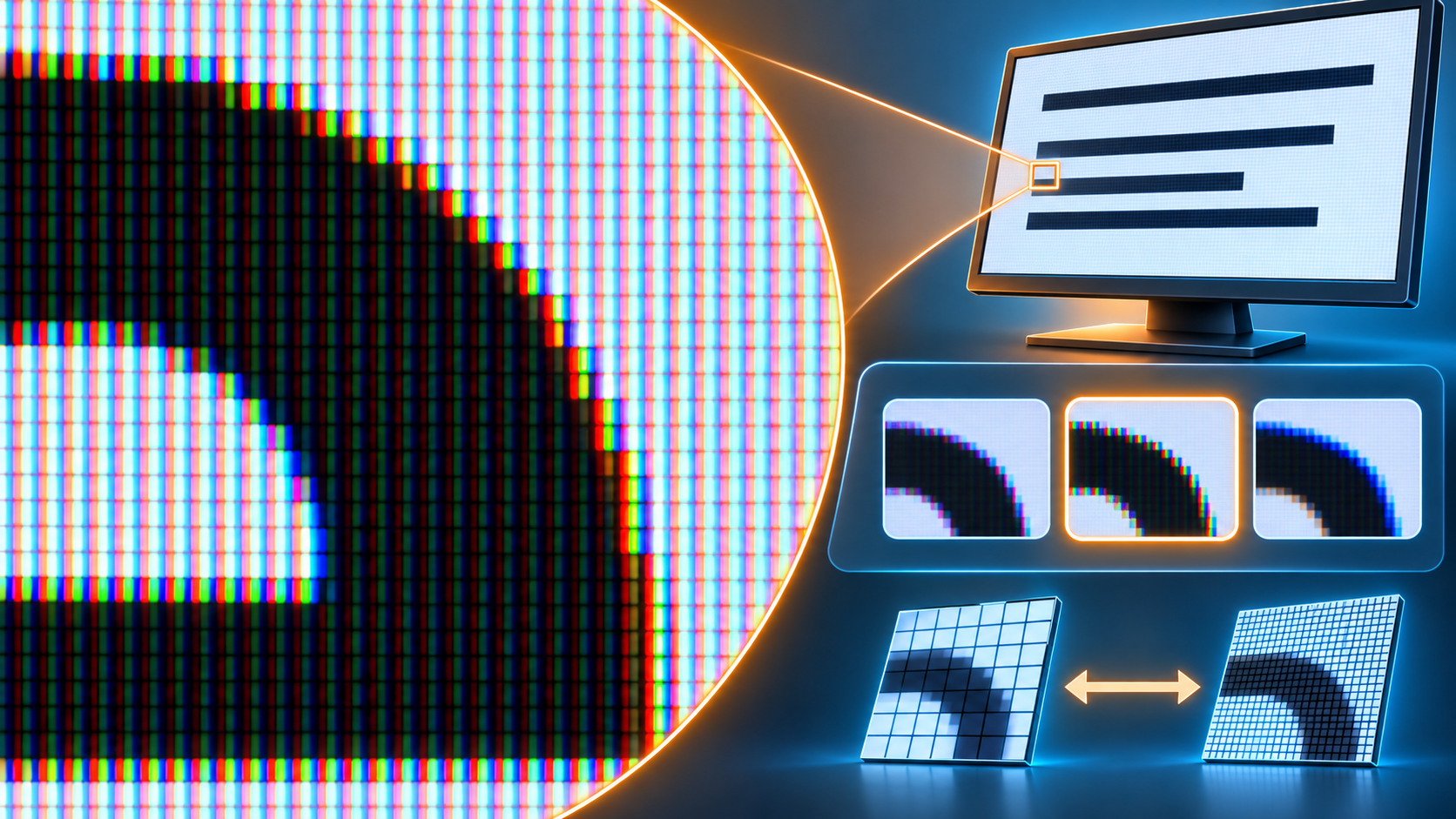
ClearTypeは、対応する画面で文字の縁を見やすく調整する機能だ。写真や動画を鮮明にしたり、モニターの故障を直したり、あらゆるアプリの拡大表示を整えたりするものではない。文字以外のアイコンや画像まで柔らかく見えるなら、先に解像度や表示倍率を疑ったほうがよい。ひとつのアプリだけなら、アプリ独自のズームやWindowsの拡大縮小との相性が手がかりになる。
2. 反転:ClearTypeではなく、外部モニターの解像度が違っていた
最初は、文字の縁がにじむのでClearTypeが無効になったのだと思った。ところが壁紙やアイコンも少しぼやけている。文字の見え方だけを調整しても解決しないかもしれない、と考え直した。
設定を開いて分かったのは、ノートPCの画面ではなく、会議室の外部モニターだけが「推奨」と表示される解像度より低い値になっていたことだった。接続し直したあと、違うディスプレイを選んだまま値を変えていたのだ。低い解像度では画面の要素が大きく見えることがあるが、モニターのネイティブ解像度と一致しないと、画面側で拡大されて文字が鮮明でなくなる場合がある。Microsoftも、Windowsの解像度設定では通常「推奨」と表示される値を使い、ネイティブより低い解像度では文字がぼやけることがあると案内している。
「じゃあClearTypeは関係なかったの?」と同僚が聞いた。無関係とは言い切れない。解像度を正したあとに文字の輪郭を調整する意味はある。ただし順番を逆にすると、解像度のずれを見落としたまま文字だけを何度も調整してしまう。原因を一つずつ切り分けることが、会議直前に設定迷子にならない近道だった。
| 見えている症状 | 最初に確認する場所 | 次にすること |
|---|---|---|
| 文字も写真もアイコンもぼやける | 選択中の画面と推奨解像度 | 対象モニターを選び直し、推奨値に戻す |
| 一つのアプリだけぼやける | アプリ内ズームとWindowsの倍率 | アプリを終了して起動し直す |
| Windows全体で文字の縁が気になる | ClearTypeテキスト調整 | 対象画面のサンプルを選ぶ |
| 写真だけぼやける | 元画像とアプリの拡大率 | ClearTypeは変えず画像側を確認する |
3. Windows 11で一つずつ確認する順番
1. ぼやけている画面を選ぶ。 Windowsキー + Iを押して、設定 > システム > ディスプレイを開く。複数画面をつないでいる場合は、上部の画面図で実際にぼやけているモニターを選ぶ。ノートPC本体の画面を選んだまま外部モニターの設定を変更しようとしても、狙った画面には反映されない。まず対象を合わせる。
2. 解像度を「推奨」に戻す。 ディスプレイの解像度を開き、選択した画面に (推奨) と表示されている値を選ぶ。文字を大きくしたいからといって、解像度を下げるのは後回しにする。MicrosoftのWindowsの画面解像度とレイアウトの案内にも、解像度の変更前に対象ディスプレイを選び、通常は推奨値を使う手順が記載されている。推奨値が候補に出ない場合は、接続しているモニターとケーブル、ドックを先に確認する。
3. 解像度と倍率を同時に変えない。 同じ画面の スケールも確認する。まずは (推奨) の倍率に戻し、見え方を確かめてから必要な場合だけ調整する。画面全体を大きくするスケールと、文字だけ大きくする設定は効果範囲が違う。文字だけを読みやすくしたいなら、設定 > アクセシビリティ > テキストのサイズも選択肢になる。両方を一度に変えると、どちらが改善につながったのか分かりにくい。
4. ClearTypeは基本の表示を整えてから使う。 スタートメニューの検索欄に ClearType と入力し、ClearTypeテキストの調整が表示されたら開く。画面の指示に沿ってClearTypeを使うかどうかを確認し、サンプルの中から読みやすい文字を選ぶ。複数モニターを使っている場合、調整対象の画面が合っているかを確認する。画面ごとにパネルの見え方が違うので、片方で読みやすい選択がもう一方でも同じとは限らない。
5. 一つのアプリだけなら範囲を狭める。 アプリを完全に終了してから開き直し、アプリ内ズームを確認する。外部モニターの接続やスケール変更の直後にぼやけ始めた場合、サインアウトして再度サインインすると表示が更新されるアプリもある。それでも一つのアプリだけに症状が残るなら、そのアプリがWindowsの画面倍率をどう扱うかを確認する。レジストリを編集したり、保護機能を無効にしたりするのは最初の手段ではない。
同じアプリ、同じ文章、同じズームで設定変更の前後を見比べると、変化を見つけやすい。解像度・倍率・ClearType・アプリのズームを一度に変更すると、画面が見やすくなっても何が効いたのか分からなくなる。一つだけ変えて画面が再描画されるのを待ち、同じ場所の文字を読む。それでも判断しにくければ、直前の値に戻してから次の設定を試す。
それでも画面全体がぼやける場合は、モニターの説明書に沿ってシャープネスやフォーカスの項目を確認し、映像ケーブルを挿し直す。写真だけがぼやけるなら元画像や表示倍率を確認する。見え方が違うからといって、同じ設定を何度も触り続ける必要はない。症状がどこに出ているかに合わせて、関係する箇所だけを調べればよい。
4. ClearTypeと文字のぼやけに関するFAQ
Q1. ClearTypeを有効にすれば、画面のぼやけは全部直りますか?
いいえ。ClearTypeが調整するのは文字の表示だ。推奨解像度から外れている状態、アプリだけの拡大表示、ぼやけた写真、ケーブル接続やモニターのピントの問題までは直せない。
Q2. Windows 11の解像度はどの値にすればよいですか?
設定 > システム > ディスプレイ > ディスプレイの解像度で、対象モニターに (推奨) と表示される値を最初に選ぶ。外部画面を使う場合は、そのモニターが選択されているかも確認する。
Q3. 一つのアプリだけ文字がぼやけるのはなぜですか?
アプリ内ズームやWindowsの倍率処理が関係する場合がある。アプリを閉じて開き直し、ズームと、症状が始まった時期に画面の接続や倍率を変更していないかを確認する。
ひと目でわかる要点
画面全体、文字だけ、一つのアプリのどれがぼやけるかを先に分ける。
推奨解像度と倍率を整えてから、ClearTypeを個別に調整する。