デスクトップが急に広く見えた朝
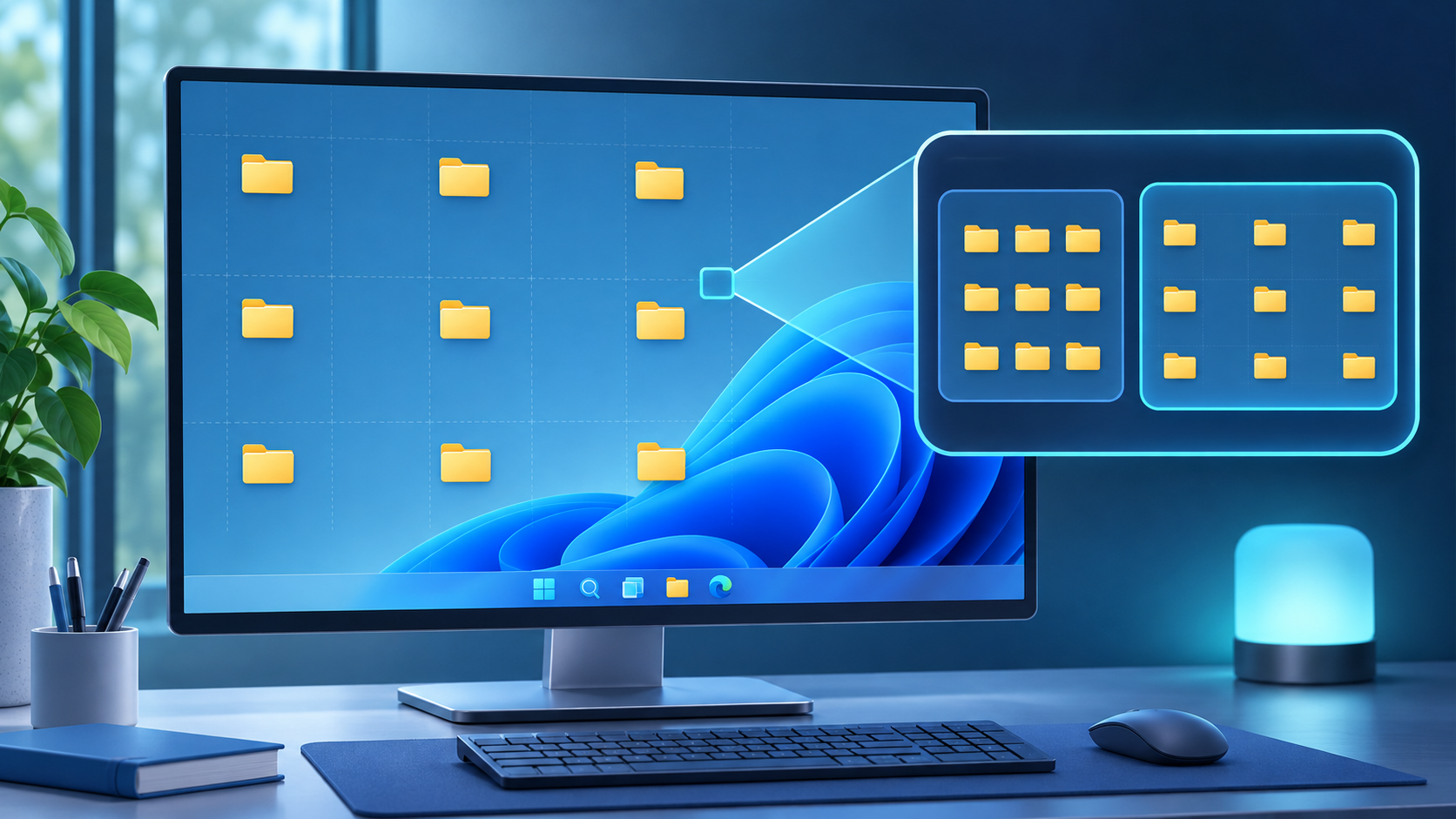
会議の資料を開こうとしたら、デスクトップのフォルダーが画面の両端に置かれたように離れていた。前夜に外部モニターをつないだのに、最初はWindows更新のせいだと思った。アイコンを小さくすると大きさは変わったが、空白はそのままだった。
「レジストリの数値を変えればいい」と同僚は言う。検索結果にはコピーしやすい値が並んでいたが、別の解像度や倍率のPCで見つけた数値が自分の画面にも合うとは限らない。まず画面設定と保存値を分けて考えることにした。
グリッドと画面の倍率を先に確認
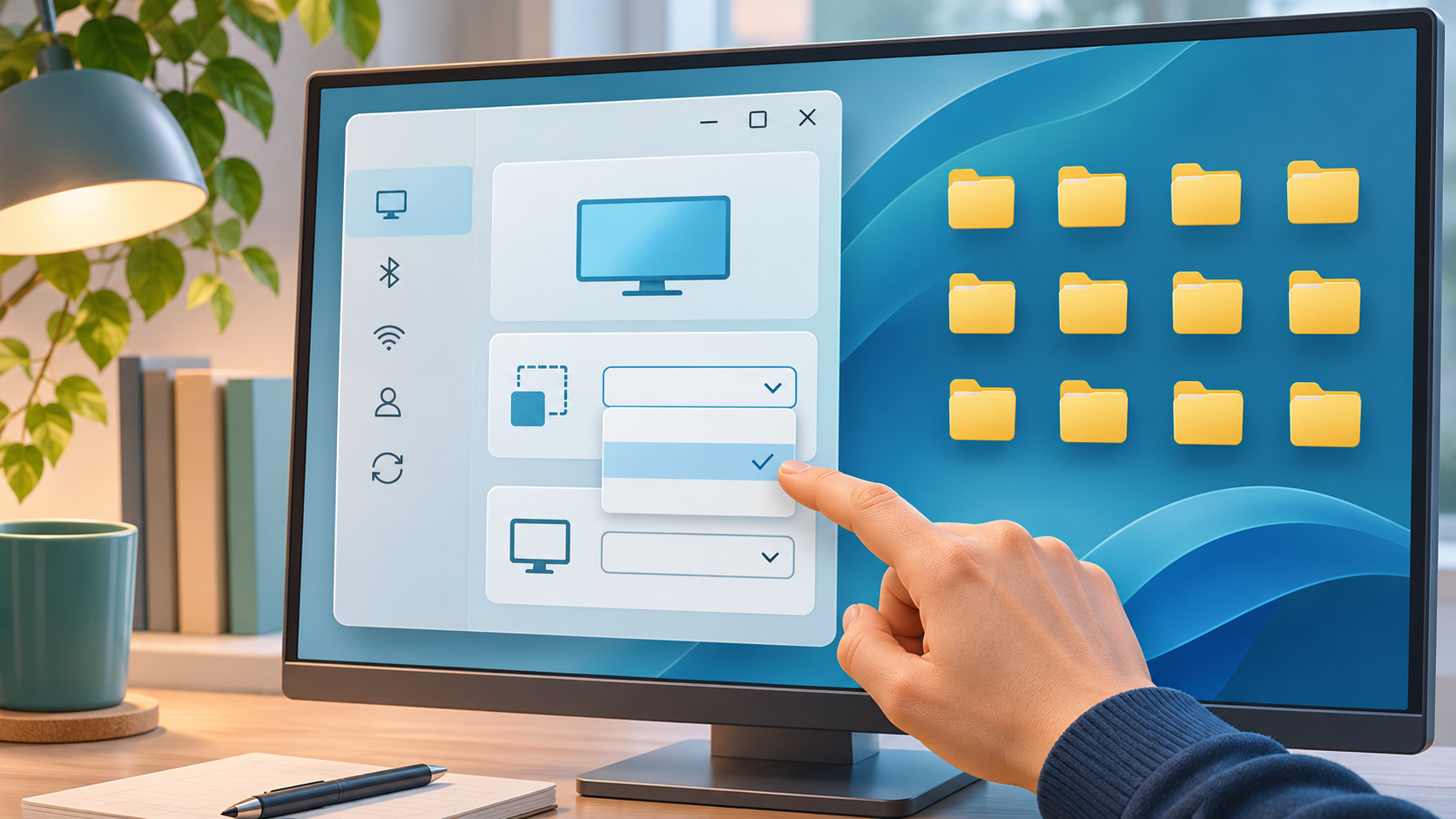
配置にはアイコンのサイズ、グリッド整列、モニターの解像度と拡大縮小が関係する。グリッド整列が有効ならアイコンを任意の場所へ動かせない。画面ごとの倍率が異なると、同じ配置でも間隔が広く見えることがある。
デスクトップの空白部分を右クリックして 表示 を開き、アイコンのサイズと アイコンをグリッドに合わせる を確認する。次に 設定 > システム > ディスプレイ で対象画面を選び、解像度と拡大縮小に 推奨 が付いた値を確認する。複数画面なら一つずつ選択する。Microsoftも変更するディスプレイを選んでから、推奨解像度と拡大縮小を使うよう案内している。画面の解像度とレイアウトを変更
| 症状 | 最初に見る設定 | 次の行動 |
|---|---|---|
| アイコンを自由に動かせない | グリッド整列 | 表示メニューを確認 |
| 全体の間隔が広い | 倍率・解像度 | 画面ごとに推奨値を比較 |
| 外部画面だけ違う | 画面別の倍率 | 対象ディスプレイを選択 |
レジストリを変える前に戻す方法を用意
ユーザー単位の HKEY_CURRENT_USER\Control Panel\Desktop\WindowMetrics には、横・縦の間隔に関係する IconSpacing と IconVerticalSpacing の文字列値がある場合が多い。ただし、場所が分かってもネット上の数字が共通の正解になるわけではない。Microsoftはレジストリを編集する前にキーをエクスポートしてバックアップするよう勧めている。レジストリのバックアップと復元
表示設定で解決せず、レジストリに慣れている場合は Win + R から regedit を開き、パスをよく確認する。WindowMetrics キーを選び、ファイル > エクスポート で保存し、2つの値も控える。一度に変更するのは一つだけにして、サインアウト後に再ログインするかWindows Explorerを再起動して確認する。悪化したら保存した元の値へ戻す。会社の管理端末や操作に自信がない場合は、ここで止めて管理者に相談しよう。
手がかりはアイコンの故障ではなく、接続した画面ごとに倍率が違うことだった。サイズと間隔を同時に変えると、原因を見失う。設定を一つずつ見れば落ち着いて元の状態へ戻せる。
変更前後には、ファイルそのものがなくなったのか、配置だけが変わったのかを分けて確認する。アイコン間隔の調整は表示位置に関わるもので、ファイルを削除する機能ではない。それでも自動整列や画面切り替えが同時に起きると、フォルダーが別の場所へ移動したように感じることがある。重要なショートカットが見つからない場合は、先にエクスプローラーの デスクトップ フォルダーを確認し、見当たらなくてもレジストリの他の値をまとめて初期化しない。
変更するなら、元の状態を正確に戻せるようにする。2つの値の文字列、形式、対象ユーザーを記録し、キーを別ファイルへエクスポートしておく。スクリーンショットを撮っておくと、数値だけでなく実際の配置も比べやすい。1つの値を変えた後、サインアウト後に再ログインするかExplorerを再起動してから確認する。効果がないからと同じ値を何度も変えない。復元用ファイルを用意しても、それが現在のユーザーの WindowMetrics を対象にしているかを再確認する。
レジストリのパスを入力して別のキーを開いたと気づいたら、値を変更せずにウィンドウを閉じて正しい経路からやり直す。検索結果には IconSpacing と似た名前を持つ別のアプリ設定が混ざることもあるため、値名だけでなくパス全体を確認する。内容の分からないファイルをダウンロードして実行したり、見知らぬ .reg をダブルクリックしたりすると複数の値が変わることがある。項目の意味が分からないなら、そこで作業を止める方が安全だ。
モニター接続時だけ間隔が変わる場合は、接続中と切断中それぞれの ディスプレイ 設定を書き留める。両方へ同じレジストリ数値を無理に当てはめず、各画面の解像度と倍率に推奨値が使われているか比べる。物理サイズや画素密度が違えば、同じアイコンでも見た目の間隔は異なる。特定の数値を目標にするより、読みやすくアイコンを区別しやすいかを基準に判断する。
Windowsの版や表示言語によって、メニュー名は少し異なることがある。案内された表記と違うときは検索欄で ディスプレイ設定 や アイコンの自動整列 を検索し、現在の画面で対応する機能を探す。ディスプレイ設定を開けない、推奨値が表示されないなどの場合、レジストリ変更で迂回せず、画面ケーブルやグラフィックドライバーを確認するか管理者に相談する。解像度や倍率を誤って組み合わせると、アイコンだけでなく文字やウィンドウの大きさまで変わり、問題が広がる。
よくある質問
最初にレジストリを変更すべきですか?
いいえ。表示メニューと画面ごとの解像度・倍率を確認し、それでも必要な場合だけ元のキーを保存してから検討します。
ネットで見つけた間隔値はどのPCでも使えますか?
いいえ。画面の構成やWindows環境が異なるため、数値を一律の正解として扱わないでください。
変更後に間隔が広がったらどうしますか?
保存した元の値に戻し、サインアウト後の再ログインかExplorerの再起動で表示を更新します。
要点まとめ
表示メニューと画面ごとの解像度・倍率を先に確認。
レジストリは元の値を保存し、一つずつ変更。