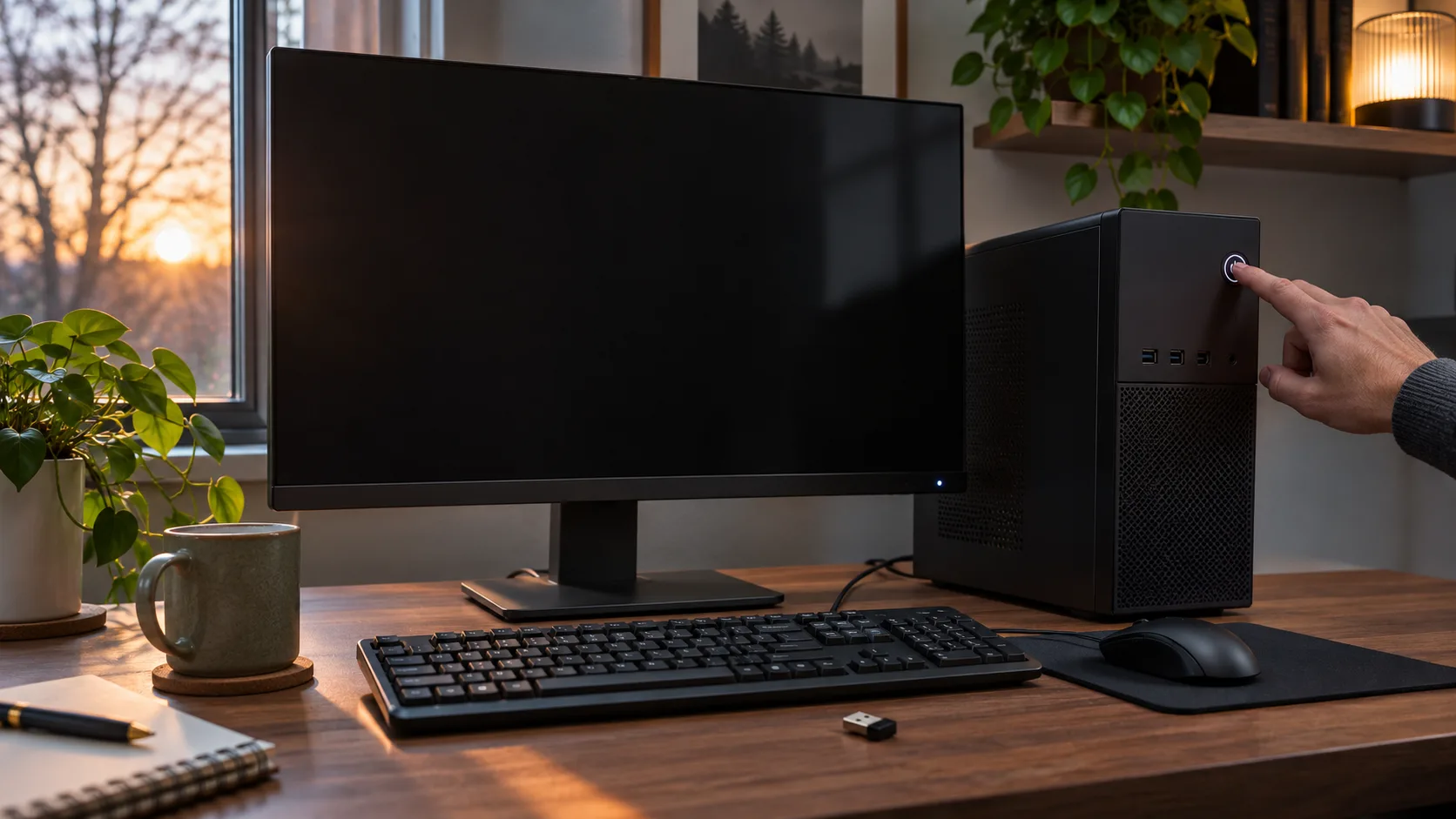
会議まであと5分、PCが返事をしない
開始直前、葵は会議資料を開こうとデスクトップPCの前に座った。モニターは真っ黒。マウスを動かし、キーボードを叩いても反応がない。「電源ボタンを長押しして、さっと再起動しよう」と同僚が言った。ところが、保存していない表計算とプレゼン資料が開いたままだったことを思い出し、葵の指はボタンの上で止まった。
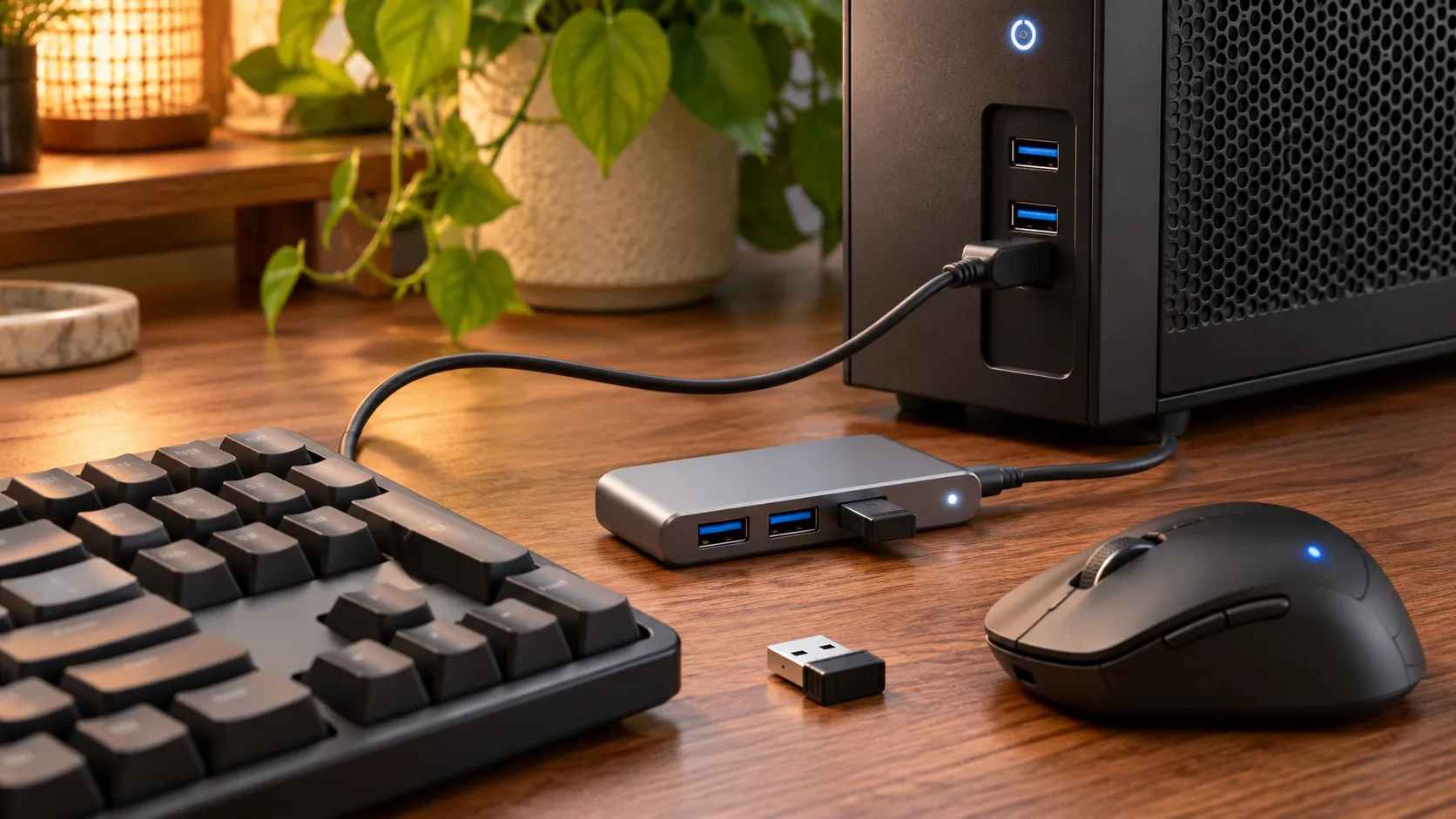
画面が暗いだけなのか、Windowsがスリープしているのか、PCそのものが応答していないのか。黒い画面だけでは区別できない。長押しで電源を落とす前に、画面、入力機器、PCの電源状態を別々に見ることにした。
最初の手掛かりは小さかった。モニターのランプは点いているが、タワー型PCのランプはゆっくり点滅していた。さらに、マウスの無線レシーバーは机の下のUSBハブにつながっている。「モニターの入力先か、レシーバーか、それともPCか」。原因を決めつけず、確認できるところから分けていく。
画面の信号とスリープ状態を分けて確認
まずモニターの電源と入力切替を確認する。HDMIやDisplayPortを使っているなら、選択中の入力先が接続ケーブルと一致しているかを見る。複数画面を使うPCでは、別のモニターに表示されている、または外部画面だけが消えていることもある。ノートPCでは、画面の明るさや外部ディスプレイ出力も確認する。
PCのランプ、ファンの音、キーボードの光は手掛かりにはなるが、状態を確定する診断ではない。ランプの点滅パターンはメーカーや機種で異なる。Caps Lockキーやキーボードのバックライトが反応しても、Windows全体が復帰したとは限らない。
次に電源ボタンを短く一度押して、数秒待つ。Microsoftの案内では、多くのPCは電源ボタンでスリープから復帰できる一方、キーボード・マウス・ノートPCのふたで起きるかどうかは機種によって異なる。反応しないからといって何度も長押しせず、先に画面と接続を確認する。Microsoftのスリープと休止状態の説明
| 見えている状態 | 最初に見るところ | 次の確認 |
|---|---|---|
| モニターは黒いがPCのランプは動作中 | モニター入力とケーブル | 入力先を合わせ、ケーブルを挿し直す |
| PCのランプがスリープらしく点滅 | 機種が対応する復帰方法 | 電源ボタンを短く押して待つ |
| 無線マウスとキーボードだけ無反応 | レシーバー、USBハブ、Bluetooth | レシーバーをPC本体に直接接続する |
| 長く待ってもPCが反応しない | フリーズの可能性 | さらに待ち、メーカーの復旧案内を確認する |
ここで意外なことに気付く。「スリープから戻らない」と思った場面でも、実際はモニターの入力が切り替わっていたり、USBハブのレシーバー接続が外れていたりすることがある。画面経路と入力機器を先に確認すれば、保存していない作業を失う強制終了を避けられる可能性がある。
マウスやキーボードに復帰権限があるか調べる
有線USBキーボードやマウスは比較に使いやすいが、すべてのPCで復帰できるとは限らない。Bluetooth機器、USB無線レシーバー、モニター内蔵ハブ、PC本体のポートはそれぞれ動作が異なることがある。対応状況はスリープ方式、ファームウェア、ドライバー、ハードウェアに左右される。可能なら有線機器をPC本体に直接つなぎ、無線機器とは別に試す。
Windowsでは、現在PCを起こすことが許可されているデバイスを確認できる。スタートメニューから「ターミナル」または「コマンド プロンプト」を開き、次を入力する。
powercfg /devicequery wake_armed表示されるのは、現在ウェイク権限が有効なデバイスだ。すべての対応可能機器の一覧ではない。空欄でも、キーボードが壊れた証拠にはならない。特定機器を調べるには、スタートを右クリックして「デバイス マネージャー」を開き、「キーボード」または「マウスとそのほかのポインティング デバイス」を展開する。対象の「プロパティ」に「電源の管理」タブがあれば、「このデバイスで、コンピューターのスタンバイ状態を解除できるようにする」が選べるか確認する。
機器やドライバーによっては、そのタブや項目が表示されない。項目がない場合は無理にレジストリやBIOSの設定を探さず、PCメーカーの仕様を確認する。無線レシーバーならUSBハブを外し、別のポートに直接接続して比較する。Bluetoothなら復帰後にBluetoothが有効かを確認し、ドライバーはWindows Updateまたは機種メーカーのサポートページから対象モデル用だけを適用する。
原因を見分けるには、試す条件を一つだけ変える。最初はPC電源ボタンを短く押し、次に有線キーボードを本体へ直結してスリープから復帰できるか確認する。有線だけ動くなら、次はレシーバーをハブから外して同じポート条件で試す。モニター設定、スリープ時間、USBの省電力、BIOS設定を同時に変えると、何が効いたのか分からなくなる。
復帰記録を見て、変更は一つずつ
Windowsに戻れたら、ターミナルで次のコマンドを実行する。
powercfg /lastwakeこれは直近の復帰についてWindowsが記録した情報を表示する。Unknown と出たり、詳しい機器名が分からなかったりする場合もある。その表示だけで故障とは言えない。/devicequery wake_armed は現在復帰を許可されている機器、/lastwake は最後に記録された復帰イベントを見るコマンドで、役割が異なる。
設定を変えるときは、対象の機器だけを一度変えてから再現確認する。USBハブではなく本体ポートで直るなら、ハブやその電源を調べる。デバイス マネージャーの復帰項目を有効にしたときだけ直るなら、その機器だけに権限を残す。変化がないなら元に戻してから次へ進む。USBの省電力機能を一括で無効にしたり、BIOSの複数項目を一度に変えたりしない。
更新後に始まった場合は「設定 > Windows Update > 更新の履歴」で日付を確認する。必要ならPCメーカーの公式ページで、該当モデル用のチップセット、グラフィックス、Bluetooth、ファームウェア更新を調べる。別機種用のドライバーを入れない。会社管理PCでは電源ポリシーをIT部門が設定していることがあるので、変更前に管理者へ相談する。
同僚はまだ電源ボタンを指さしていた。葵は短く押して数秒待った。モニターが戻り、開いていた資料も残っていた。大げさなリセットではなく、画面、ポート、復帰権限を分けて確認したことが、焦りの原因を小さくした。
PCが「シャットダウン」を選んでも動き続けるなら、スリープから復帰できない症状とは別に切り分けます。その違いは、関連ガイドWindows 11でシャットダウン後も完全に電源が切れないときで確認できます。サポートへ伝えるときは、画面だけが消えたのか、PCがスリープに入ったのか、シャットダウン処理が止まったのかを区別すると、確認の出発点が明確になります。
よくある質問
マウスが反応しないときは電源ボタンを長押しすべきですか? まず短く一度押し、復帰を待つ。長押しは強制終了になることがあり、未保存の作業を失う可能性がある。長く反応がなければメーカーの手順を確認する。
BluetoothキーボードならWindows 11を必ず起こせますか? いいえ。PC、スリープ方式、ファームウェア、ドライバーによって対応が異なる。有線USBキーボードやレシーバー直結と比べる。
wake_armed が空ならキーボード故障ですか? そうとは限らない。現在許可された機器がないという表示で、デバイス マネージャーに復帰項目があるか、PCがその機能に対応するかも確認する。
/lastwake が Unknown なら何を意味しますか? 直近の復帰元をWindowsが詳しく記録していないという意味。表示だけで部品故障とは判断せず、接続と復帰権限を確認する。
要点をひと目で
黒い画面だけで強制終了せず、モニター入力とPCの状態を先に分けて確認。wake_armedとデバイス マネージャーを調べ、設定は一つずつ変える。