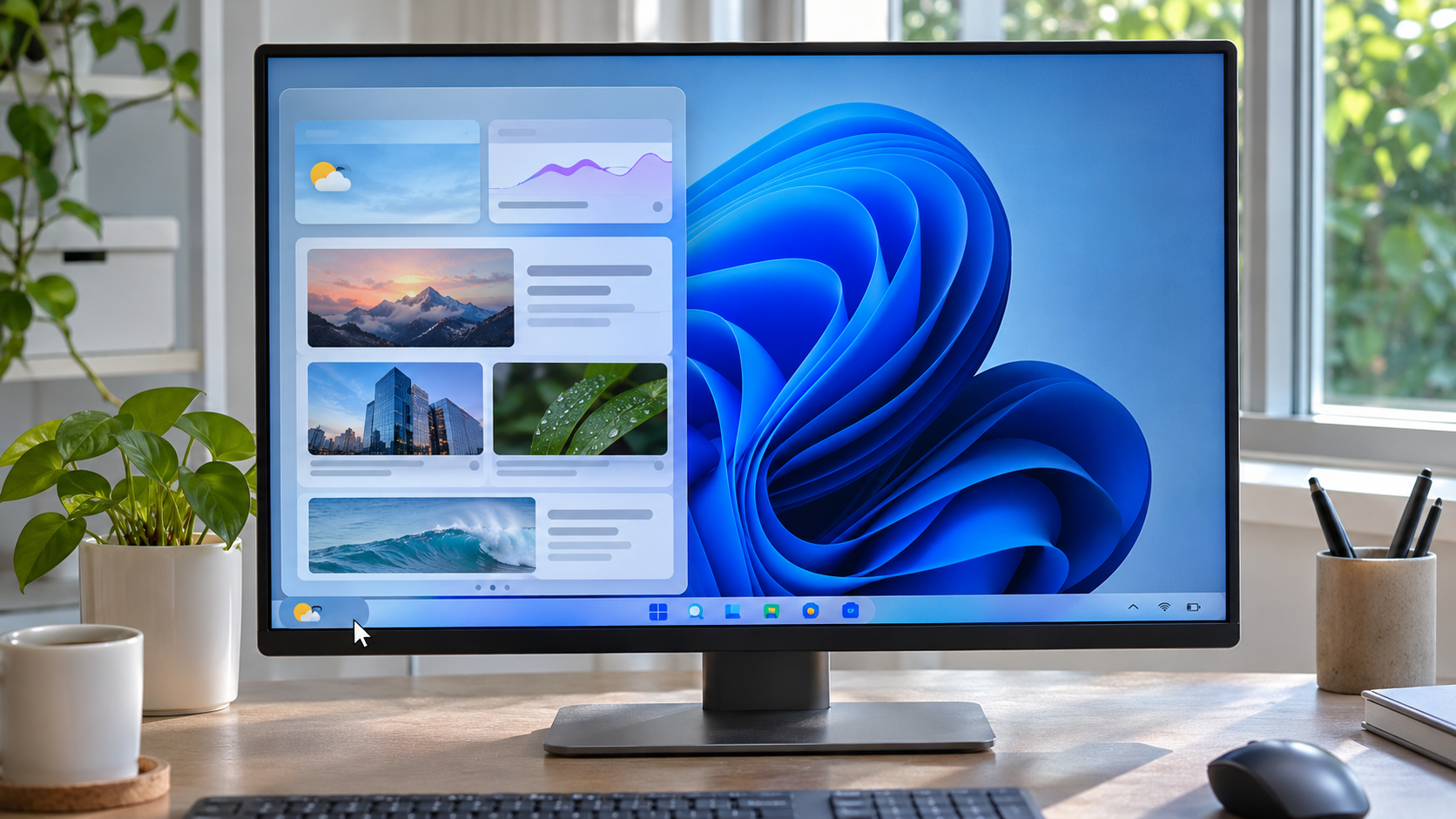
画面共有の直前にニュースカードが開いた
会議で設定画面を共有しようとしたとき、ポインターがタスクバーの天気表示を横切った。するとウィジェットボードが開き、ニュースカードが画面の端に並んだ。閉じて作業に戻ったあと、今度はウィジェットのアイコンにバッジが見えた。以前ボタンを消したはずなのに、設定が反映されていないように感じる瞬間だ。
ここで確認したいのは、「タスクバーにウィジェットボタンを表示するか」と「ウィジェットボードを開けるか」、そして「ボード内のニュースや通知をどう表示するか」は別の設定だという点だ。ボタンを非表示にしても、Windowsキー + Wでボードを開ける場合がある。まず、誤ってボタンに触れるのを防ぎたいのか、ホバーで開く動作を変えたいのか、通知やニュースカードを減らしたいのかを決める。目的を分ければ、Windows全体を変更する必要はない。
| 目的 | 確認する場所 | 残ることがある動作 |
|---|---|---|
| タスクバーのボタンを隠す | タスクバー設定の「タスクバー項目」 | Windowsキー + Wでボードを開く |
| ホバー時に開くのを抑える | ウィジェットボードの設定(表示される場合) | ボタンを選んで手動で開く |
| バッジや通知を減らす | ウィジェットの通知設定 | ボード内でカードを確認する |
| ニュースを整理する | Discoverの関心項目・カード操作 | 他のウィジェットと各アプリの設定 |
タスクバーのボタンだけを非表示にする
タスクバーの何もない場所を右クリックし、タスクバーの設定を開く。設定アプリから進む場合は、設定 > 個人用設定 > タスクバーを選ぶ。タスクバー項目を展開して、ウィジェットのスイッチをオフにする。これはボタンの表示を切り替える操作で、ウィジェットアプリをアンインストールしたり、ボードのデータを消したりするものではない。更新によって項目名や配置が少し異なることがあるため、画面に表示される名称を確認する。
切り替えたら、タスクバーからボタンが消えたかを確かめる。Microsoftのタスクバーをカスタマイズする案内では、タスクバー項目にあるウィジェットのスイッチで表示を変更できる。ボタンを隠したあともWindowsキー + Wでボードを開けることは、Windowsのウィジェット案内にも説明されている。ボタンへの誤操作だけが困りごとなら、この段階で十分な場合がある。
ボードが再び開いても、すぐにスイッチが失敗したと判断しない。キーボードショートカットを使ったのか、ポインターをホバー領域に置いたのか、別のボタンを選んだのかを見分ける。設定アプリを開き直し、スイッチがオフのままかを確認してから、同じ操作を一度試す。複数の項目を同時に変更すると、どの設定が動作に影響したのか分からなくなる。
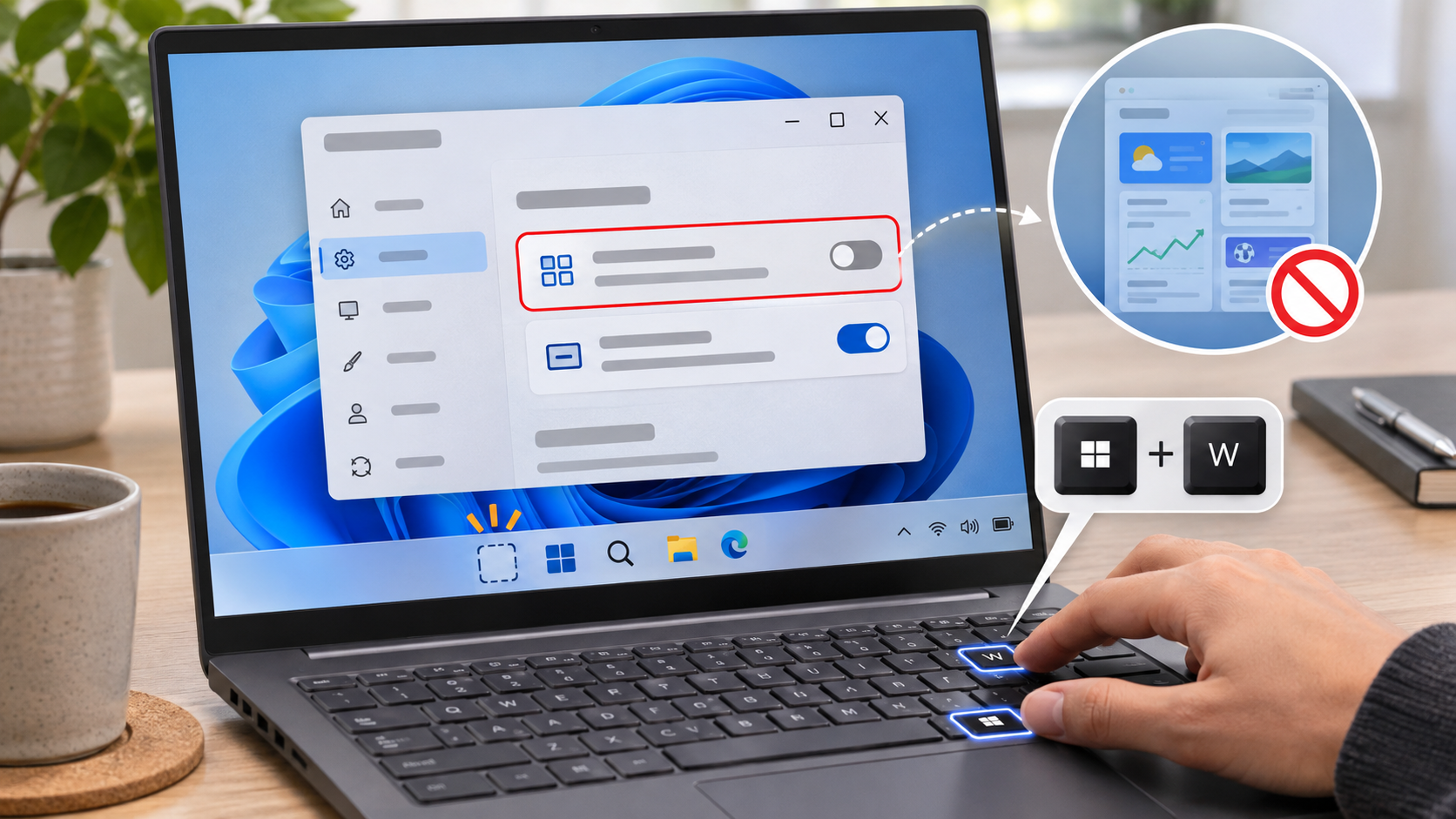
ニュースカードと通知バッジは別に調整する
ウィジェットボードを開き、設定ボタンを選ぶ。Windowsのバージョンによって項目は異なるが、マウスを重ねたときにボードを開く設定や、タスクバーのバッジ、ダッシュボードの通知を個別に調整できる場合がある。ボタンを隠している場合は、Windowsキー + Wでボードを開く。ニュースが気になるなら、Discoverの関心項目を見直し、カードのメニューに「非表示」や「興味がない」に相当する操作がないか確認する。
「ニュースフィードをオフにする」という表現だけでは、何が止まるのかが曖昧だ。Discoverのカードを隠しても他のウィジェットまで無効になるとは限らない。バッジをオフにしても、別アプリのWindows通知が止まるとは限らない。Microsoftは、個々のウィジェットが対応するアプリやサービスの設定に従う場合があると案内している。画面で見た動作に合う設定を一つ選び、変更後に同じ動作を再現して確認する。
会社や学校のPCでは、管理者のポリシーによって一部のスイッチが使えないことがある。スイッチがグレー表示になっている場合や、サインイン後に元へ戻る場合は、管理ポリシーが関係している可能性がある。レジストリ変更や出所の分からない「Windows軽量化」スクリプトで回避しない。ウィジェット以外の設定まで変わり、あとで元に戻すのが難しくなることがある。
変更した動作を一つずつ確かめる
設定を変えた後、設定アプリを閉じて開き直し、スイッチが選んだ状態のままかを見る。そのうえで、タスクバーにボタンがあるか、ホバーでボードが開くか、バッジが出るかを分けて確認する。ボタンだけを隠したなら、Windowsキー + Wでボードが開くこと自体は異常ではない。
設定が戻るときは、いつ戻ったか、組織管理PCかどうかをメモする。タスクバーの一項目を直すためにWindowsを初期化したり、レジストリを書き換えたりするのは規模が大きすぎる。設定が使えるなら、設定 > 個人用設定 > タスクバー > タスクバー項目へ戻ってウィジェットをオンにすれば、元の表示へ戻せる。
共有画面に映したくないだけなら、会議前に一度だけタスクバーの設定を確認し、不要な入口を隠しておく方法もある。ただし、作業中に必要な天気や予定まで一緒に消さないよう、現在使っているカードを先に見ておく。変更前の状態を覚えておけば、会議後に戻す場合も簡単だ。仕事の画面を見せるときは通知を一時的に抑える設定も候補だが、これはウィジェット設定とは別の機能である。目的に合わない通知設定まで変更しない。
設定を変えたあと、同じ手順を繰り返しても挙動が戻るなら、Windowsのバージョンとサインイン中のアカウント種別を確認する。個人用PCと組織管理PCでは、タスクバーの設定が保存される方法が異なることがある。再現した画面を記録し、「いつ」「どの操作で」ボードが開いたかを残すと、問い合わせ先にも説明しやすい。何度も同じスイッチを切り替えるより、ひとつの条件を固定して比べるほうが原因を絞り込める。
よくある質問
同じ操作を一度だけ試すと、設定の違いを見分けやすい。サインイン後に戻るかも記録する。
タスクバーでウィジェットをオフにするとニュースが完全に削除されますか? いいえ。タスクバーの入口を非表示にする操作で、Windowsキー + Wからボードが開くことがあります。
スイッチを切ったのにボードが開くのは不具合ですか? 必ずしも不具合ではありません。ボタン表示とボードへのアクセスは別です。開いた方法を確認してください。
スイッチがグレーで変更できないときは? 会社や学校の管理ポリシーが適用されている可能性があります。レジストリで回避せず、管理者に確認します。
要点 タスクバーのボタン、ボード、ニュースや通知はそれぞれ別の設定である。 止めたい動作に合う項目だけを変え、同じ操作で一度確認する。