· tech
PC 종료 후에도 팬과 RGB 조명이 계속 켜질 때 해결하는 법
발표를 몇 시간 앞둔 밤, 나는 겨우 자료 저장을 끝내고 PC에서 ‘종료’를 눌렀다. 모니터는 까맣게 꺼졌다. 그런데 본체 팬은 비행기 이륙하듯 윙—, RGB는 책상 밑을 클럽처럼 번쩍인다. “PC야, 너 아직 야근이야?” 멀티탭으로 손이 향하다 멈췄다. 마지막 파일을 정말 저장했는지 자신이 없었다.
잠시 뒤 팬 소리가 뚝 끊겼다. 불빛은 여전히 남아 있다. 고장인 줄 알고 식겁했는데, PC는 이미 종료됐고 메인보드 대기전원이 조명만 켜 두고 있었을 수도 있다. 반대로 팬이 계속 돌면 다른 문제다. 전원선을 뽑기 전에 팬이 실제로 도는지, 불빛만 남았는지부터 확인해 보자.
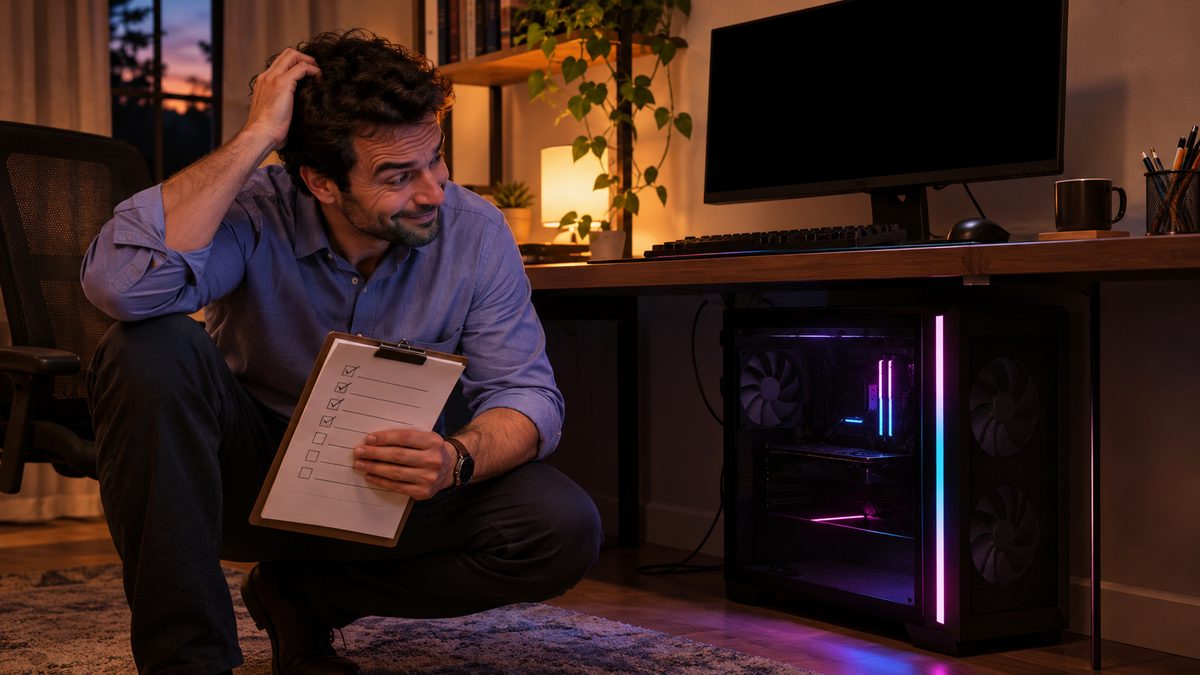
팬이 도는지, 불빛만 남는지 먼저 확인
종료를 누른 뒤 잠시 기다리며 화면, 키보드 표시등, 팬을 살펴본다. 팬이 계속 돌고 화면도 꺼지지 않거나 종료 화면에서 멈췄다면 Windows가 종료를 마치지 못했을 가능성이 있다. 반면 화면과 주변기기는 꺼지고 팬이나 RGB만 남았다면 메인보드의 대기전원 또는 조명 설정이 원인일 수 있다.
이때 팬이 계속 도는지와 조명만 켜져 있는지를 따로 기록한다. 메인보드의 대기전원은 PC가 꺼진 뒤에도 USB 충전이나 깨우기 기능을 위해 일부 회로에 전력을 공급한다. 그래서 조명만 남는 현상은 설정에 따라 정상일 수 있다. 팬까지 계속 돈다면 단순한 RGB 설정만 바꿔서는 해결되지 않는다.
Windows 종료가 끝나지 않는 경우
먼저 작업을 저장하고 시작 메뉴에서 전원 > 종료를 다시 선택한다. 업데이트 설치 중이거나 종료 화면이 남아 있다면 진행이 끝날 때까지 기다린다. 매번 같은 증상이 반복되면 빠른 시작을 잠시 꺼서 차이를 확인할 수 있다. 빠른 시작은 종료 때 시스템 상태 일부를 저장해 다음 부팅을 빠르게 하는 기능이다.
- 시작 메뉴에서 제어판을 검색해 연다.
- 하드웨어 및 소리 > 전원 옵션 > 전원 단추 작동 설정으로 이동한다.
- 현재 사용할 수 없는 설정 변경을 누른 뒤, 종료 설정의 **빠른 시작 켜기(권장)**를 선택 해제한다. 해당 항목이 없으면 이 단계를 건너뛴다.
- 변경 사항을 저장하고 정상 종료한 뒤 팬과 조명을 확인한다.
빠른 시작을 끈 뒤 종료가 정상화되면 이 설정이 관련됐을 수 있다. 변화가 없으면 빠른 시작을 원래대로 돌려도 된다. 다른 증상 없이 팬만 도는 경우라면 Windows 설정을 계속 바꾸기보다 다음 단계에서 대기전원 설정을 확인한다.
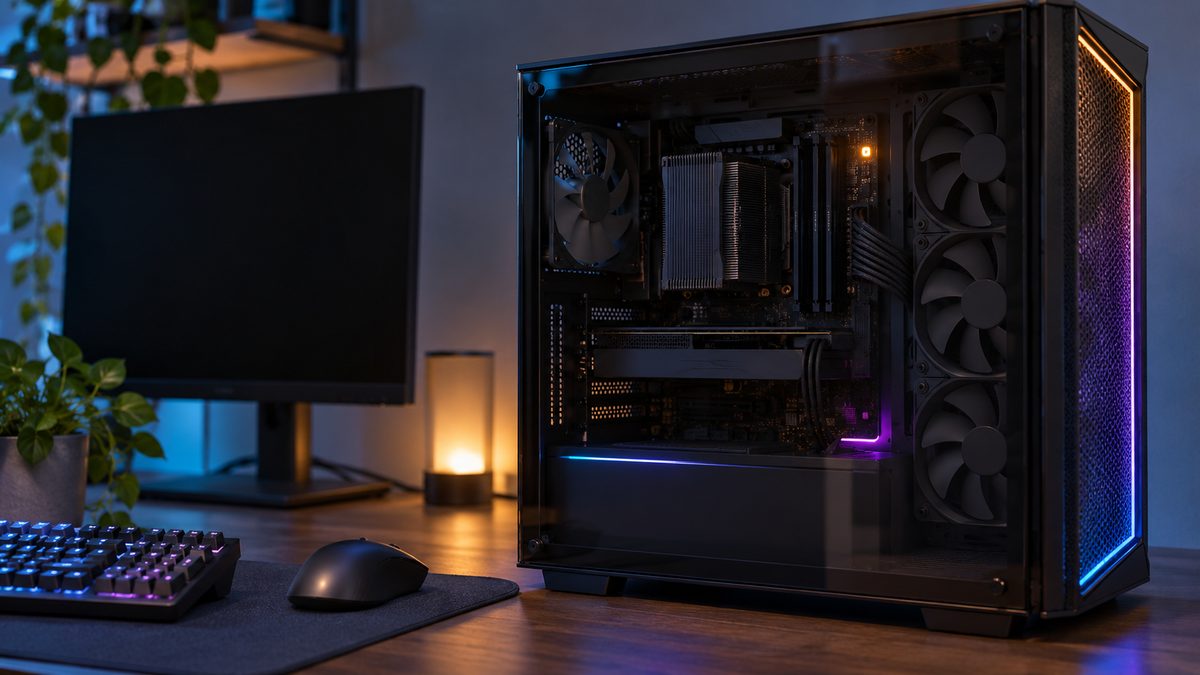
종료 뒤 조명이나 팬에 대기전원이 남는 경우
PC를 다시 켜고 제조사 로고가 나타날 때 화면에 안내되는 키를 눌러 BIOS 또는 UEFI 설정에 들어간다. 진입 키와 메뉴 이름은 메인보드마다 다르므로 화면 안내나 메인보드 설명서를 따른다. ErP Ready, LED in sleep, hibernate, and soft off states, USB power in S5처럼 비슷한 항목이 있을 수 있지만, 이름과 지원 기능은 제품별로 다르다. S5는 일반적으로 운영체제가 종료된 상태를 가리킨다.
- 종료 후 조명만 끄고 싶다면 BIOS에서 종료 상태의 LED 조명을 끄는 항목을 찾아 설정한다.
- 조명과 함께 USB 대기전원도 줄이고 싶다면 ErP 항목을 확인한다. 활성화하면 일부 보드에서 종료 상태의 USB 충전이나 원격 깨우기 기능이 제한될 수 있다.
- 변경 전에는 현재 값을 사진으로 남긴다. 확실하지 않은 항목은 바꾸지 말고, 한 번에 하나만 변경한 뒤 저장하고 종료 상태를 확인한다.
BIOS에는 비슷해 보이는 전원 항목이 여럿 있을 수 있다. 정확한 기능을 설명서에서 확인할 수 없다면 임의로 바꾸지 않는다. BIOS 설정을 바꿔도 팬이 계속 돈다면 소프트웨어 조명 설정이나 연결 상태를 추가로 살펴볼 수 있다.
RGB 프로그램과 팬 제어를 확인할 때
메인보드 또는 케이스 제조사의 RGB 프로그램에서 종료 후 조명 유지 옵션을 제공하는지 확인한다. 프로그램과 BIOS가 조명을 각각 제어할 수 있으므로, 프로그램에서 껐는데도 불이 남는다면 BIOS 설정도 확인해야 한다. 단, RGB 프로그램만으로 실제 팬 회전까지 해결된다고 단정할 수는 없다.
종료 후 팬이 계속 돌고, BIOS에서 대기전원 관련 설정을 확인해도 변화가 없다면 케이스 팬 허브나 메인보드 연결, Windows 종료 문제를 구분해야 한다. 케이스를 열기 전에는 PC를 정상 종료하고 전원 케이블을 분리한다. 배선에 익숙하지 않거나 팬 허브 연결이 불분명하면 직접 분리·재연결하지 말고 메인보드 설명서나 점검 가능한 수리점에 문의한다.
팬이 멈추고 불빛만 남는다면, 남은 조명은 고장이라기보다 종료 상태의 전원 설정일 수 있다. 반대로 팬이 계속 돌거나 종료 자체가 반복해서 완료되지 않는다면 그 결과와 변경한 설정을 기록해 다음 점검에 활용하자.